> ## Documentation Index
> Fetch the complete documentation index at: https://docs.teio.me/llms.txt
> Use this file to discover all available pages before exploring further.
# Claude Code CLI
> 在终端中配置 Teio API 使用 Claude Code CLI
> Claude Code 是一个由 AI 驱动的编码助手,可帮助你构建功能、修复错误和自动化开发任务。它理解你的整个代码库,可以跨多个文件和工具工作以完成任务。
## 前置条件
* 已 [创建 API 密钥](/create-token)
* 如果通过 NPM 安装,需要已安装 Node.js 18+
## 安装 Claude Code
通过 Homebrew:
```bash theme={null}
brew install claude-code
```
或通过 NPM:
```bash theme={null}
npm install -g @anthropic-ai/claude-code
```
```bash theme={null}
npm install -g @anthropic-ai/claude-code
```
## 配置
设置以下环境变量,让 Claude Code 通过 Teio 的 API 进行请求。
在终端执行:
```bash theme={null}
# zsh(macOS 默认)
echo 'export ANTHROPIC_BASE_URL="https://teio.me"' >> ~/.zshrc
echo 'export ANTHROPIC_AUTH_TOKEN="你的密钥"' >> ~/.zshrc
source ~/.zshrc
```
系统设置:
1. 按 `Win + I` 打开设置,搜索 **环境变量**
2. 点击 **编辑系统环境变量** → **环境变量**
3. 在 **用户变量** 中点击 **新建**,分别添加:
* 变量名:`ANTHROPIC_BASE_URL`,值:`https://teio.me`
* 变量名:`ANTHROPIC_AUTH_TOKEN`,值:`你的密钥`
4. 点击 **确定** 保存,重新打开 VS Code
## 启动
如果你刚完成上述配置,请先重启终端,确保环境变量已生效。
```bash theme={null}
claude
```
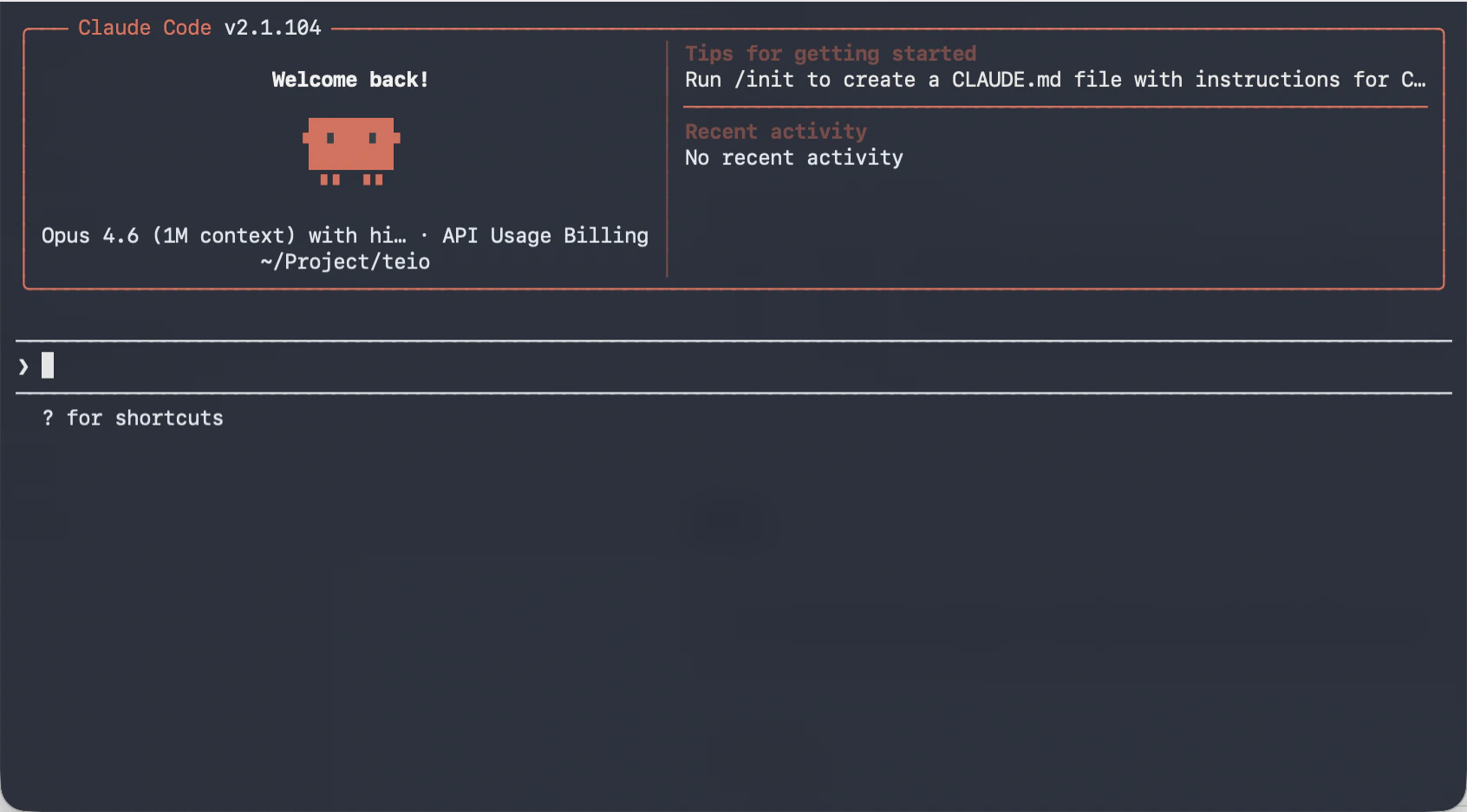
如果配置正确,你会进入 Claude Code 的交互界面。
 遇到问题?请参考 [常见问题](/faq)。