> ## Documentation Index
> Fetch the complete documentation index at: https://docs.teio.me/llms.txt
> Use this file to discover all available pages before exploring further.

# Codex Desktop

> 在 Codex 桌面应用中配置 Teio API

> Codex 桌面客户端是 OpenAI 官方提供的独立 GUI 应用，提供图形化界面进行 AI 编程，无需使用命令行。

## 前置条件

* 已 [创建 API 密钥](/create-token)

## 安装

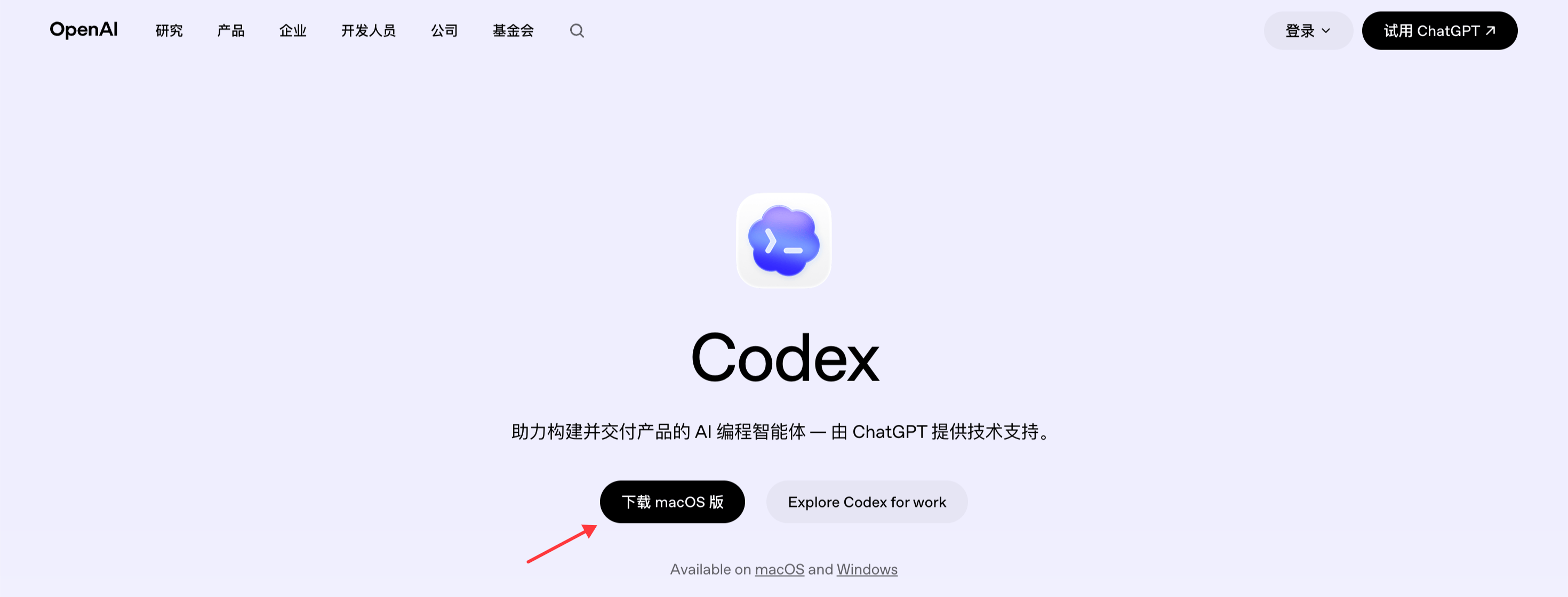
前往 [Codex 下载页面](https://openai.com/zh-Hans-CN/codex/)，下载对应系统的安装包，按提示完成安装。

<Frame>
  <img src="https://mintcdn.com/cdhyzxwl/RFLZqC0uZxKV3SQo/images/macshot-clipboard-46DBF865-2CAA-466F-8AC3-E11823A2E280.png?fit=max&auto=format&n=RFLZqC0uZxKV3SQo&q=85&s=e350393d4c856924fb3ac1d0823179f6" alt="Macshot Clipboard 46DBF865 2CAA 466F 8AC3 E11823A2E280" width="2940" height="1120" data-path="images/macshot-clipboard-46DBF865-2CAA-466F-8AC3-E11823A2E280.png" />
</Frame>

## 配置

Codex 桌面客户端与 CLI 共享配置文件，如果你已经配置过 Codex CLI，桌面客户端会自动读取，无需重复配置。

<Tabs>
  <Tab title="一站式导入（推荐）">
    通过 Teio 站点一键导入，无需手动复制 Key 和地址。需要先安装 [CC Switch](/cc-switch)。

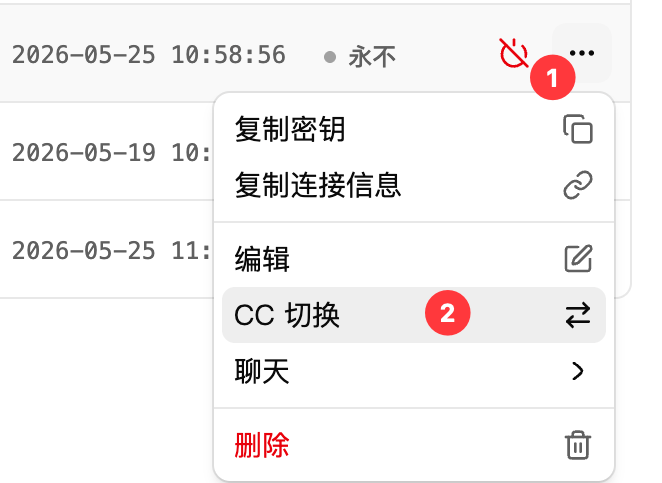
    1. 打开 Teio **密钥**页面，点击密钥右侧下拉按钮，选择 **"CC 切换"**

    <Frame>
      <img src="https://mintcdn.com/cdhyzxwl/6LIm8QzGL-MXydIR/images/macshot-clipboard-CFC10349-AF02-4AF4-A24F-3E93D9BDB544.png?fit=max&auto=format&n=6LIm8QzGL-MXydIR&q=85&s=f2aea52777e880ace76720ce796309ed" alt="Macshot Clipboard CFC10349 AF02 4AF4 A24F 3E93D9BDB544" width="662" height="483" data-path="images/macshot-clipboard-CFC10349-AF02-4AF4-A24F-3E93D9BDB544.png" />
    </Frame>

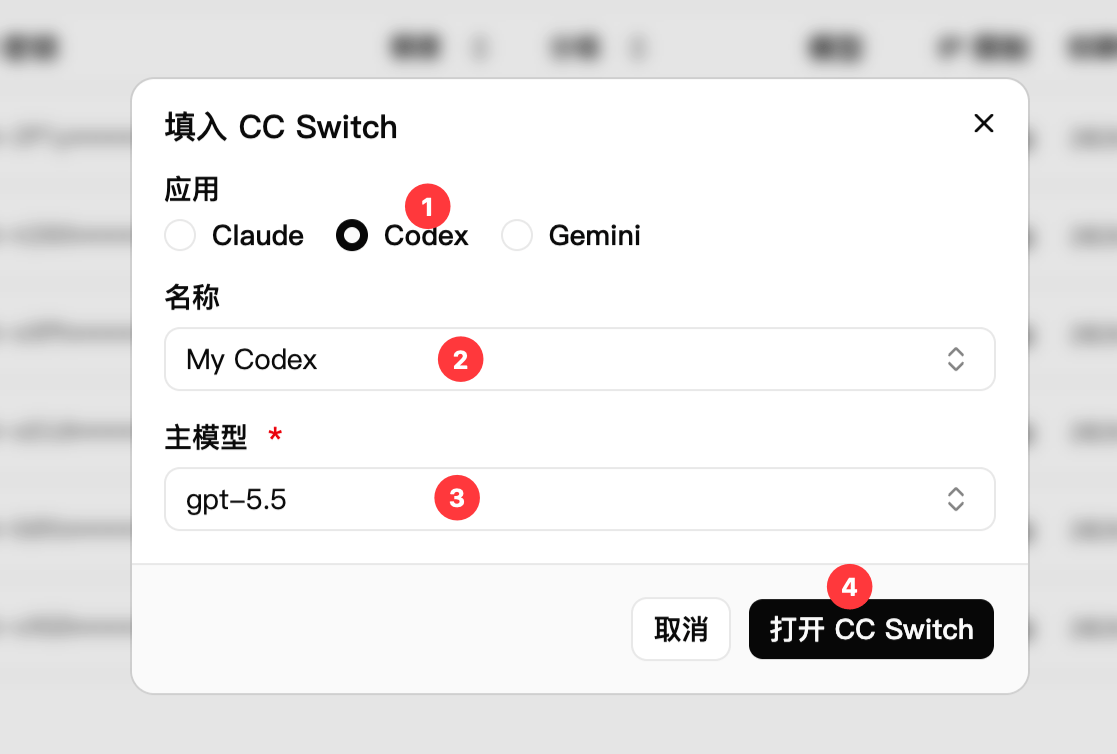
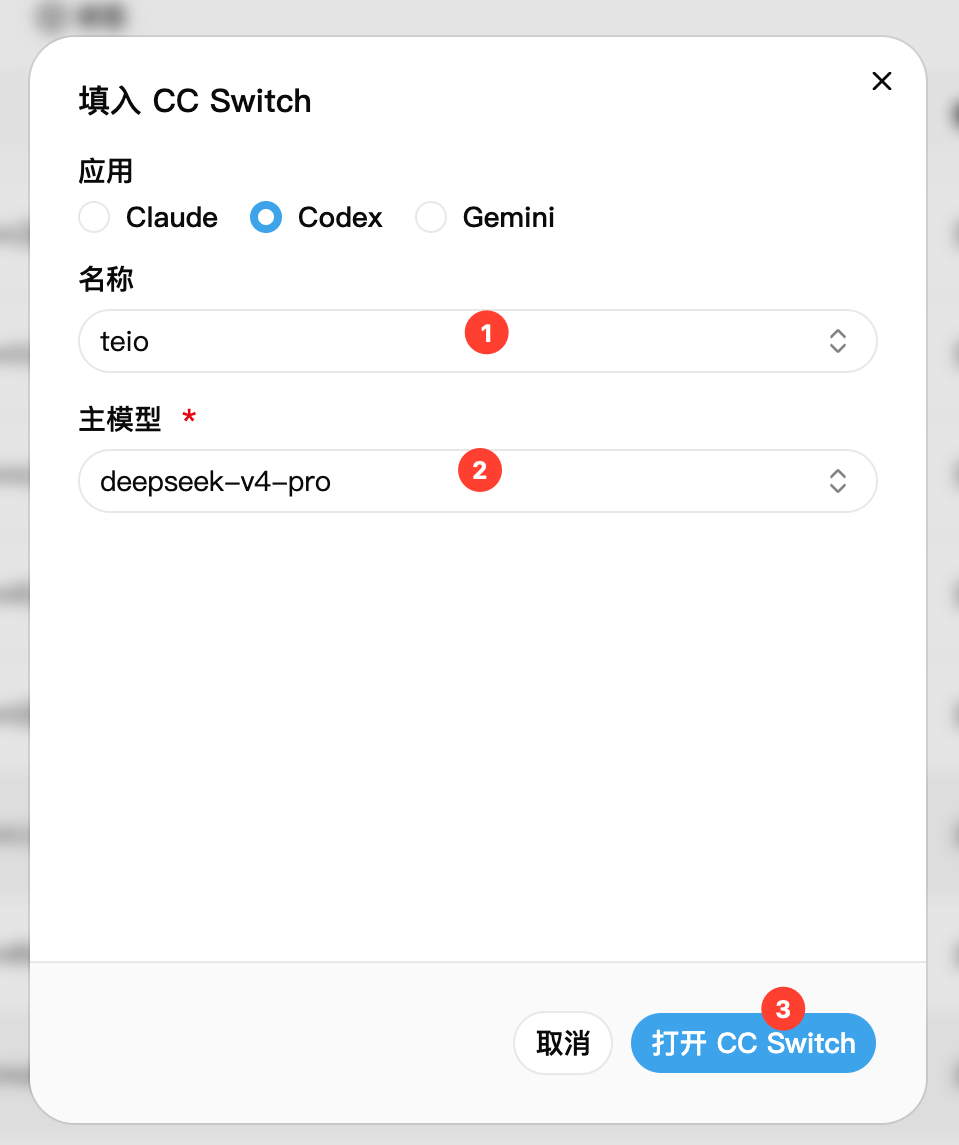
    2. CC Switch 自动打开导入面板，补充供应商名称并选择模型
           <Frame>
             <img src="https://mintcdn.com/cdhyzxwl/6LIm8QzGL-MXydIR/images/macshot-clipboard-D049F5F7-E73D-4FB2-B331-9AC60DE78E46.png?fit=max&auto=format&n=6LIm8QzGL-MXydIR&q=85&s=ff3309b902a00bb6790377c740eed721" alt="Macshot Clipboard D049F5F7 E73D 4FB2 B331 9AC60DE78E46" width="1117" height="754" data-path="images/macshot-clipboard-D049F5F7-E73D-4FB2-B331-9AC60DE78E46.png" />
           </Frame>
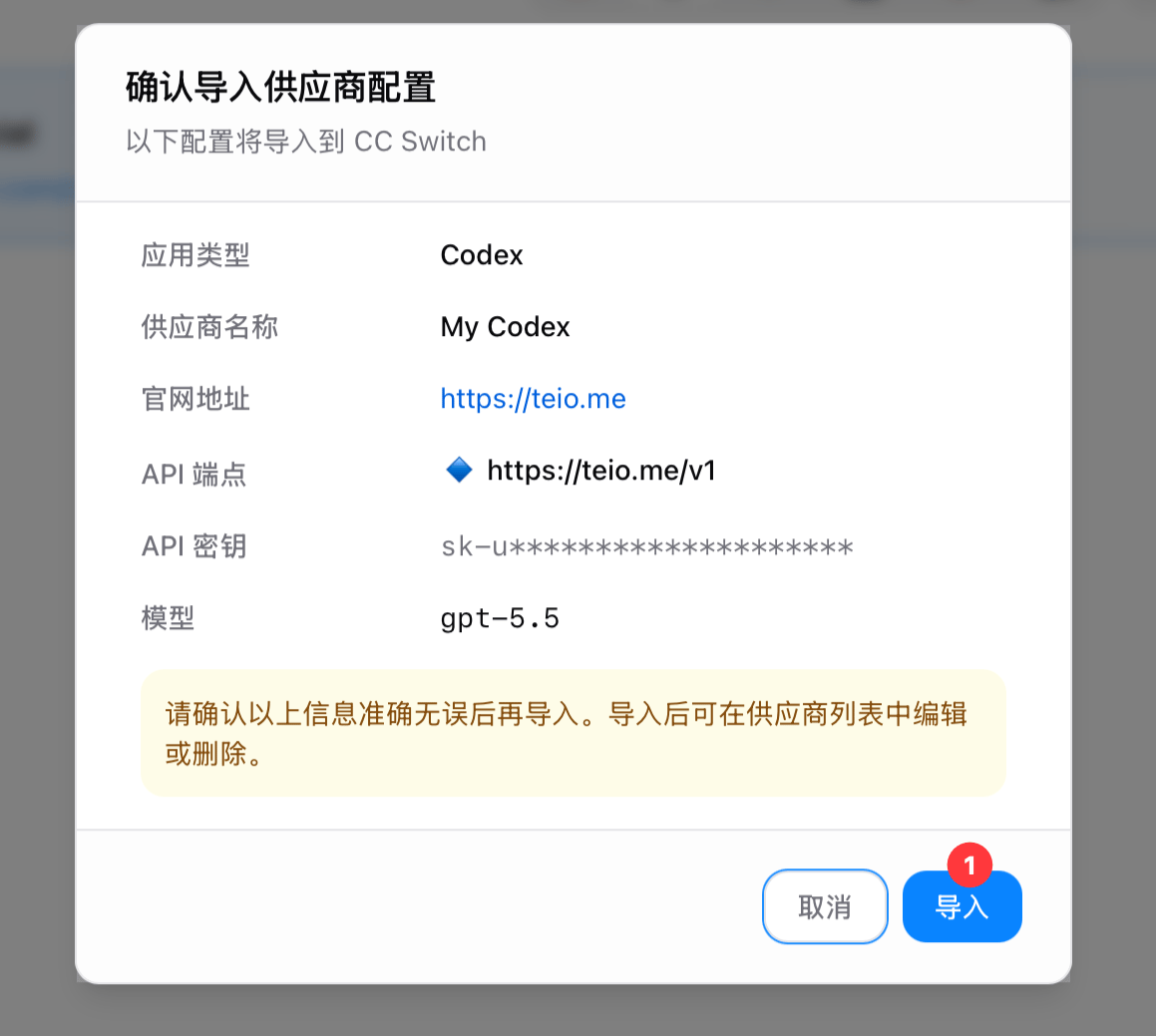
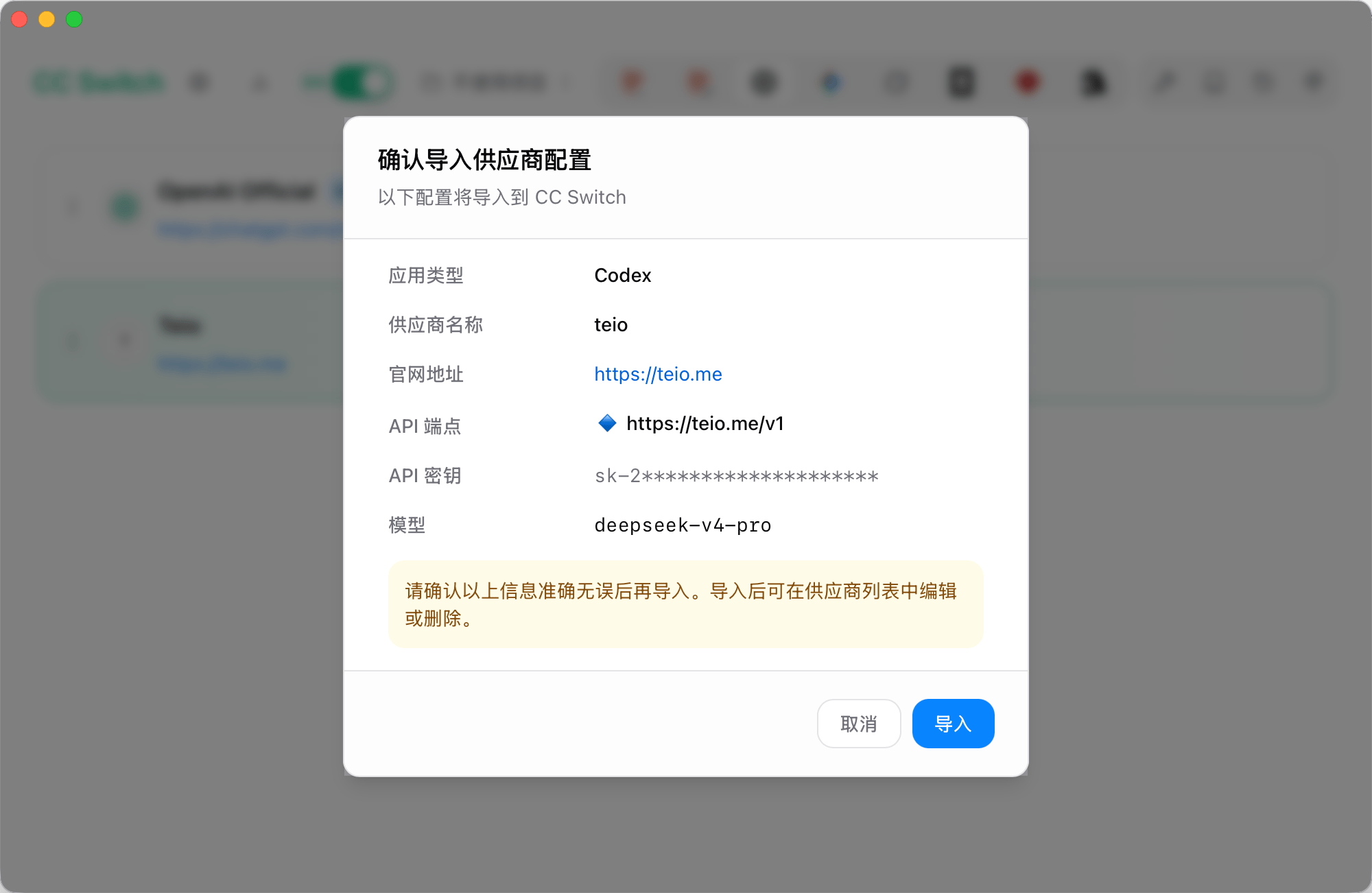
    3. 点击"导入"完成
           <Frame>
             <img src="https://mintcdn.com/cdhyzxwl/6LIm8QzGL-MXydIR/images/macshot-clipboard-E4634FEA-AF0C-4CFC-B541-B90F73CF4B90.png?fit=max&auto=format&n=6LIm8QzGL-MXydIR&q=85&s=8f0122429514c4748065756f11308d5a" alt="Macshot Clipboard E4634FEA AF0C 4CFC B541 B90F73CF4B90" width="1159" height="1039" data-path="images/macshot-clipboard-E4634FEA-AF0C-4CFC-B541-B90F73CF4B90.png" />
           </Frame>
  </Tab>

  <Tab title="手动配置">
    创建 `~/.codex/config.toml` 和 `~/.codex/auth.json`（Windows 路径为 `C:\Users\<用户名>\.codex\`）。

    ```bash theme={null}
    mkdir -p ~/.codex
    ```

    `config.toml`：

    ```toml theme={null}
    model_provider = "teio"
    model = "gpt-5.5" # [!code --]
    model_reasoning_effort = "medium" # [!code --]
    disable_response_storage = true

    [model_providers.teio]
    name = "teio"
    base_url = "https://teio.me/v1"
    wire_api = "responses"
    requires_openai_auth = true
    web_search = "live"
    ```

    `auth.json`：

    ```json theme={null}
    {
      "OPENAI_API_KEY": "你的密钥"
    }
    ```
  </Tab>
</Tabs>

## 使用

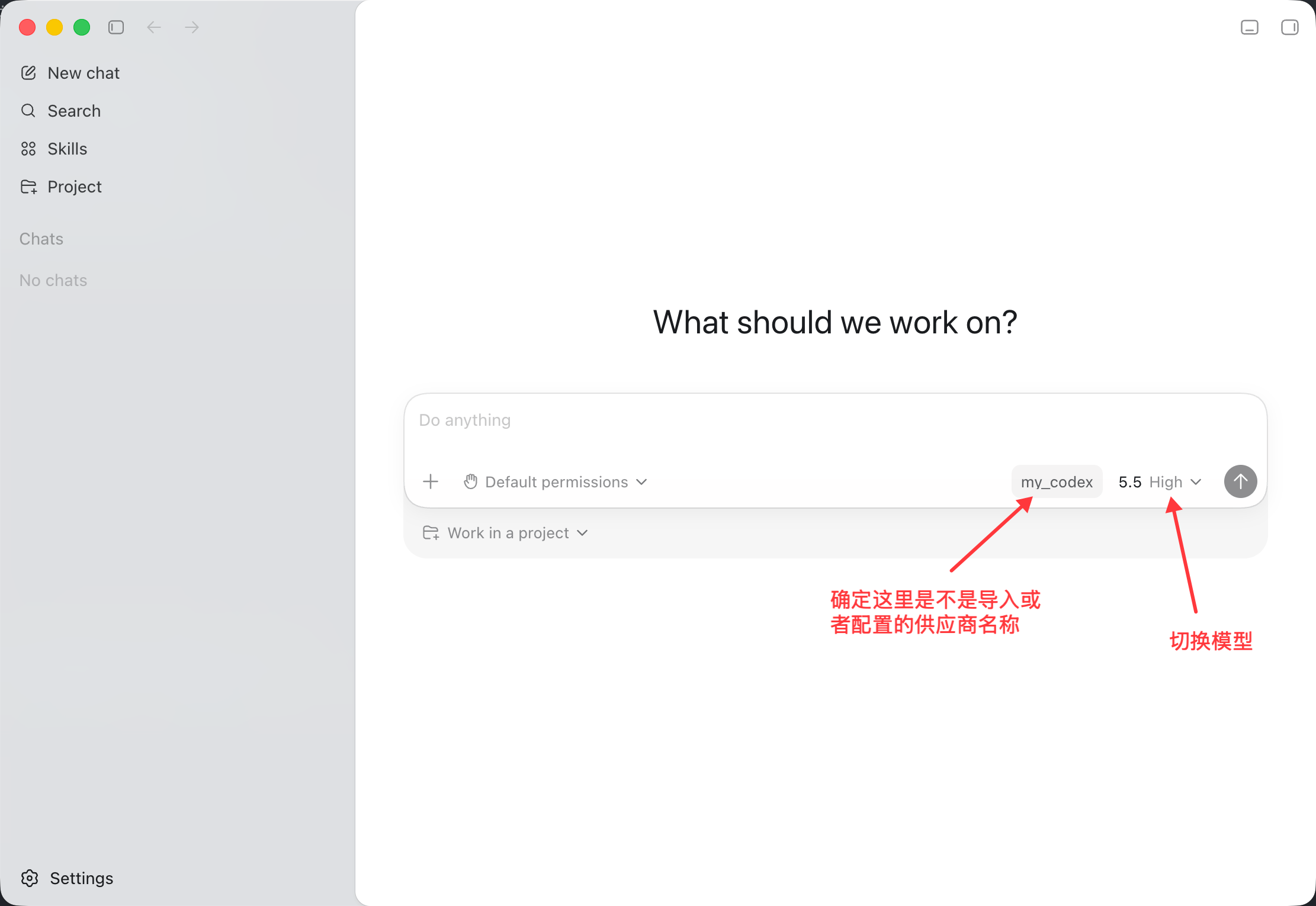
1. 启动 Codex 桌面客户端
2. 在对话框中输入编程需求，Codex 会直接在项目中读取和编辑代码

<Frame>
  <img src="https://mintcdn.com/cdhyzxwl/6LIm8QzGL-MXydIR/images/macshot-clipboard-EE3FE851-A8AE-4B4D-8302-740360B506F7.png?fit=max&auto=format&n=6LIm8QzGL-MXydIR&q=85&s=32fb5d4350b91c1714ff8839e62c5481" alt="Macshot Clipboard EE3FE851 A8AE 4B4D 8302 740360B506F7" width="2222" height="1530" data-path="images/macshot-clipboard-EE3FE851-A8AE-4B4D-8302-740360B506F7.png" />
</Frame>

## 在 Codex 中使用 DeepSeek 模型

前置条件：需要安装 [CC Switch](/cc-switch)，并通过一键导入方式完成配置。

1. 在 Teio 密钥页面选择一键导入
   <Frame>
     <img src="https://mintcdn.com/cdhyzxwl/PxUX8woAB4qKjQGT/images/Screenshot-2026-08-11-at-14-01-09-1.png?fit=max&auto=format&n=PxUX8woAB4qKjQGT&q=85&s=a74ab3523df54e0dd5500d0950d46831" alt="Screenshot 2026 08 11 At 14 01 09" width="959" height="1145" data-path="images/Screenshot-2026-08-11-at-14-01-09-1.png" />
   </Frame>
2. 跳转到 CC Switch，确认并导入配置
   <Frame>
     <img src="https://mintcdn.com/cdhyzxwl/PxUX8woAB4qKjQGT/images/Screenshot-2026-08-11-at-14-01-57.png?fit=max&auto=format&n=PxUX8woAB4qKjQGT&q=85&s=5536f9d94ad8caa446ce08c4b91f0dd1" alt="Screenshot 2026 08 11 At 14 01 57" width="2000" height="1302" data-path="images/Screenshot-2026-08-11-at-14-01-57.png" />
   </Frame>
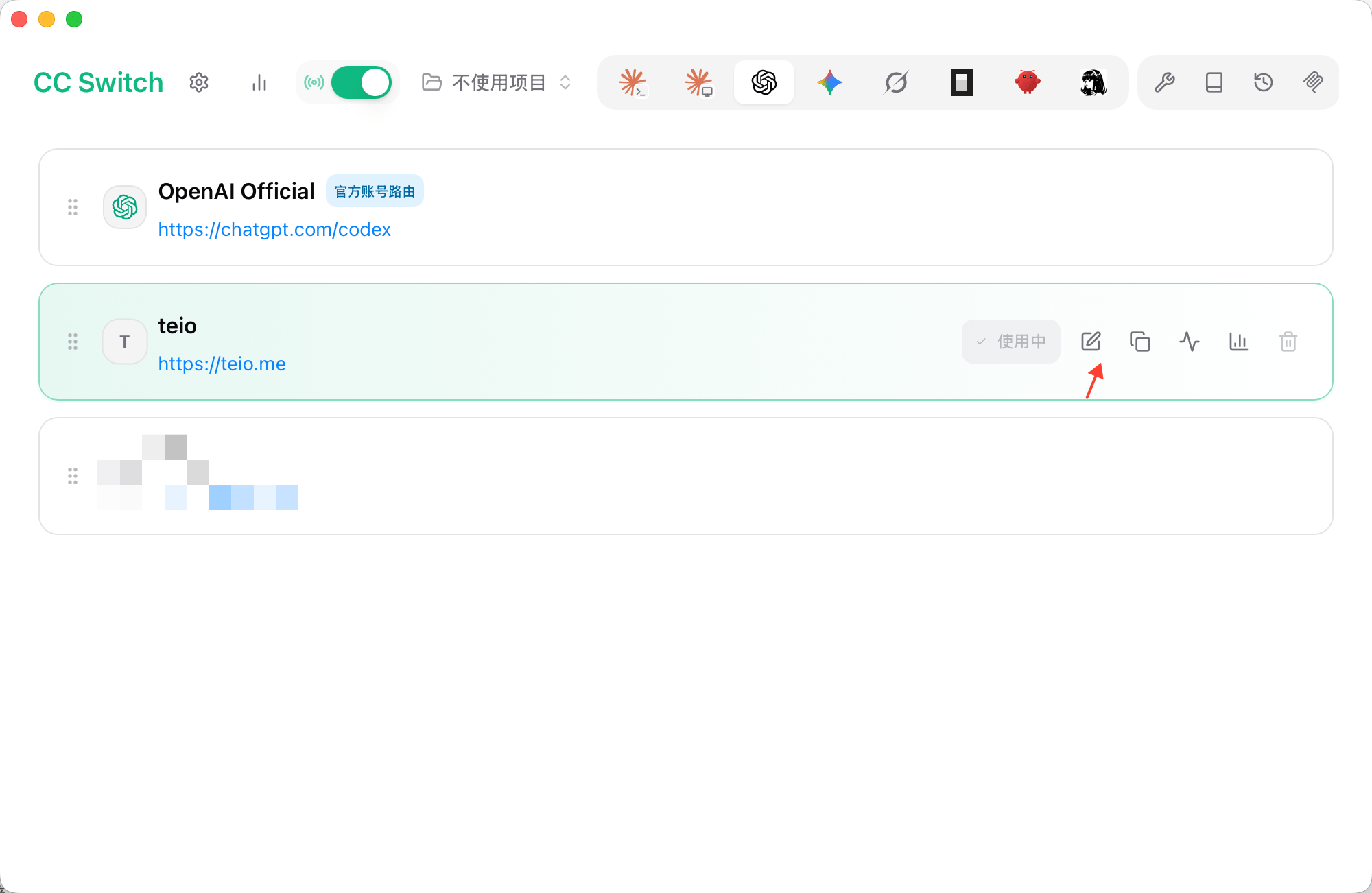
3. 进入已导入配置的编辑页面
   <Frame>
     <img src="https://mintcdn.com/cdhyzxwl/PxUX8woAB4qKjQGT/images/Screenshot-2026-08-11-at-14-03-07.png?fit=max&auto=format&n=PxUX8woAB4qKjQGT&q=85&s=a25ba8f3368759000692951d2f262961" alt="Screenshot 2026 08 11 At 14 03 07" width="2000" height="1302" data-path="images/Screenshot-2026-08-11-at-14-03-07.png" />
   </Frame>
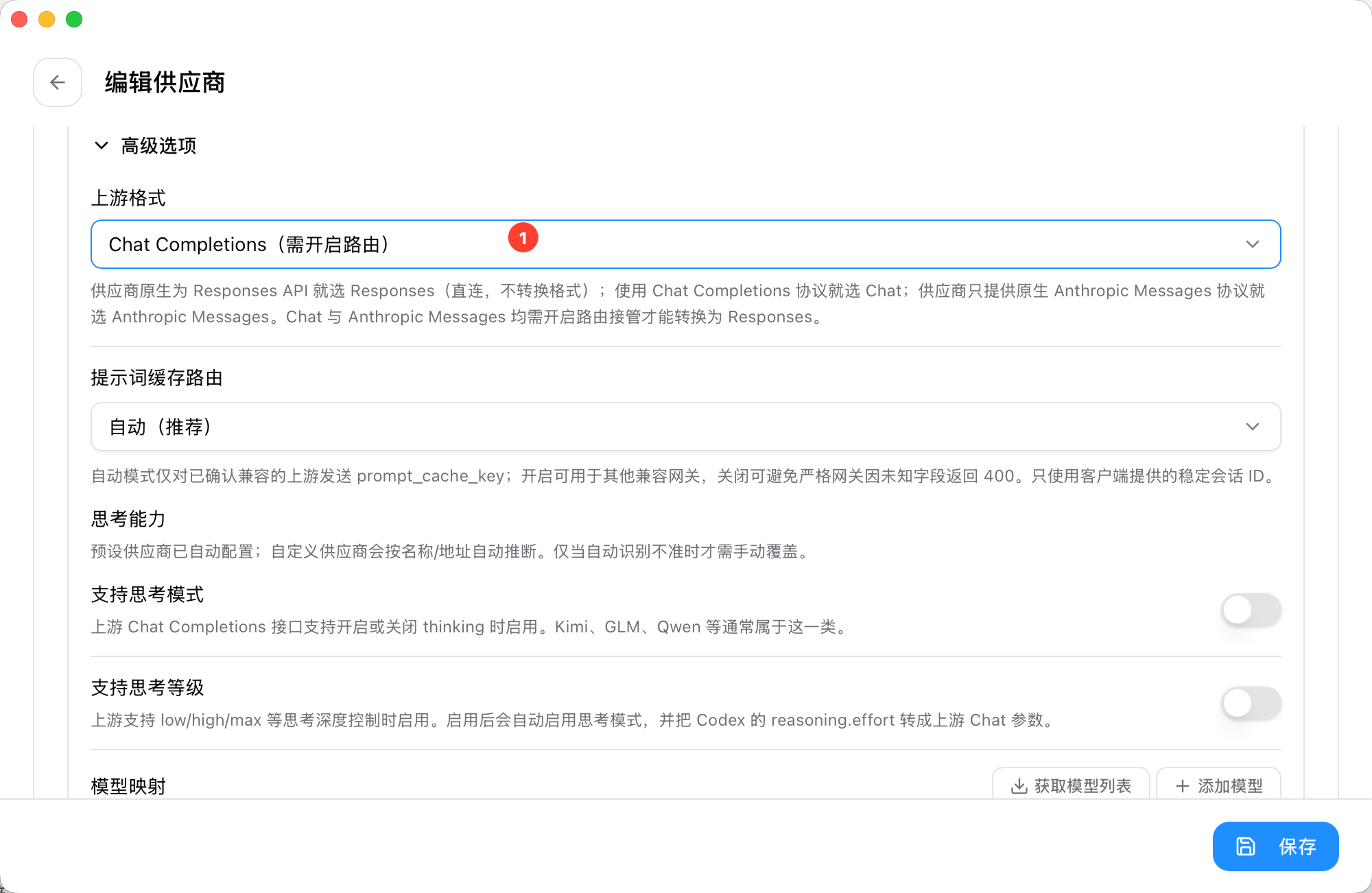
4. 展开高级选项，将**上游格式**设置为 **Chat Completions**
   <Frame>
     <img src="https://mintcdn.com/cdhyzxwl/PxUX8woAB4qKjQGT/images/Screenshot-2026-08-11-at-14-41-01.png?fit=max&auto=format&n=PxUX8woAB4qKjQGT&q=85&s=5b319fe9cf6b80dcc52e00e80e9adfd5" alt="Screenshot 2026 08 11 At 14 41 01" width="2000" height="1302" data-path="images/Screenshot-2026-08-11-at-14-41-01.png" />
   </Frame>
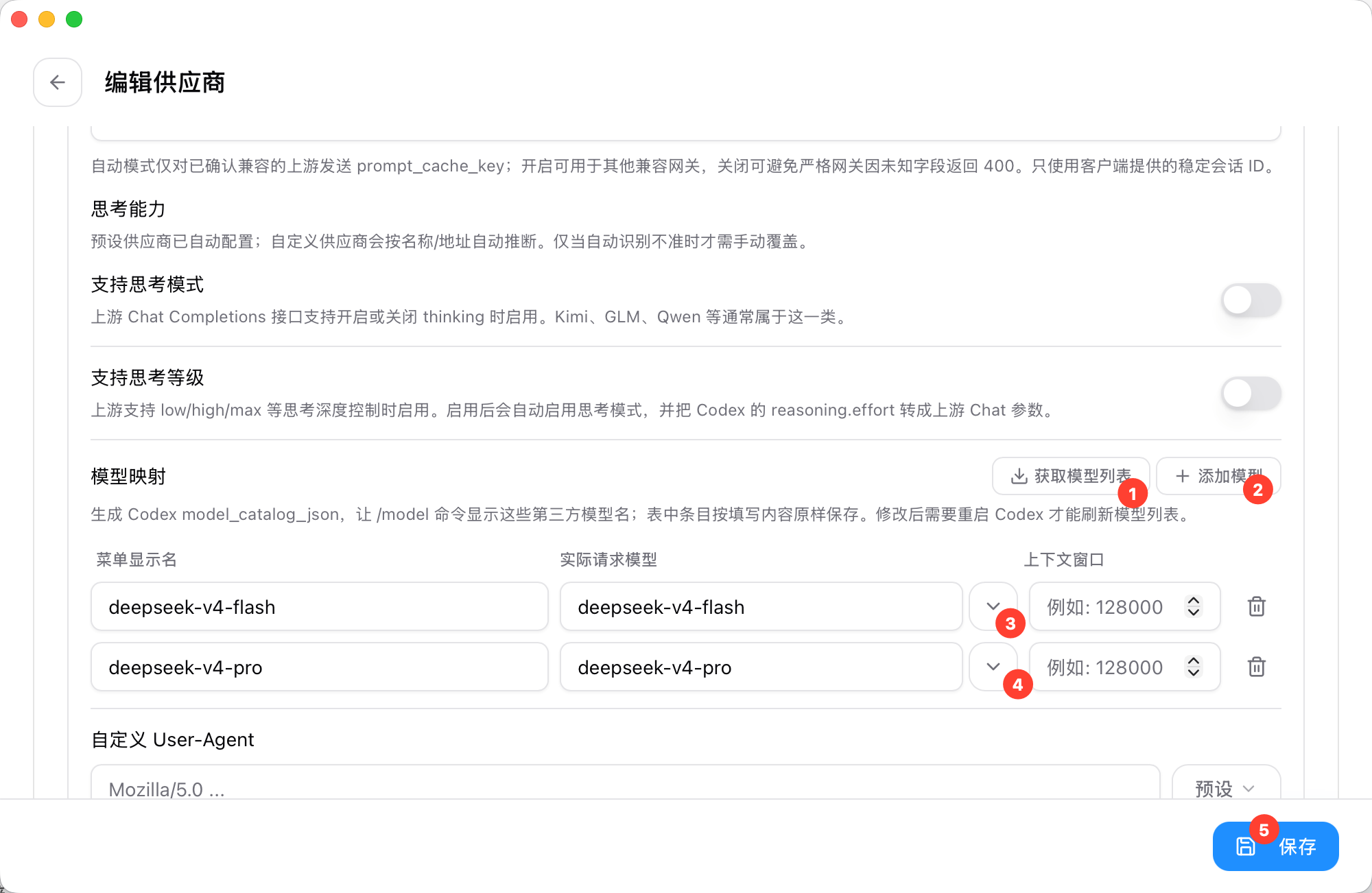
5. 在模型映射中获取模型列表，添加需要使用的 DeepSeek 模型并保存
   <Frame>
     <img src="https://mintcdn.com/cdhyzxwl/PxUX8woAB4qKjQGT/images/Screenshot-2026-08-11-at-14-41-41.png?fit=max&auto=format&n=PxUX8woAB4qKjQGT&q=85&s=5ea058a27efce5c98a0c1a935f9dd34a" alt="Screenshot 2026 08 11 At 14 41 41" width="2000" height="1302" data-path="images/Screenshot-2026-08-11-at-14-41-41.png" />
   </Frame>
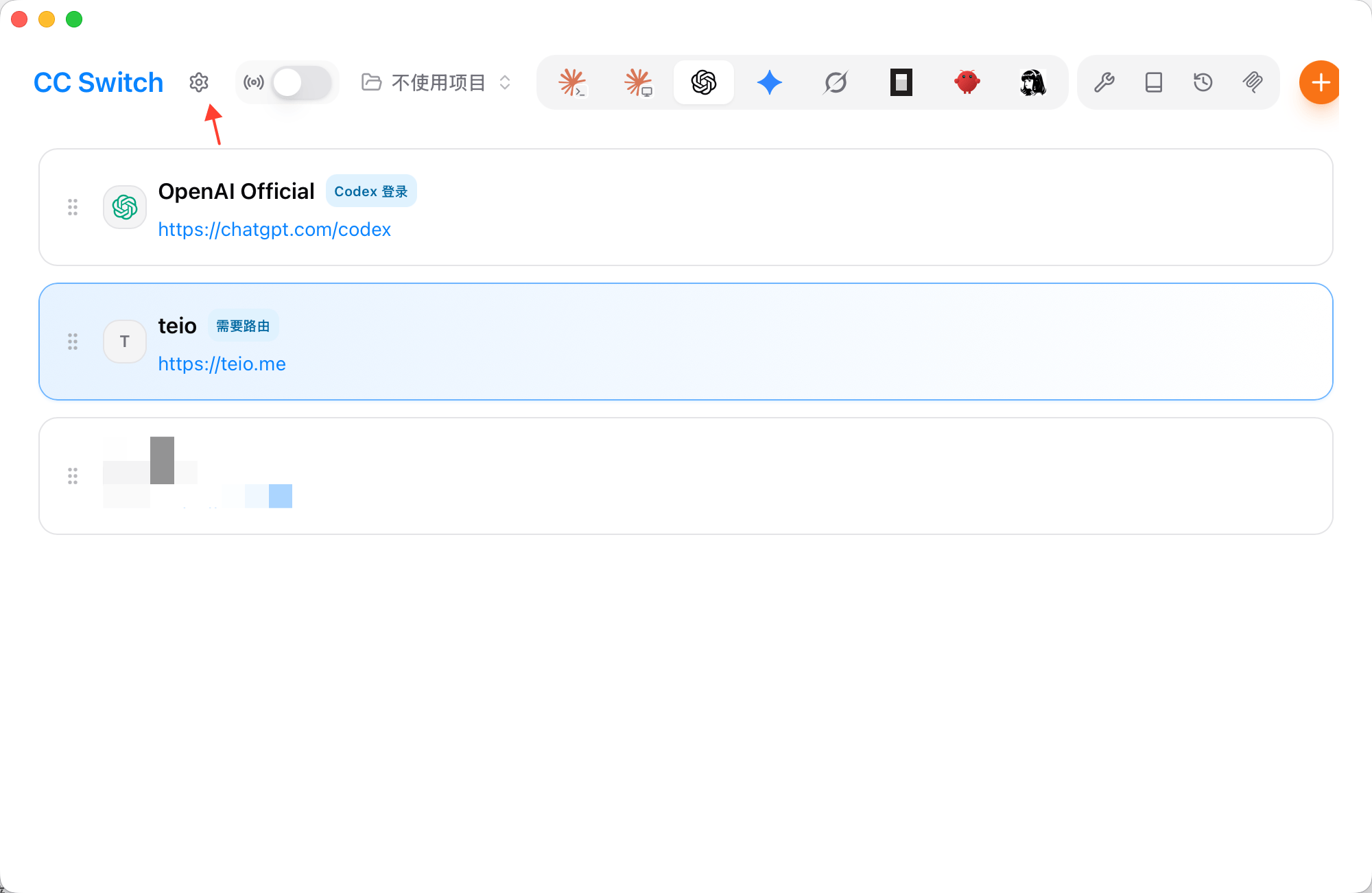
6. 打开 CC Switch 设置页面
   <Frame>
     <img src="https://mintcdn.com/cdhyzxwl/PxUX8woAB4qKjQGT/images/Screenshot-2026-08-11-at-14-43-53.png?fit=max&auto=format&n=PxUX8woAB4qKjQGT&q=85&s=68ab9baca0a04a20358a82a82961759c" alt="Screenshot 2026 08 11 At 14 43 53" width="2000" height="1302" data-path="images/Screenshot-2026-08-11-at-14-43-53.png" />
   </Frame>
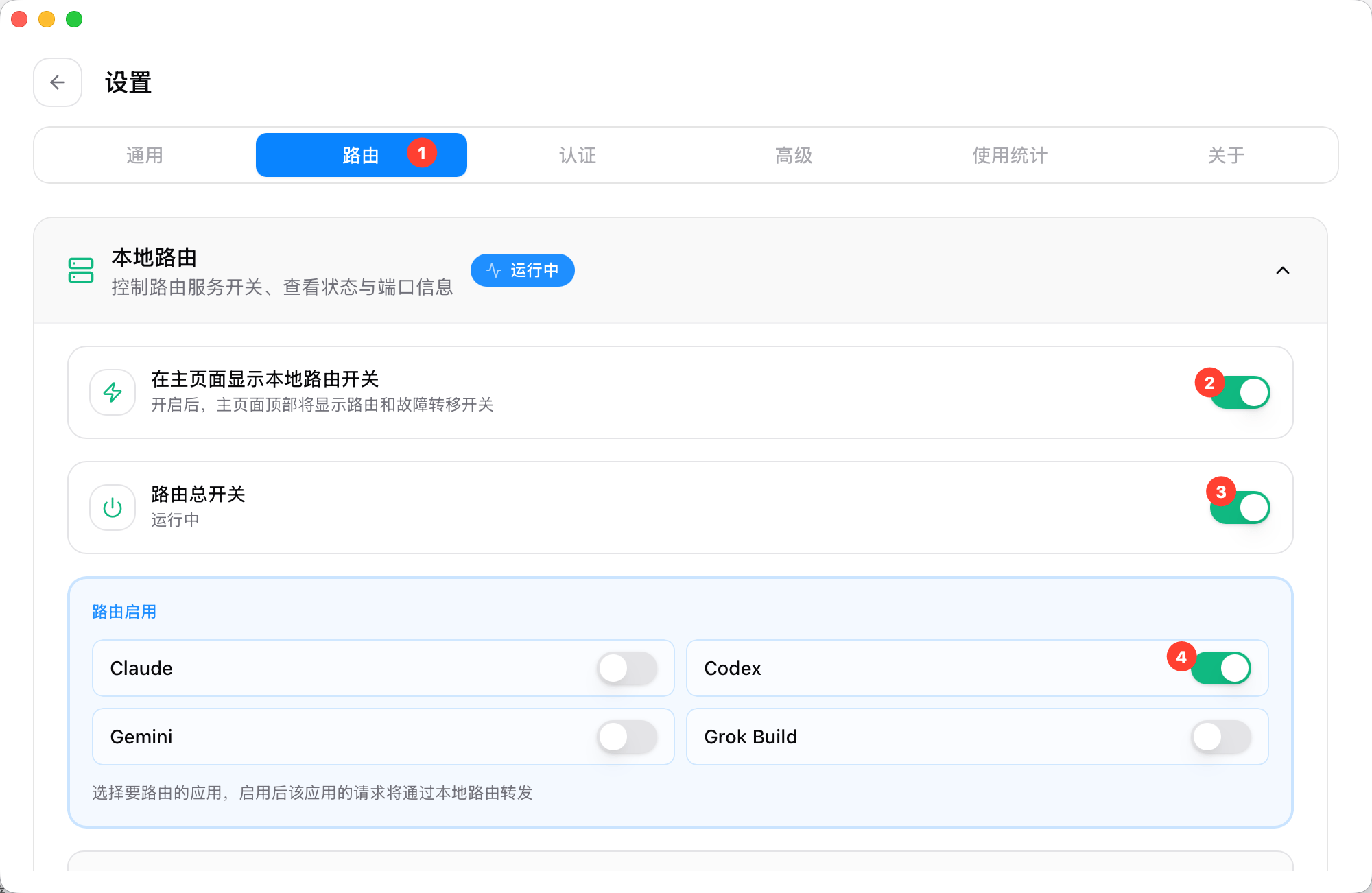
7. 开启对应路由，使配置生效
   <Frame>
     <img src="https://mintcdn.com/cdhyzxwl/PxUX8woAB4qKjQGT/images/Screenshot-2026-08-11-at-14-44-27-1.png?fit=max&auto=format&n=PxUX8woAB4qKjQGT&q=85&s=c84cd3d975a291f00e96da1941edee48" alt="Screenshot 2026 08 11 At 14 44 27" width="2000" height="1302" data-path="images/Screenshot-2026-08-11-at-14-44-27-1.png" />
   </Frame>
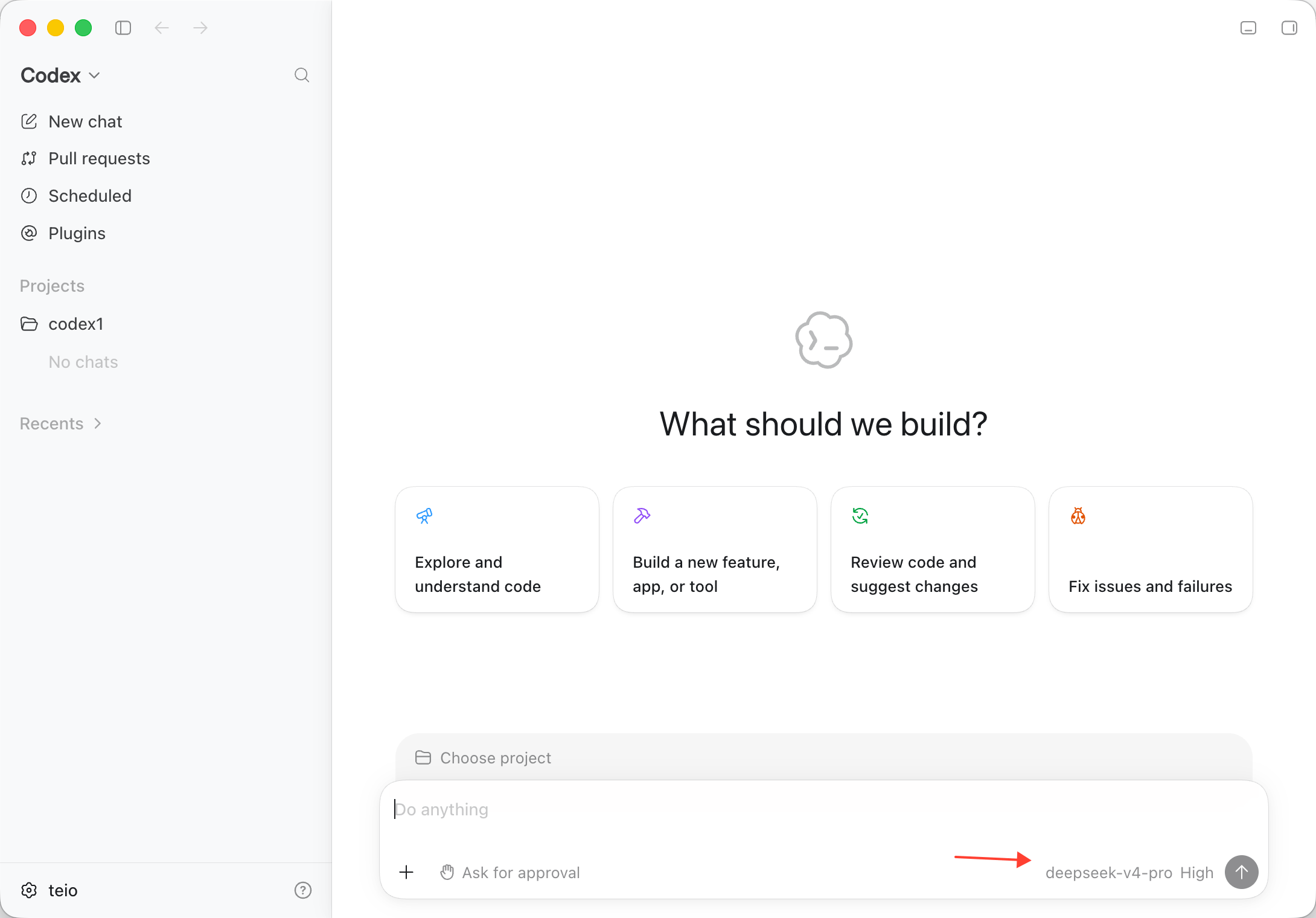
8. 返回 Codex 即可正常使用。使用期间请保持 CC Switch 运行
   <Frame>
     <img src="https://mintcdn.com/cdhyzxwl/PxUX8woAB4qKjQGT/images/Screenshot-2026-08-11-at-14-47-49.png?fit=max&auto=format&n=PxUX8woAB4qKjQGT&q=85&s=4d90401a3c473202c22935f09a04ee76" alt="Screenshot 2026 08 11 At 14 47 49" width="2180" height="1520" data-path="images/Screenshot-2026-08-11-at-14-47-49.png" />
   </Frame>

## 常见问题

<AccordionGroup>
  <Accordion title="桌面客户端和 CLI / VSCode 扩展有什么区别？">
    三者共享相同的配置文件，功能基本一致。桌面客户端提供独立的图形化界面，适合不习惯命令行的用户。
  </Accordion>

  <Accordion title="已经配置过 CLI，还需要重新配置吗？">
    不需要。桌面客户端会自动读取 `~/.codex/` 下的配置文件。
  </Accordion>

  <Accordion title="配置 DeepSeek 后，Codex 中没有显示对应模型，但仍然可以正常对话？">
    这通常表示模型映射没有生效。请确认 CC Switch 和 Codex 均已更新到最新版本，然后重新检查模型映射配置并开启对应路由。使用期间请保持 CC Switch 运行。
  </Accordion>
</AccordionGroup>

遇到其他问题？请参考 [常见问题](/faq)。