> ## Documentation Index
> Fetch the complete documentation index at: https://docs.teio.me/llms.txt
> Use this file to discover all available pages before exploring further.

# Trae

> 在 Trae（国际版）中配置 Teio API 使用 AI 编程助手

> Trae 是字节跳动推出的 AI IDE，基于 VS Code 构建，内置 AI 编程助手，支持代码生成、对话、自动补全等功能。国际版名为 Trae，国内版名为 Trae CN。

## 前置条件

* 已 [创建 API 密钥](/create-token)
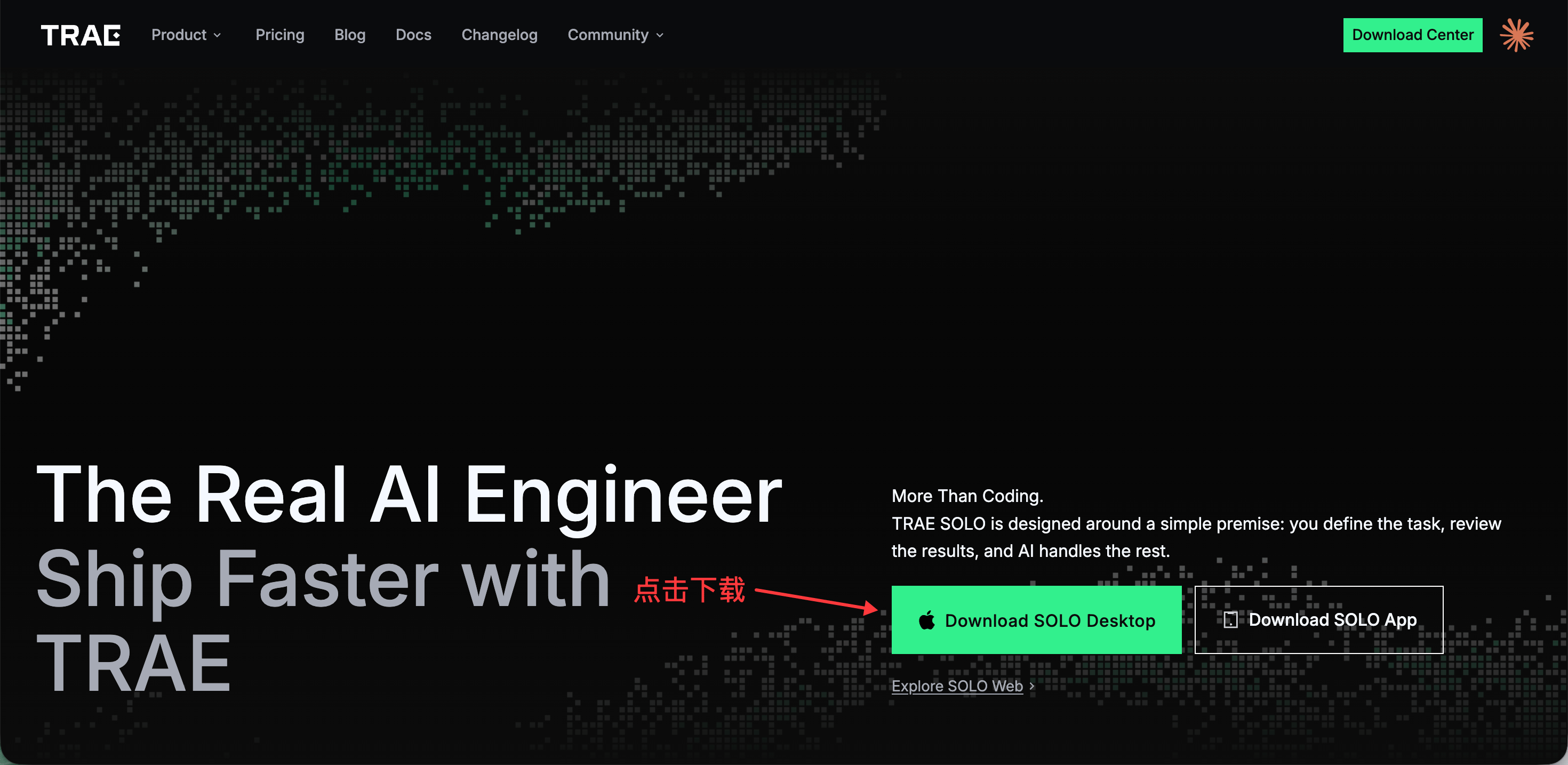
* 已下载并安装 [Trae](https://trae.ai) 并登录账号
<Frame>
  <img src="https://mintcdn.com/cdhyzxwl/8eyBeeTX3CG-OUAZ/images/macshot-clipboard-2026DF47-D020-47DC-A115-221AD7E8599B.png?fit=max&auto=format&n=8eyBeeTX3CG-OUAZ&q=85&s=bb28cac29a7ea91f81ae760fe0d065e1" alt="Macshot Clipboard 2026DF47 D020 47DC A115 221AD7E8599B" width="2940" height="1434" data-path="images/macshot-clipboard-2026DF47-D020-47DC-A115-221AD7E8599B.png" />
</Frame>

## 配置 AI 模型

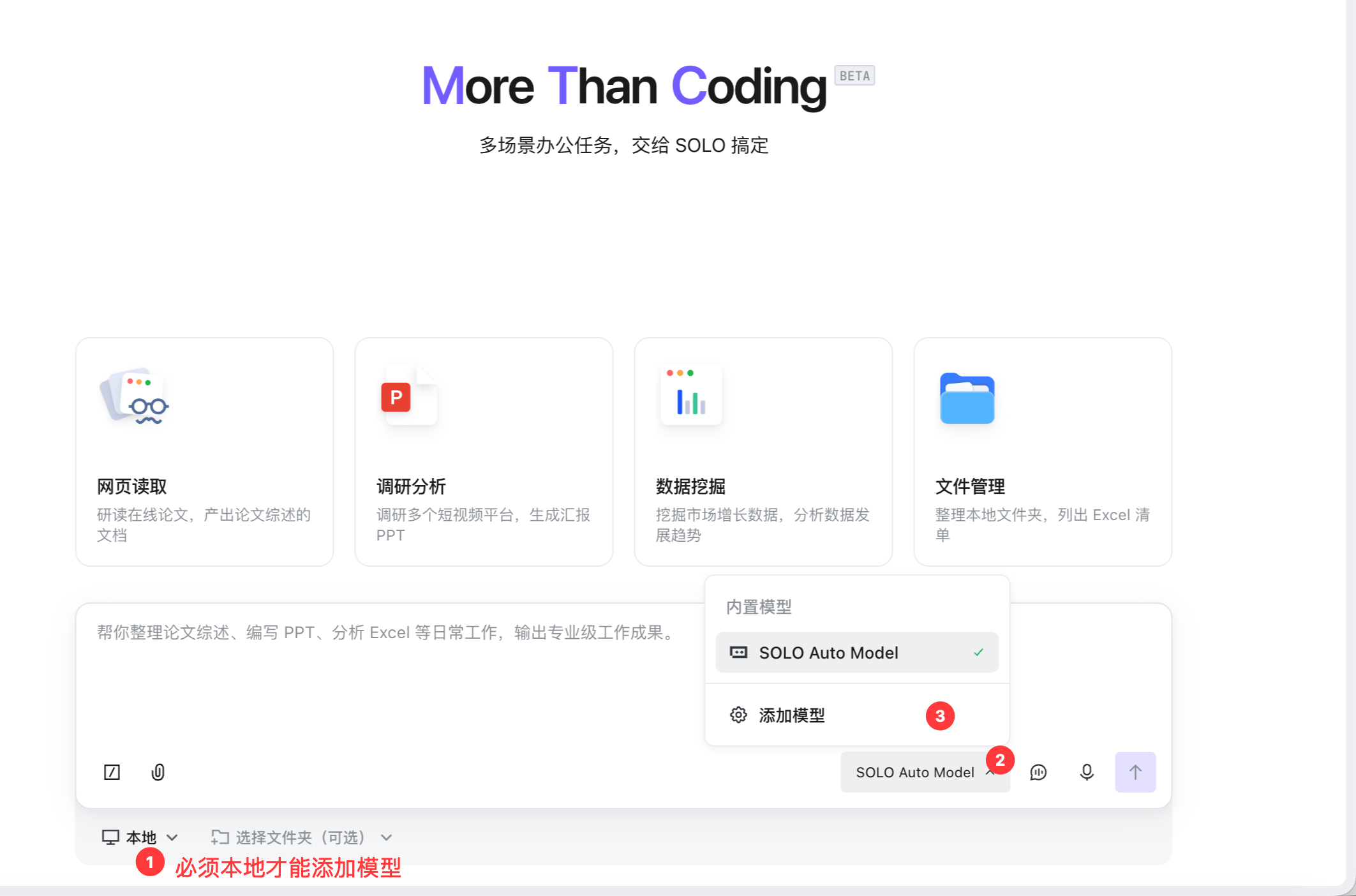
1. 打开 Trae，AI 聊天面板
2. 点击 **添加模型**
   <Frame>
     <img src="https://mintcdn.com/cdhyzxwl/8eyBeeTX3CG-OUAZ/images/macshot-clipboard-BFBDBCAA-BA93-46E6-8739-9C5F94207D88.png?fit=max&auto=format&n=8eyBeeTX3CG-OUAZ&q=85&s=205dd28f8a1803404de8c35156ec09f6" alt="Macshot Clipboard BFBDBCAA BA93 46E6 8739 9C5F94207D88" width="2125" height="1404" data-path="images/macshot-clipboard-BFBDBCAA-BA93-46E6-8739-9C5F94207D88.png" />
   </Frame>
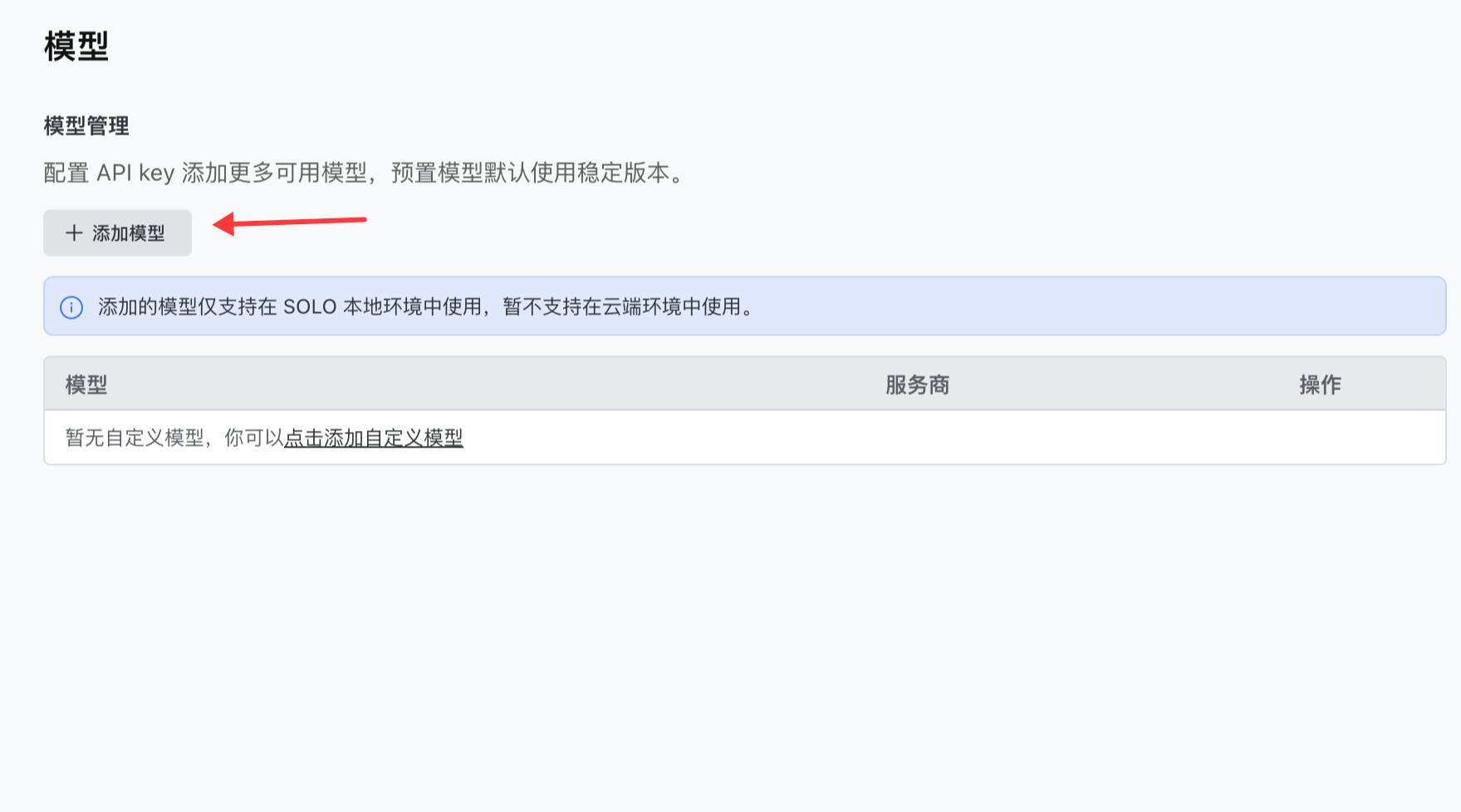
3. **模型管理** -> **添加模型**
   <Frame>
     <img src="https://mintcdn.com/cdhyzxwl/8eyBeeTX3CG-OUAZ/images/macshot-clipboard-50DB92B8-C750-4246-895A-644776725BA8.png?fit=max&auto=format&n=8eyBeeTX3CG-OUAZ&q=85&s=cecd727813745fcaa522259b194c2408" alt="Macshot Clipboard 50DB92B8 C750 4246 895A 644776725BA8" width="1759" height="978" data-path="images/macshot-clipboard-50DB92B8-C750-4246-895A-644776725BA8.png" />
   </Frame>
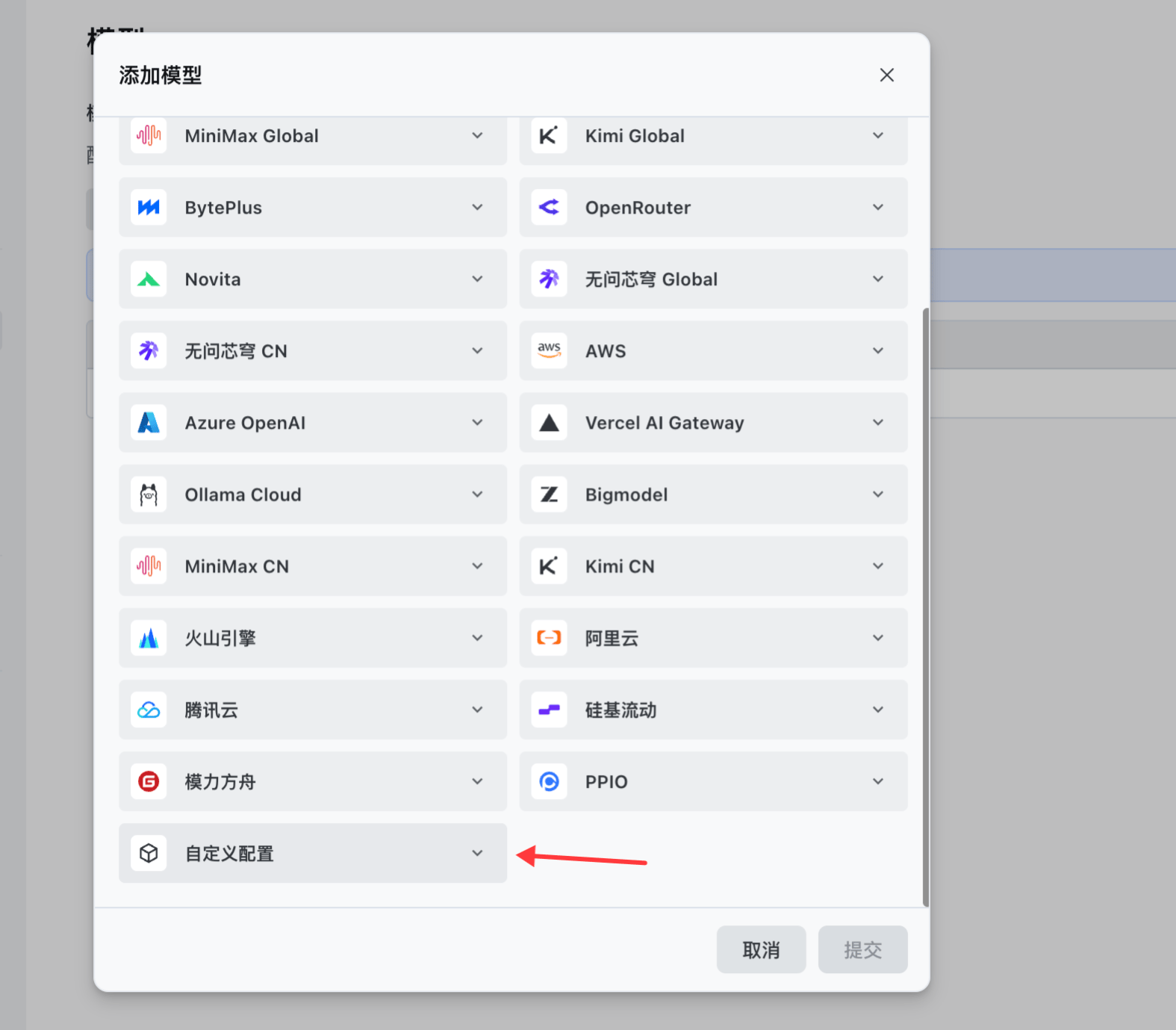
4. 选择 **自定义配置**
   <Frame>
     <img src="https://mintcdn.com/cdhyzxwl/8eyBeeTX3CG-OUAZ/images/macshot-clipboard-AB63F039-78E4-4F66-B0A9-82EB1D362947.png?fit=max&auto=format&n=8eyBeeTX3CG-OUAZ&q=85&s=b0a76f093a5a28c5fcce2b870f0feaec" alt="Macshot Clipboard AB63F039 78E4 4F66 B0A9 82EB1D362947" width="1575" height="1379" data-path="images/macshot-clipboard-AB63F039-78E4-4F66-B0A9-82EB1D362947.png" />
   </Frame>
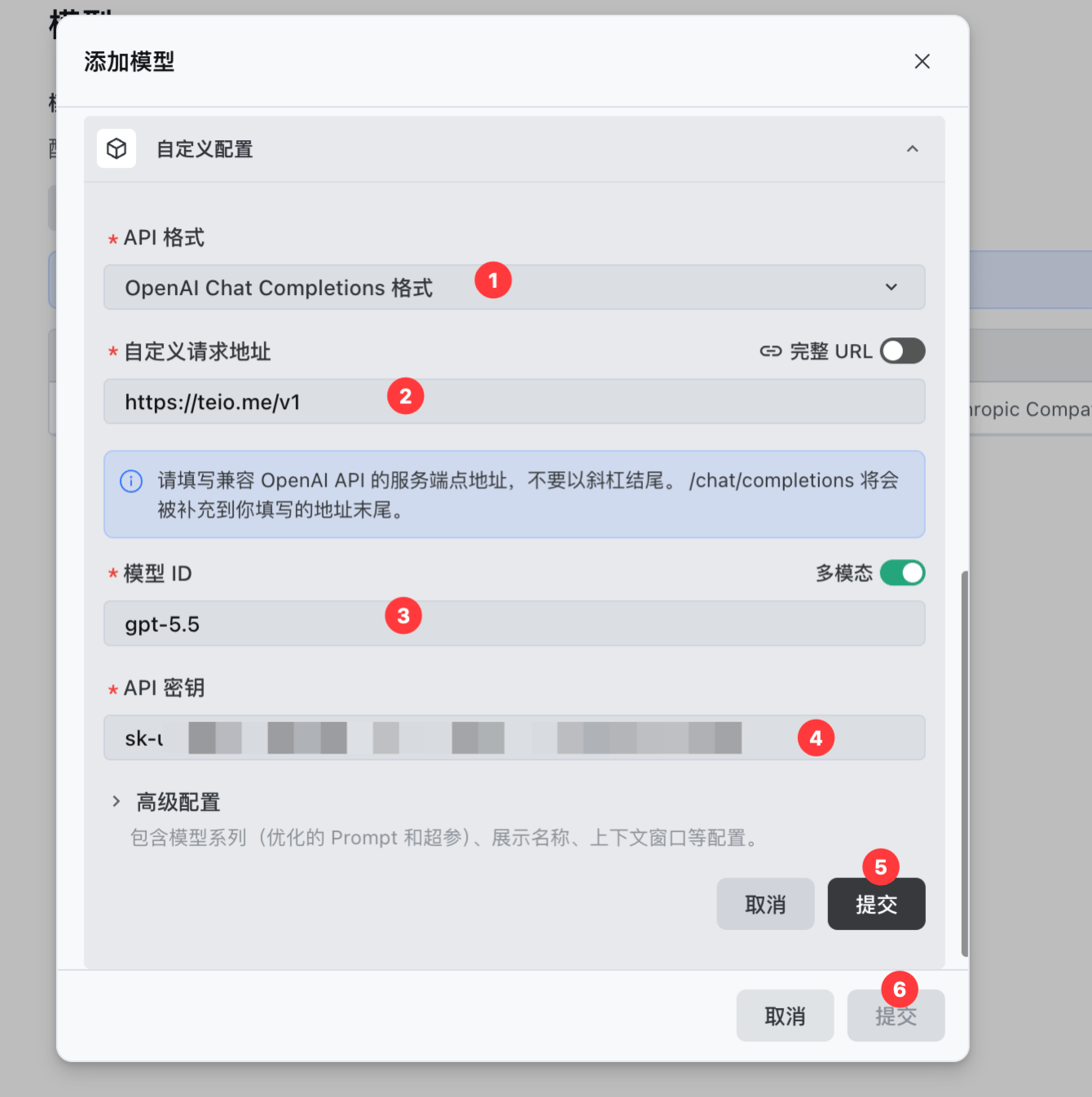
5. 选择 API 格式并填写配置：
   * **API 格式**：OpenAI Chat Completions
   * **自定义请求地址**：`https://teio.me/v1`
   * **Model ID**：填写你要使用的模型名称，例如 `gpt-5.5` 、`deepseek-v4-pro`
   * **API Key**：`你的密钥`
   <Frame>
     <img src="https://mintcdn.com/cdhyzxwl/8eyBeeTX3CG-OUAZ/images/macshot-clipboard-473C46F1-8E54-4314-8311-9982537F3984.png?fit=max&auto=format&n=8eyBeeTX3CG-OUAZ&q=85&s=c159699e690e20bf5b1d634f8fc99bcb" alt="Macshot Clipboard 473C46F1 8E54 4314 8311 9982537F3984" width="1340" height="1346" data-path="images/macshot-clipboard-473C46F1-8E54-4314-8311-9982537F3984.png" />
   </Frame>
6. 点击`提交`完成添加
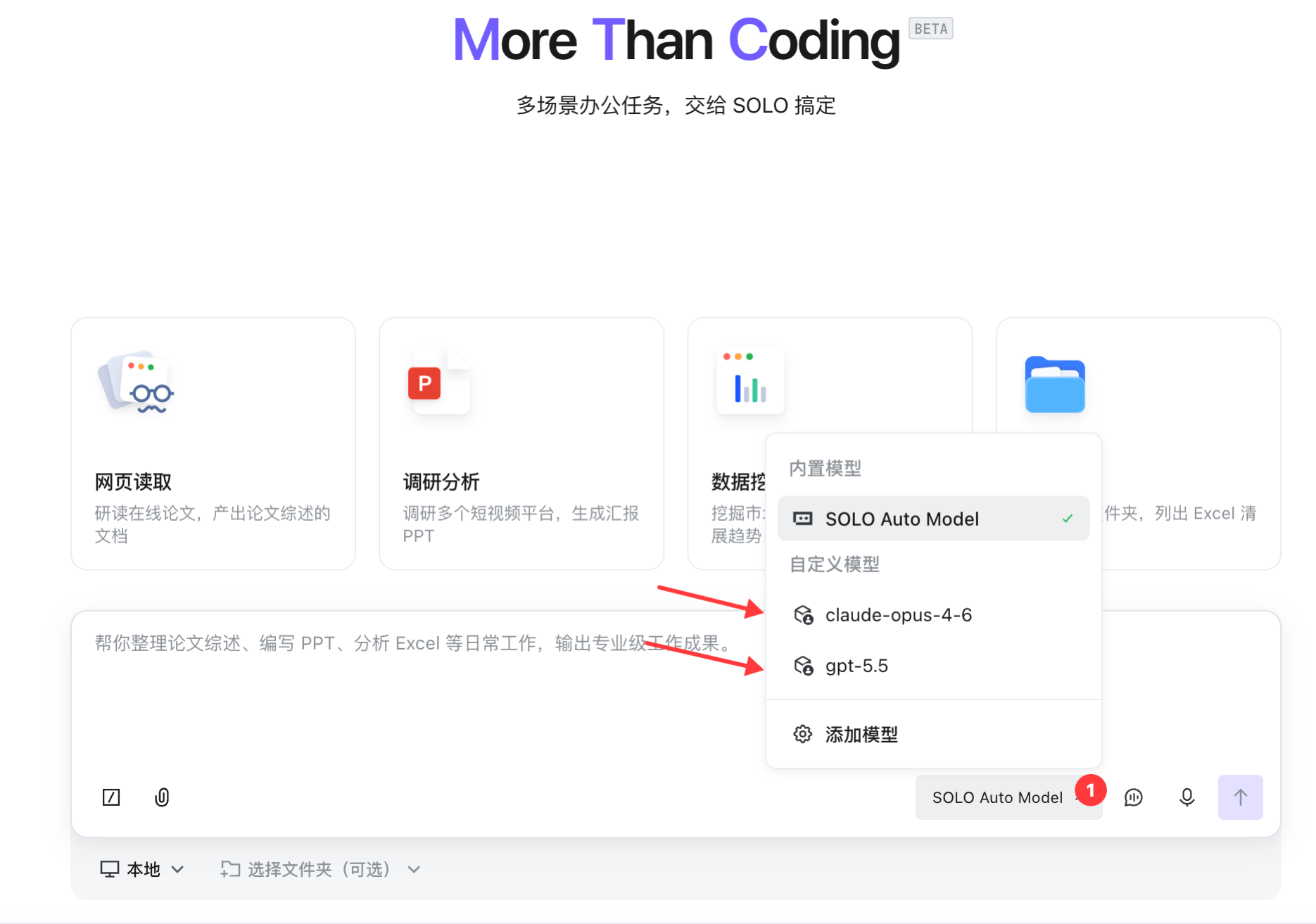
7. 选择对应模型
   <Frame>
     <img src="https://mintcdn.com/cdhyzxwl/8eyBeeTX3CG-OUAZ/images/macshot-clipboard-54AFF557-96F5-4FA4-918C-233FAA2702D3.png?fit=max&auto=format&n=8eyBeeTX3CG-OUAZ&q=85&s=550aed1f09034da882bb71956868962b" alt="Macshot Clipboard 54AFF557 96F5 4FA4 918C 233FAA2702D3" width="1870" height="1313" data-path="images/macshot-clipboard-54AFF557-96F5-4FA4-918C-233FAA2702D3.png" />
   </Frame>
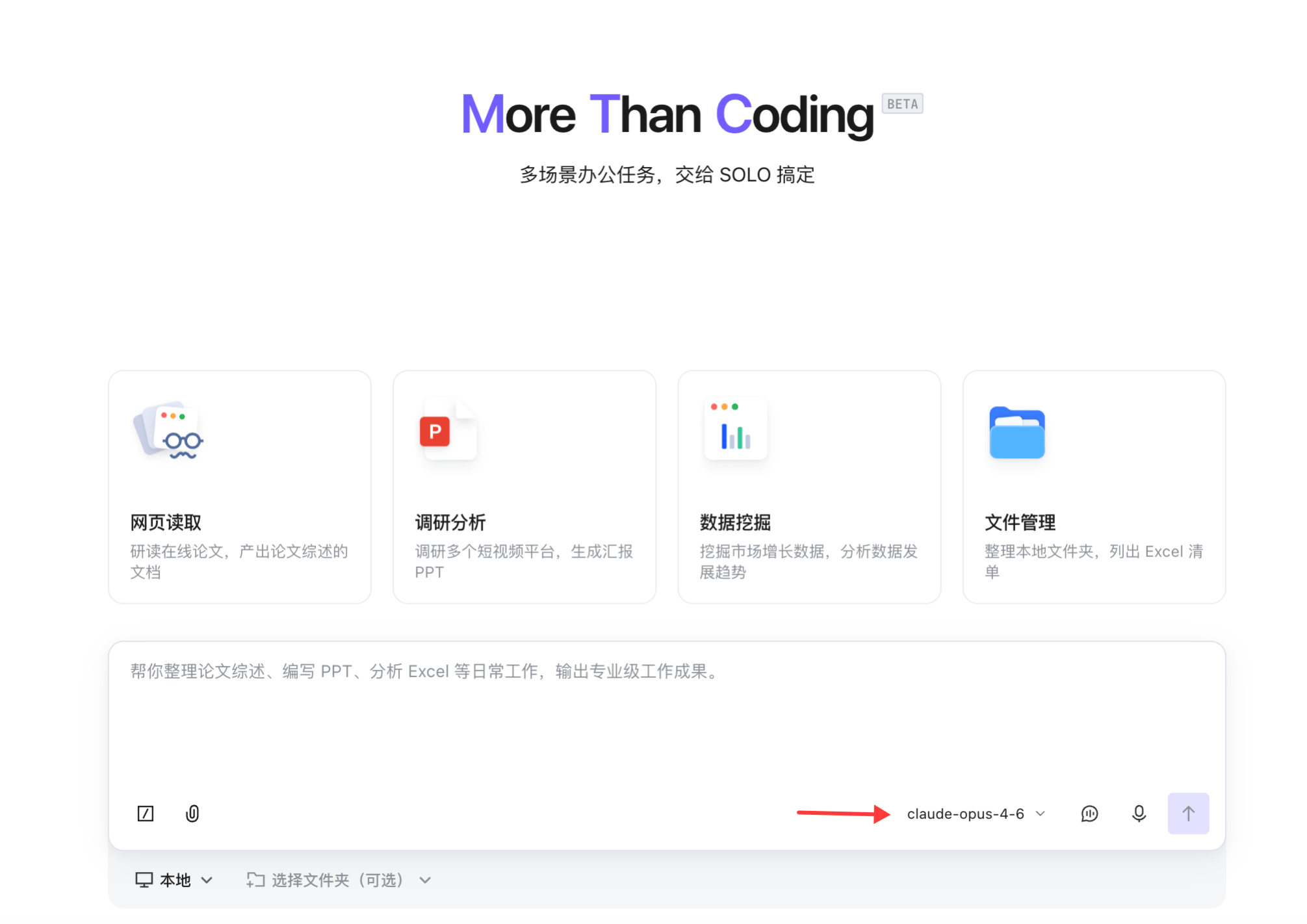
8. 开始使用
   <Frame>
     <img src="https://mintcdn.com/cdhyzxwl/8eyBeeTX3CG-OUAZ/images/macshot-clipboard-0A4E67BC-D9DB-4D26-BCCE-5F4B3112D97F.png?fit=max&auto=format&n=8eyBeeTX3CG-OUAZ&q=85&s=130cf9979870b923b6e29a9e17881eff" alt="Macshot Clipboard 0A4E67BC D9DB 4D26 BCCE 5F4B3112D97F" width="2011" height="1422" data-path="images/macshot-clipboard-0A4E67BC-D9DB-4D26-BCCE-5F4B3112D97F.png" />
   </Frame>

## 常见问题

遇到问题？请参考 [常见问题](/faq)。