> ## Documentation Index
> Fetch the complete documentation index at: https://docs.teio.me/llms.txt
> Use this file to discover all available pages before exploring further.

# CC Switch

> CC Switch 是一个桌面应用，帮你统一管理 Claude Code、Codex、Gemini CLI、OpenCode、OpenClaw 等 AI 编程工具的 API 配置。通过可视化界面一键切换供应商，不需要手动改配置文件。
>
> 一个很有特色的功能就是可以将模型转成另一个模型供Agent调用；例如可以将Deepseek转成Opus供Claude Code调用；

## 前置条件

开始之前，确保你已经完成以下两步：

* 已 [创建 API 密钥](/create-token)
* 已安装至少一个支持的 AI 编程工具（如 Claude Code、OpenCode 等）

## 安装 CC Switch

<Tabs>
  <Tab title="macOS">
    通过 Homebrew 安装（推荐）：

    ```bash theme={null}
    brew install --cask cc-switch
    ```

    或者手动下载安装包：

    前往 [CC Switch Releases](https://github.com/farion1231/cc-switch/releases) 页面，下载最新的 `.dmg` 文件，双击打开后将应用拖入 Applications 文件夹即可。

    <Frame>
      <img src="https://mintcdn.com/cdhyzxwl/GQ8rI3lhFzsAaDvU/images/Screenshot-2026-06-30-at-11-33-53.png?fit=max&auto=format&n=GQ8rI3lhFzsAaDvU&q=85&s=55f56ee07f3eda9a00cceb43ab42771e" alt="Screenshot 2026 06 30 At 11 33 53" width="1764" height="97" data-path="images/Screenshot-2026-06-30-at-11-33-53.png" />
    </Frame>

    <Tip>
      如果下载速度较慢，可以使用 [7ED 静态加速](https://www.7ed.net/) 加速下载，具体使用方式请访问该页面查看。
    </Tip>
  </Tab>

  <Tab title="Windows">
    前往 [CC Switch Releases](https://github.com/farion1231/cc-switch/releases) 页面，下载最新的 `.msi` 安装包，双击按提示完成安装。

    <Frame>
      <img src="https://mintcdn.com/cdhyzxwl/GQ8rI3lhFzsAaDvU/images/Screenshot-2026-06-30-at-11-35-24.png?fit=max&auto=format&n=GQ8rI3lhFzsAaDvU&q=85&s=b1aa64fef083a3d9dffa569410e91663" alt="Screenshot 2026 06 30 At 11 35 24" width="1756" height="108" data-path="images/Screenshot-2026-06-30-at-11-35-24.png" />
    </Frame>

    <Tip>
      如果下载速度较慢，可以使用 [7ED 静态加速](https://www.7ed.net/) 加速下载，具体使用方式请访问该页面查看。
    </Tip>
  </Tab>
</Tabs>

## 启动

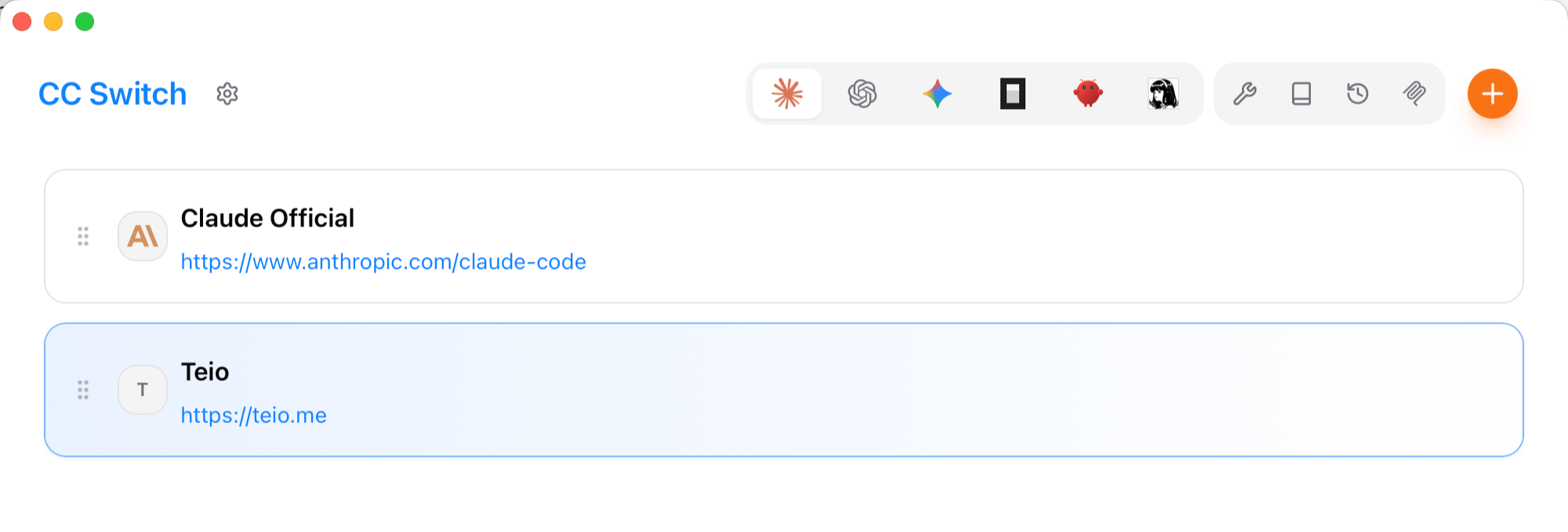
安装完成后打开 CC Switch，你会看到一个图形界面，所有配置都在这里完成，不需要手动编辑任何配置文件。

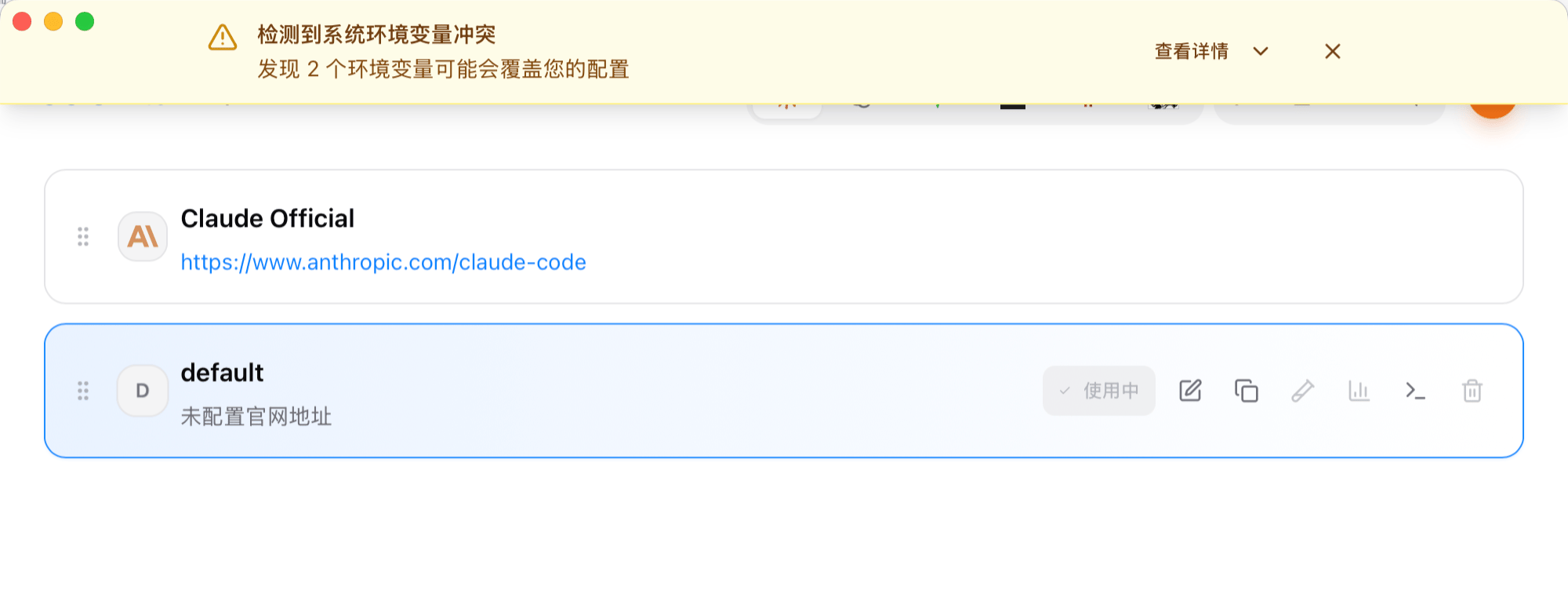
<Warning>
  如果你之前手动配置过 `ANTHROPIC_API_KEY` 等环境变量，CC Switch 启动时会检测到这些变量并提示冲突。建议在系统环境变量或 shell 配置文件（如 `~/.zshrc`）中注释或删除这些旧配置，以 CC Switch 的配置为准，避免互相干扰。
</Warning>

<Frame>
  <img src="https://mintcdn.com/cdhyzxwl/nsABcdaaNl6mExoM/images/macshot-clipboard-B2645F5C-8CE2-4672-8868-BAE38E22C781.png?fit=max&auto=format&n=nsABcdaaNl6mExoM&q=85&s=4f1cb999e922bef1d54423e38c2fb7d1" alt="Macshot Clipboard B2645F5C 8CE2 4672 8868 BAE38E22C781" width="2000" height="780" data-path="images/macshot-clipboard-B2645F5C-8CE2-4672-8868-BAE38E22C781.png" />
</Frame>

<Note>
  CC Switch 会自动识别你已安装的 AI 编程工具，并按照每个工具要求的格式写入配置。你不需要了解各工具的配置文件在哪、格式是什么，CC Switch 都帮你处理好了。
</Note>

## 添加 Teio 供应商

CC Switch 支持为每个工具单独配置供应商，也可以设置一个"统一供应商"让所有工具共用同一套配置。你可以选择在 Teio 站点一键跳转自动导入，也可以在 CC Switch 中手动填写。

<Tabs>
  <Tab title="站点一键跳转">
    推荐使用这种方式，全程不用手动复制 Key 和请求地址，几步就能完成配置。

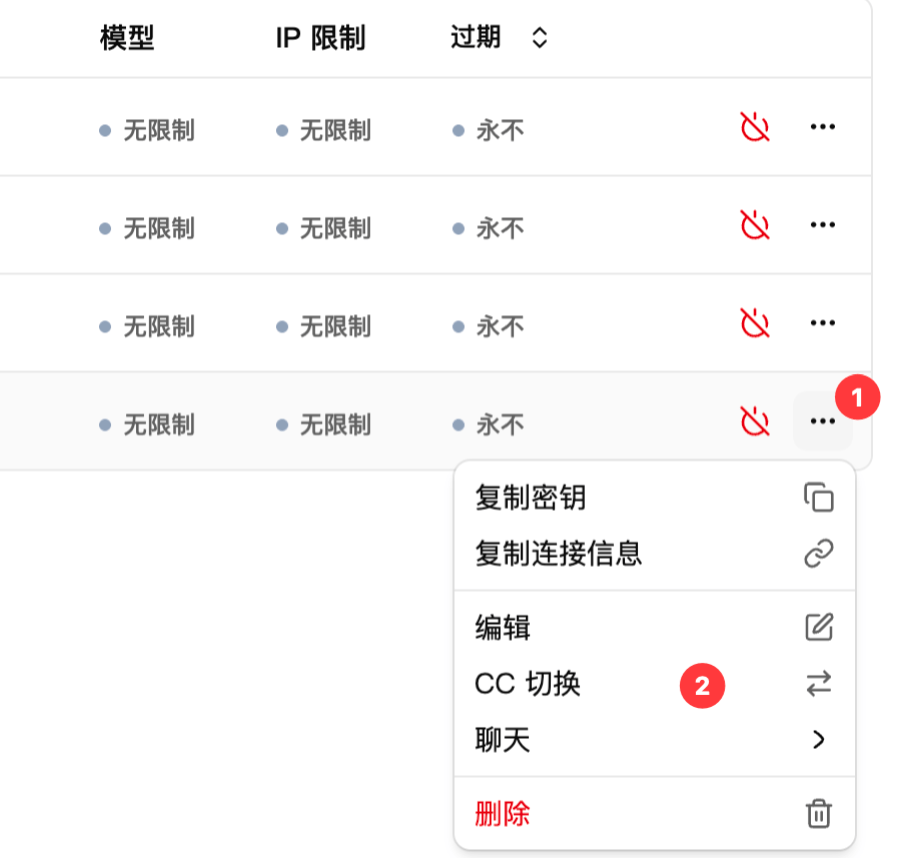
    **第一步：从密钥页发起跳转**

    打开 Teio 站点的**密钥**页面，找到要导入的密钥，点击密钥右侧的下拉按钮，选择 **"CC Switch"**。

    <Frame>
      <img src="https://mintcdn.com/cdhyzxwl/emmBXeTe5I0nJraU/images/macshot-clipboard-38A2C7F3-23E3-4F0E-A2FC-85D6102DDEFB.png?fit=max&auto=format&n=emmBXeTe5I0nJraU&q=85&s=b3dc7cc8195232c57a7dde5f48e1bf26" alt="Macshot Clipboard 38A2C7F3 23E3 4F0E A2FC 85D6102DDEFB" width="900" height="858" data-path="images/macshot-clipboard-38A2C7F3-23E3-4F0E-A2FC-85D6102DDEFB.png" />
    </Frame>

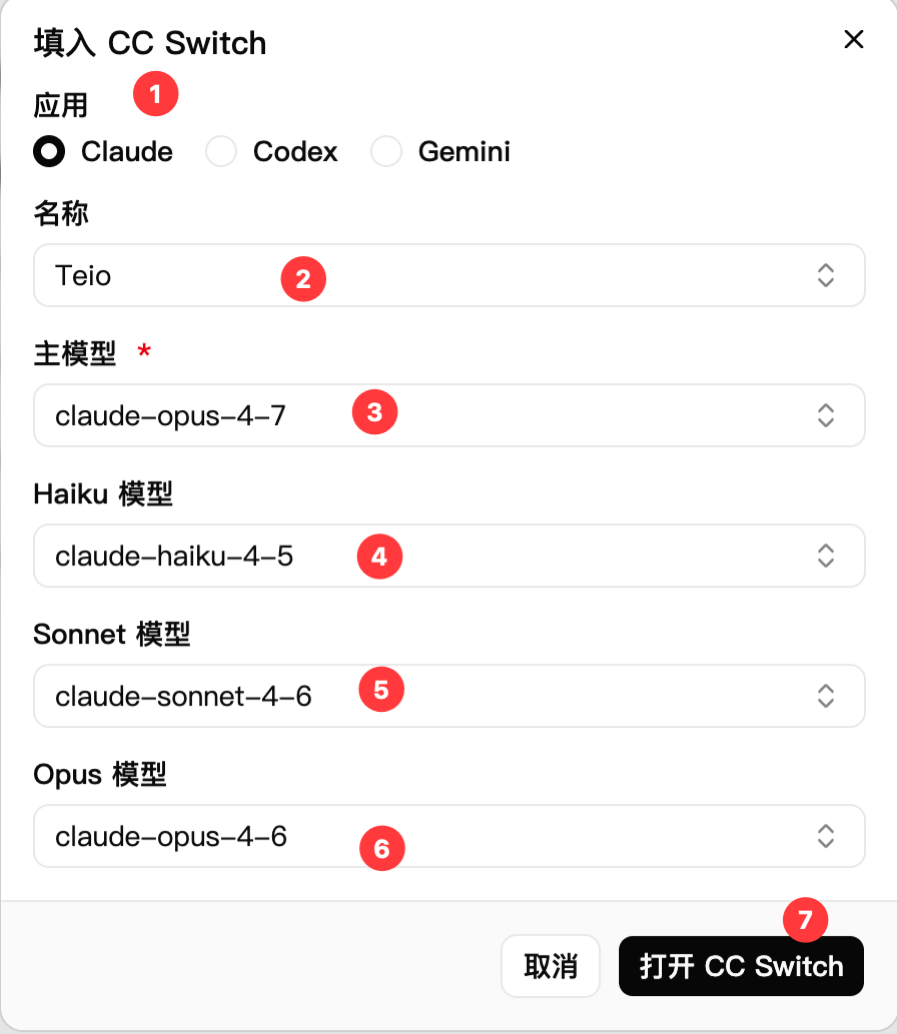
    **第二步：填写供应商名称并选择模型**

    CC Switch 启动后会自动打开导入面板，密钥的 API Key、请求地址、分组等信息已自动填好。你只需要补充供应商名称，并选择要使用的模型即可。

    <Frame>
      <img src="https://mintcdn.com/cdhyzxwl/emmBXeTe5I0nJraU/images/macshot-clipboard-A88835C9-30A7-4575-ACCC-9D60EF3C91F8.png?fit=max&auto=format&n=emmBXeTe5I0nJraU&q=85&s=9fd03ec4961c6bf84eab1a17703e88e5" alt="Macshot Clipboard A88835C9 30A7 4575 ACCC 9D60EF3C91F8" width="897" height="1034" data-path="images/macshot-clipboard-A88835C9-30A7-4575-ACCC-9D60EF3C91F8.png" />
    </Frame>

    <Note>
      浏览器首次会弹出"是否允许打开 CC Switch"的提示，勾选"始终允许"即可避免以后重复确认。如果点击没有任何反应，请确认 CC Switch 已安装并至少启动过一次，让系统完成 URL Scheme 注册。
    </Note>

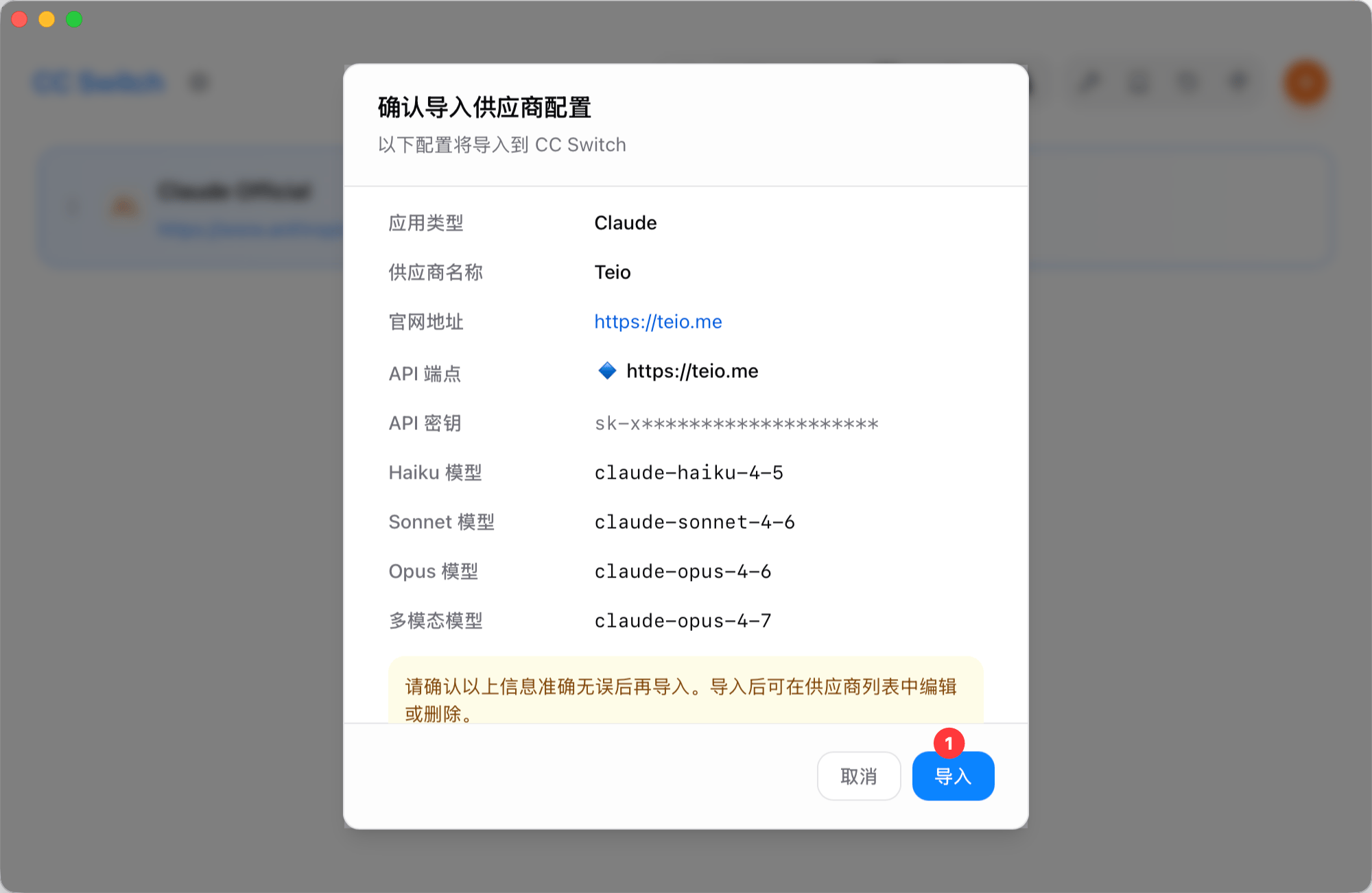
    **第三步：确认导入**

    核对信息无误后，点击"导入配置"完成添加。

    <Frame>
      <img src="https://mintcdn.com/cdhyzxwl/2P3DUNWH88Sm10FW/images/macshot-clipboard-1B215ABD-7860-4DC9-A356-1AE0F8E5AEF9.png?fit=max&auto=format&n=2P3DUNWH88Sm10FW&q=85&s=35593251888b4a5a9549df91723cd75d" alt="Macshot Clipboard 1B215ABD 7860 4DC9 A356 1AE0F8E5AEF9" width="2000" height="1302" data-path="images/macshot-clipboard-1B215ABD-7860-4DC9-A356-1AE0F8E5AEF9.png" />
    </Frame>

    导入成功后，新供应商会出现在对应工具的列表中，切换启用后即可在 AI 编程工具里开始使用。

    <Frame>
      <img src="https://mintcdn.com/cdhyzxwl/2P3DUNWH88Sm10FW/images/macshot-clipboard-30112173-EC19-47C8-8149-75D2189AFB72.png?fit=max&auto=format&n=2P3DUNWH88Sm10FW&q=85&s=ac21c96e64fb0b6a61f67302fb96bf56" alt="Macshot Clipboard 30112173 EC19 47C8 8149 75D2189AFB72" width="2000" height="679" data-path="images/macshot-clipboard-30112173-EC19-47C8-8149-75D2189AFB72.png" />
    </Frame>
  </Tab>

  <Tab title="手动配置 AI 编程工具">
    在 CC Switch 中手动添加供应商，各工具的填写信息略有差异，按下面对应的标签页操作即可。

    <Note>
      不同工具的配置字段名称可能略有差异，但填写逻辑完全一样：选预设、填标识、填名称、选择API格式、填 Key、填地址，保存即可。
    </Note>

    <Tabs>
      <Tab title="Claude Code">
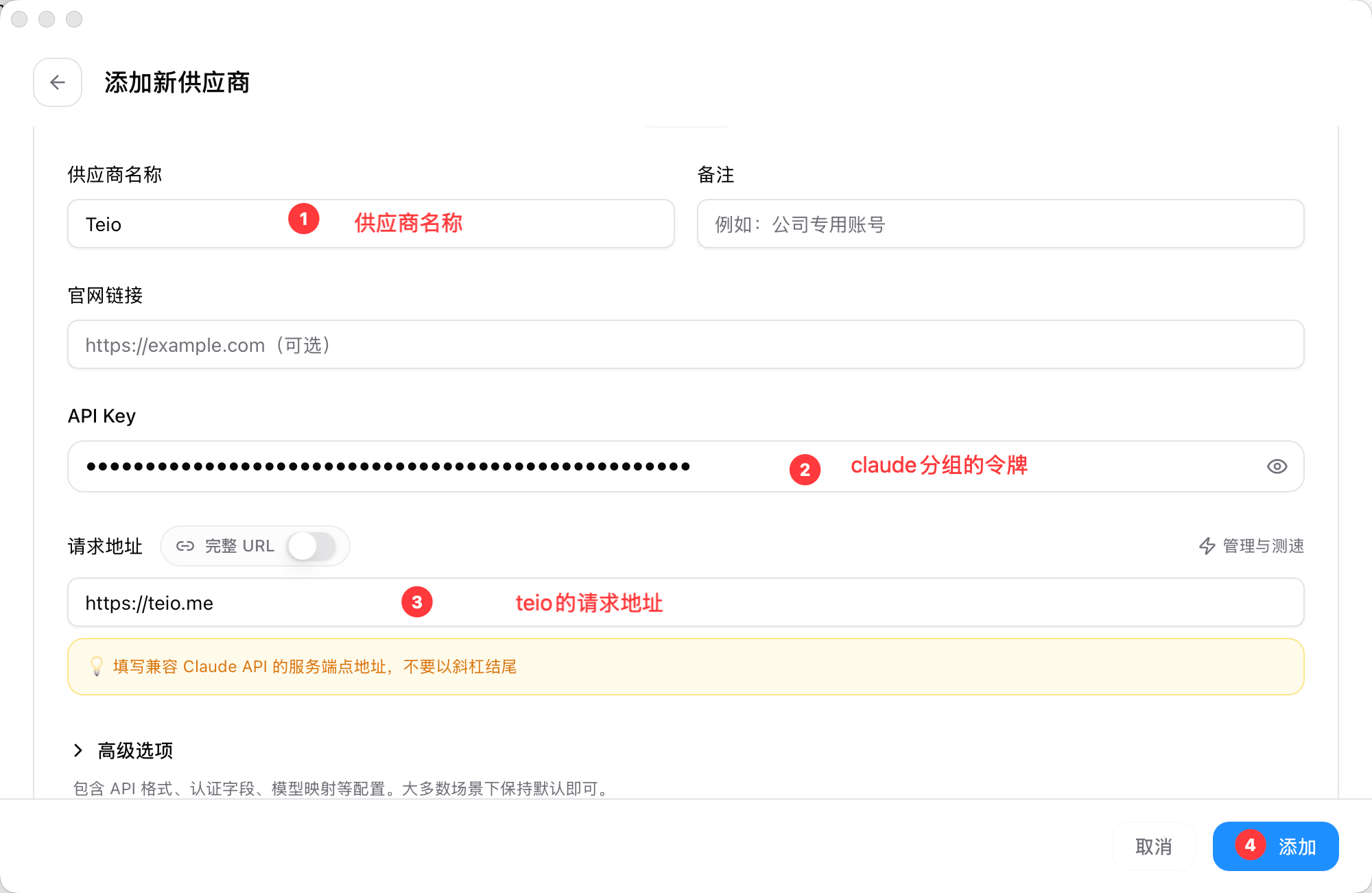
        选中 **Claude Code**，点击右上角的 **"+"** 按钮添加新供应商，按以下信息填写：

        预设供应商：`自定义配置`

        供应商名称：`Teio`

        API Key：`你在 Teio 创建的 Claude 分组密钥`

        请求地址：`https://teio.me`

        <Frame>
          <img src="https://mintcdn.com/cdhyzxwl/UdVkltSY0Y08wRgv/images/macshot-clipboard-BEE12620-F3F9-460F-ACA4-AC623BD12946.png?fit=max&auto=format&n=UdVkltSY0Y08wRgv&q=85&s=d8d63a488ed4af571b59dac67ff12231" alt="Macshot Clipboard BEE12620 F3F9 460F ACA4 AC623BD12946" width="2000" height="1302" data-path="images/macshot-clipboard-BEE12620-F3F9-460F-ACA4-AC623BD12946.png" />
        </Frame>

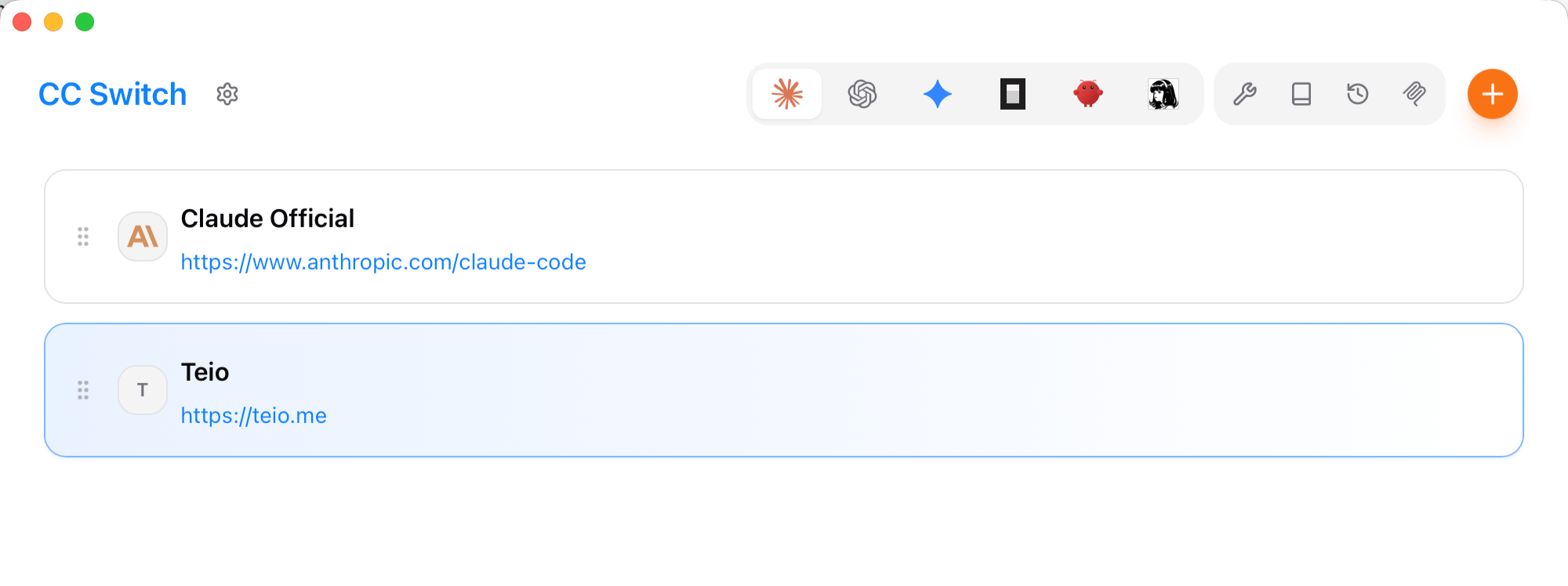
        填写完成后点击添加，CC Switch 会自动将配置写入 Claude Code 的配置文件。

        <Frame>
          <img src="https://mintcdn.com/cdhyzxwl/UdVkltSY0Y08wRgv/images/macshot-clipboard-5639E567-A9E6-4E9C-A954-10891DE675A1.png?fit=max&auto=format&n=UdVkltSY0Y08wRgv&q=85&s=4b61d5eed25511d6d2642d49ba87f260" alt="Macshot Clipboard 5639E567 A9E6 4E9C A954 10891DE675A1" width="2000" height="748" data-path="images/macshot-clipboard-5639E567-A9E6-4E9C-A954-10891DE675A1.png" />
        </Frame>
      </Tab>

      <Tab title="Codex">
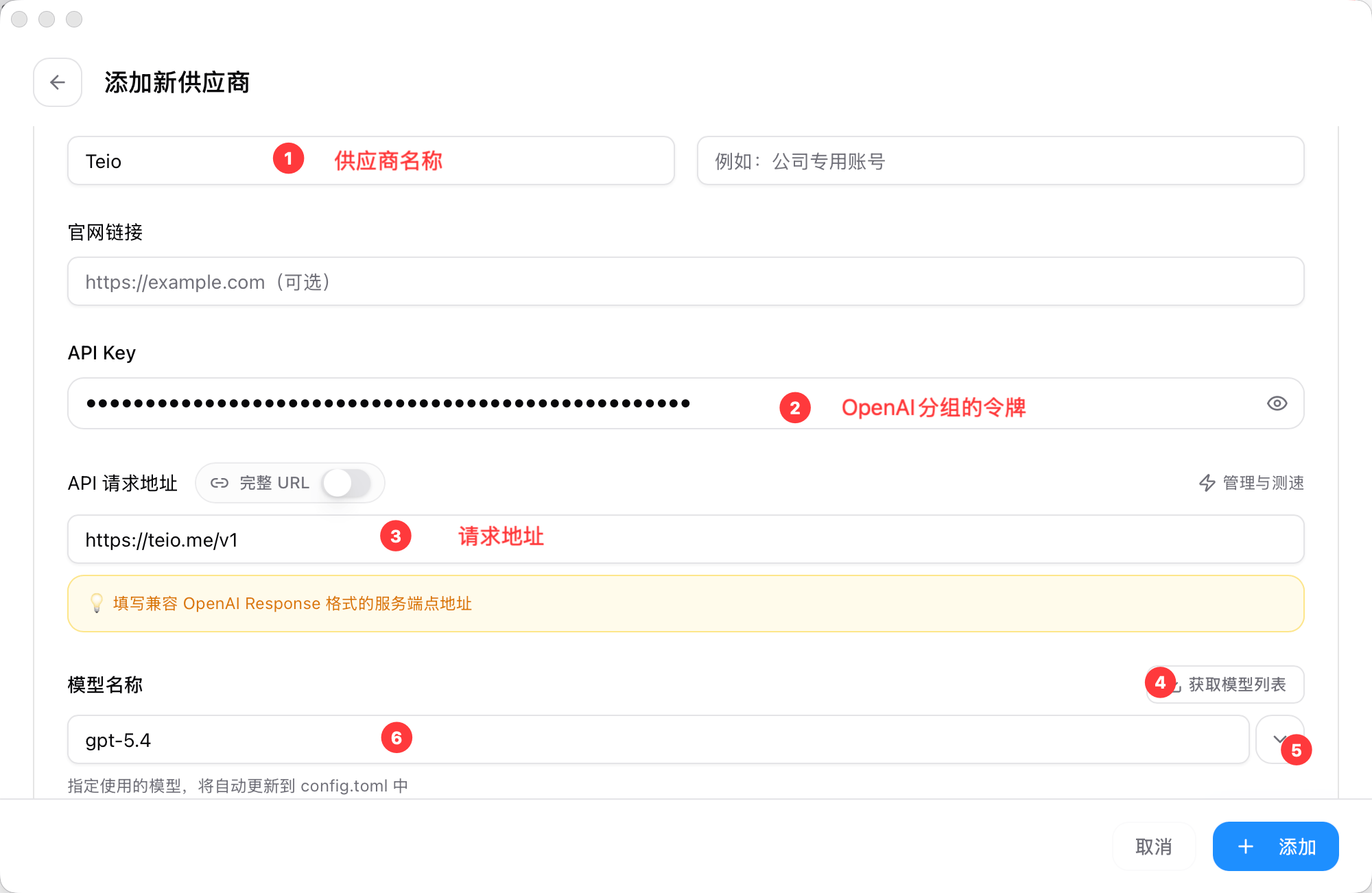
        选中 **Codex**，点击右上角的 **"+"** 按钮添加新供应商，按以下信息填写：

        预设供应商：`自定义配置`

        供应商名称：`Teio`

        API Key：`你在 Teio 创建的 OpenAI 分组密钥`

        请求地址：`https://teio.me/v1`

        <Frame>
          <img src="https://mintcdn.com/cdhyzxwl/UdVkltSY0Y08wRgv/images/macshot-clipboard-049D78C3-AFF8-4840-8A86-33B19931C692.png?fit=max&auto=format&n=UdVkltSY0Y08wRgv&q=85&s=88589d0980b0ce74d4434309b5aa2a94" alt="Macshot Clipboard 049D78C3 AFF8 4840 8A86 33B19931C692" width="2000" height="1302" data-path="images/macshot-clipboard-049D78C3-AFF8-4840-8A86-33B19931C692.png" />
        </Frame>

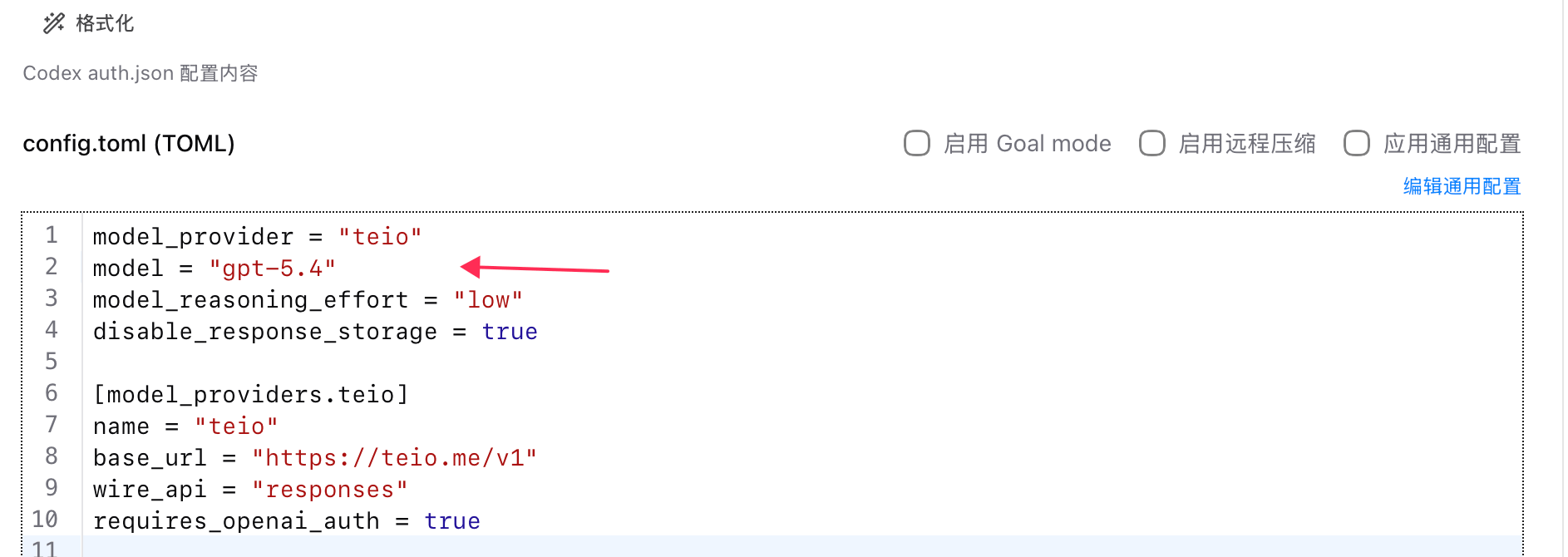
        注意。必须要这里要有模型才能调用，否则会出现调用不了模型

        <Frame>
          <img src="https://mintcdn.com/cdhyzxwl/jE7pCO7OHNx37zTQ/images/Screenshot-2026-07-29-at-23-15-22.png?fit=max&auto=format&n=jE7pCO7OHNx37zTQ&q=85&s=69d4237110b06e4ff793e5e43b6904be" alt="Screenshot 2026 07 29 At 23 15 22" width="1886" height="670" data-path="images/Screenshot-2026-07-29-at-23-15-22.png" />
        </Frame>

        填写完成后添加保存即可。

        <Frame>
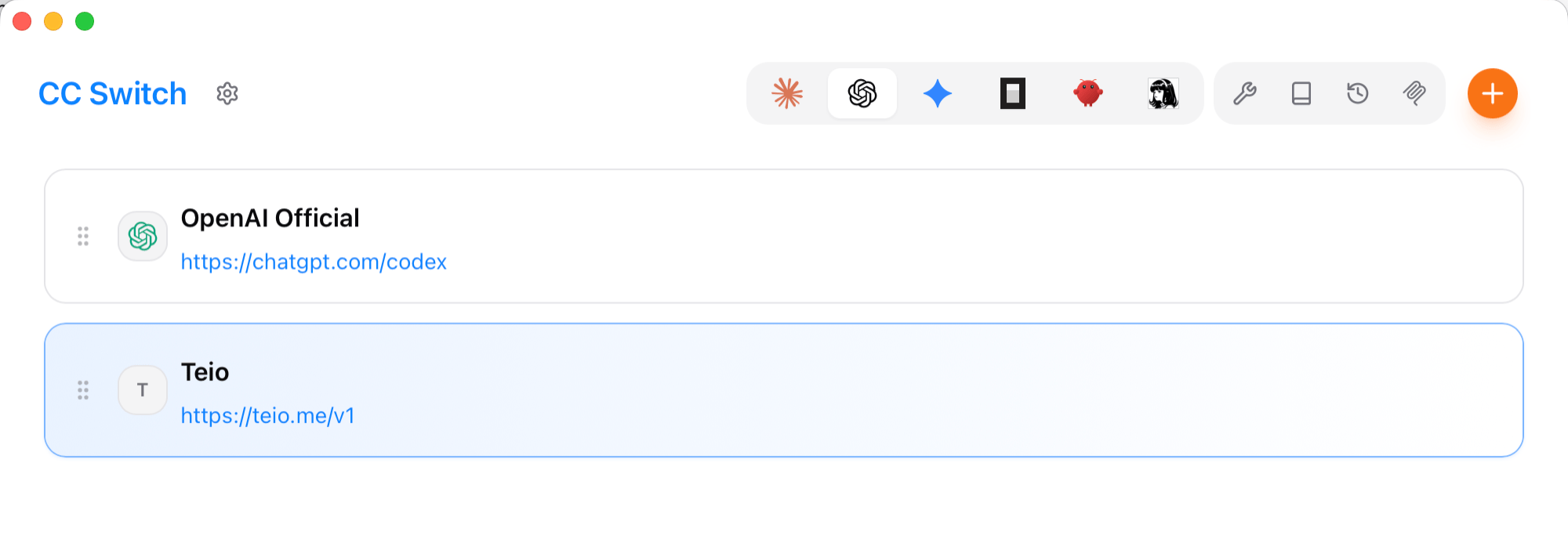
          <img src="https://mintcdn.com/cdhyzxwl/UdVkltSY0Y08wRgv/images/macshot-clipboard-CD650498-7B21-450C-A8DB-EABFC15D1E4A.png?fit=max&auto=format&n=UdVkltSY0Y08wRgv&q=85&s=a9c544425c7a2c5b39aa0ce2d18f5bbe" alt="Macshot Clipboard CD650498 7B21 450C A8DB EABFC15D1E4A" width="2000" height="711" data-path="images/macshot-clipboard-CD650498-7B21-450C-A8DB-EABFC15D1E4A.png" />
        </Frame>
      </Tab>

      <Tab title="OpenCode">
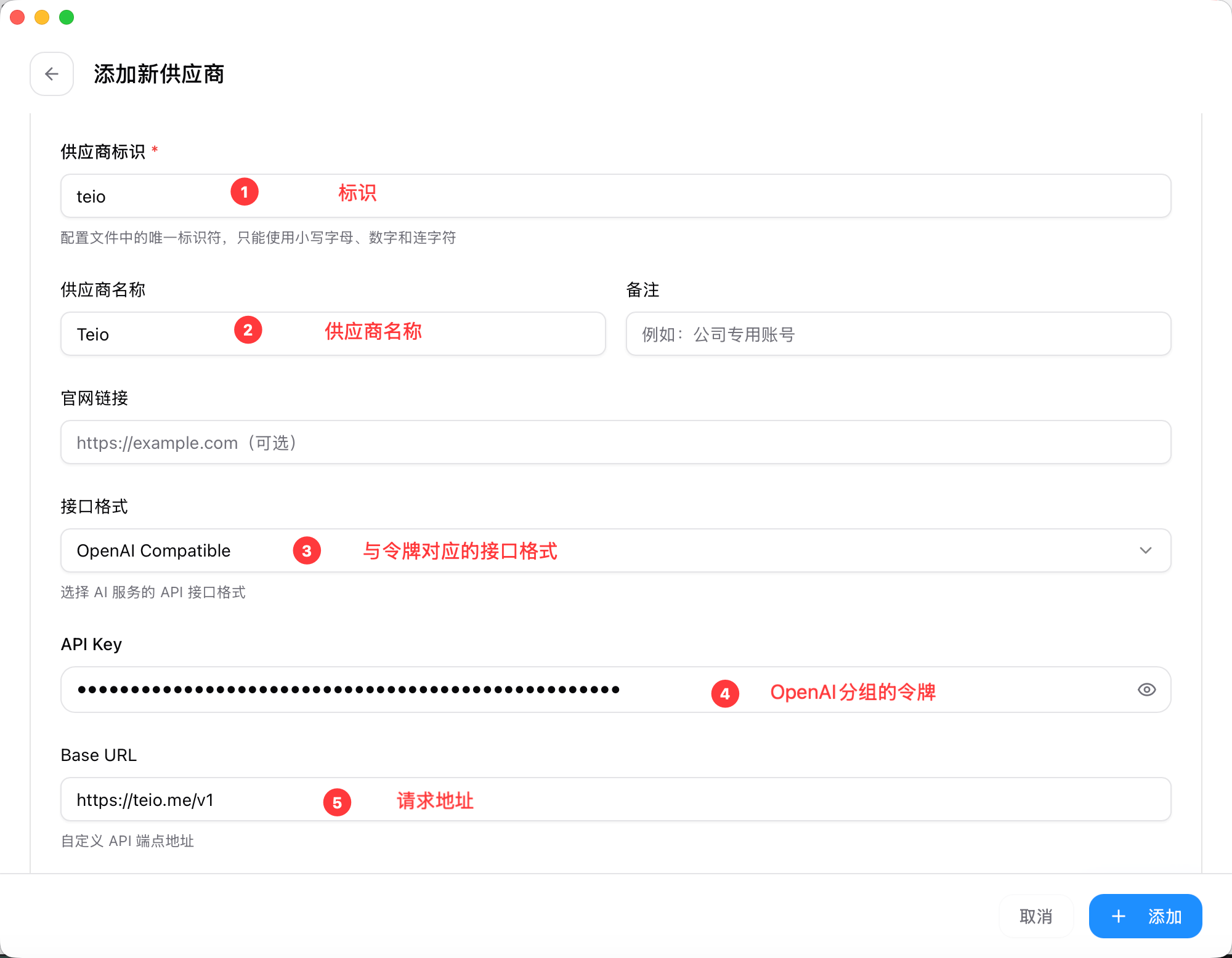
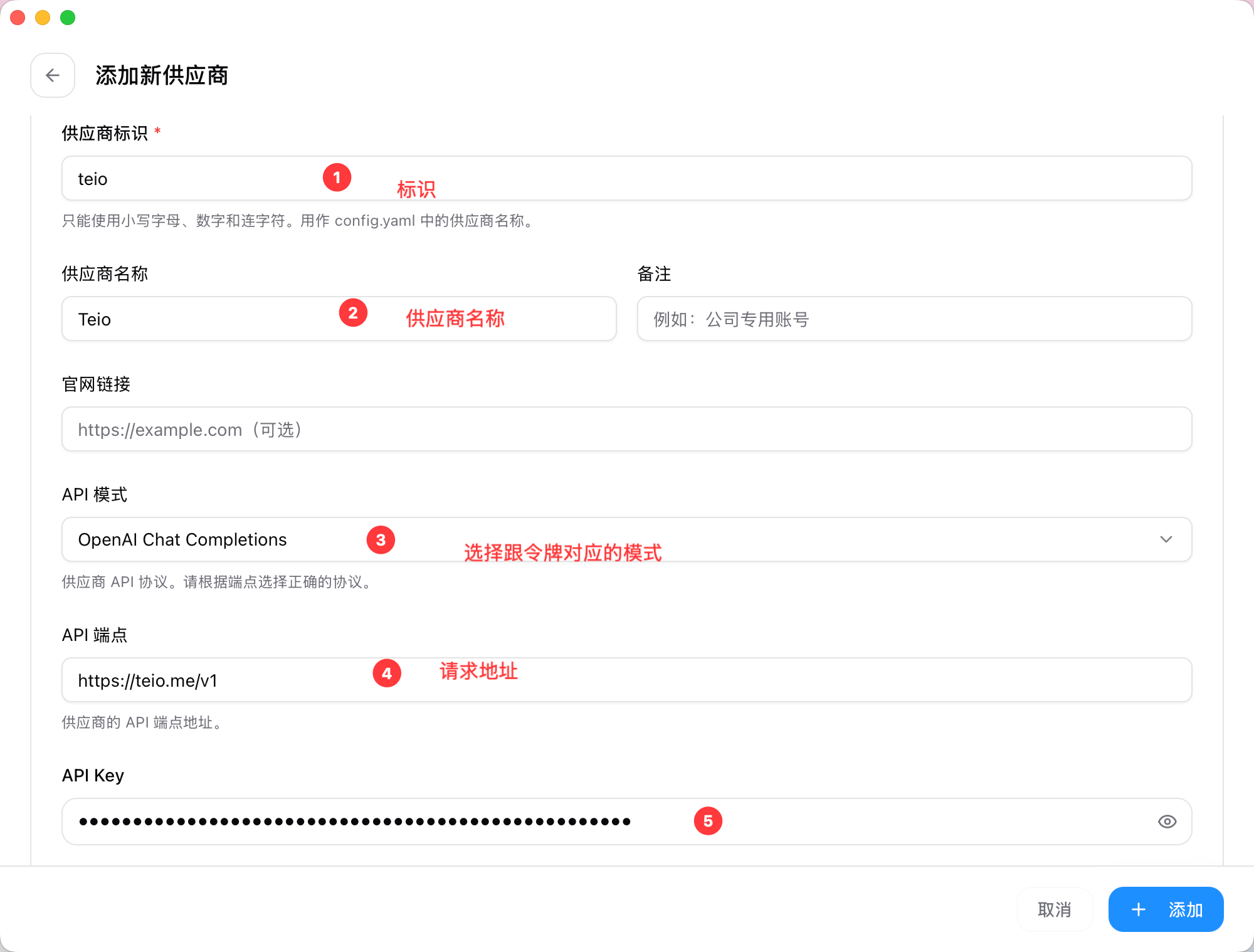
        选中 **OpenCode**，点击右上角的 **"+"** 按钮添加新供应商，按以下信息填写：

        预设供应商：`自定义配置`

        供应商标识： `teio`

        供应商名称：`Teio`

        接口格式： `OpenAI Compatible`

        API Key：`你在 Teio 创建的 OpenAI 分组密钥`

        请求地址：`https://teio.me/v1`

        <Frame>
          <img src="https://mintcdn.com/cdhyzxwl/UdVkltSY0Y08wRgv/images/macshot-clipboard-58561736-1D32-46EF-96E4-B32DEED8FA32-1.png?fit=max&auto=format&n=UdVkltSY0Y08wRgv&q=85&s=e501d9b4eca681867d8264e232513b20" alt="Macshot Clipboard 58561736 1D32 46EF 96E4 B32DEED8FA32" width="2000" height="1556" data-path="images/macshot-clipboard-58561736-1D32-46EF-96E4-B32DEED8FA32-1.png" />
        </Frame>

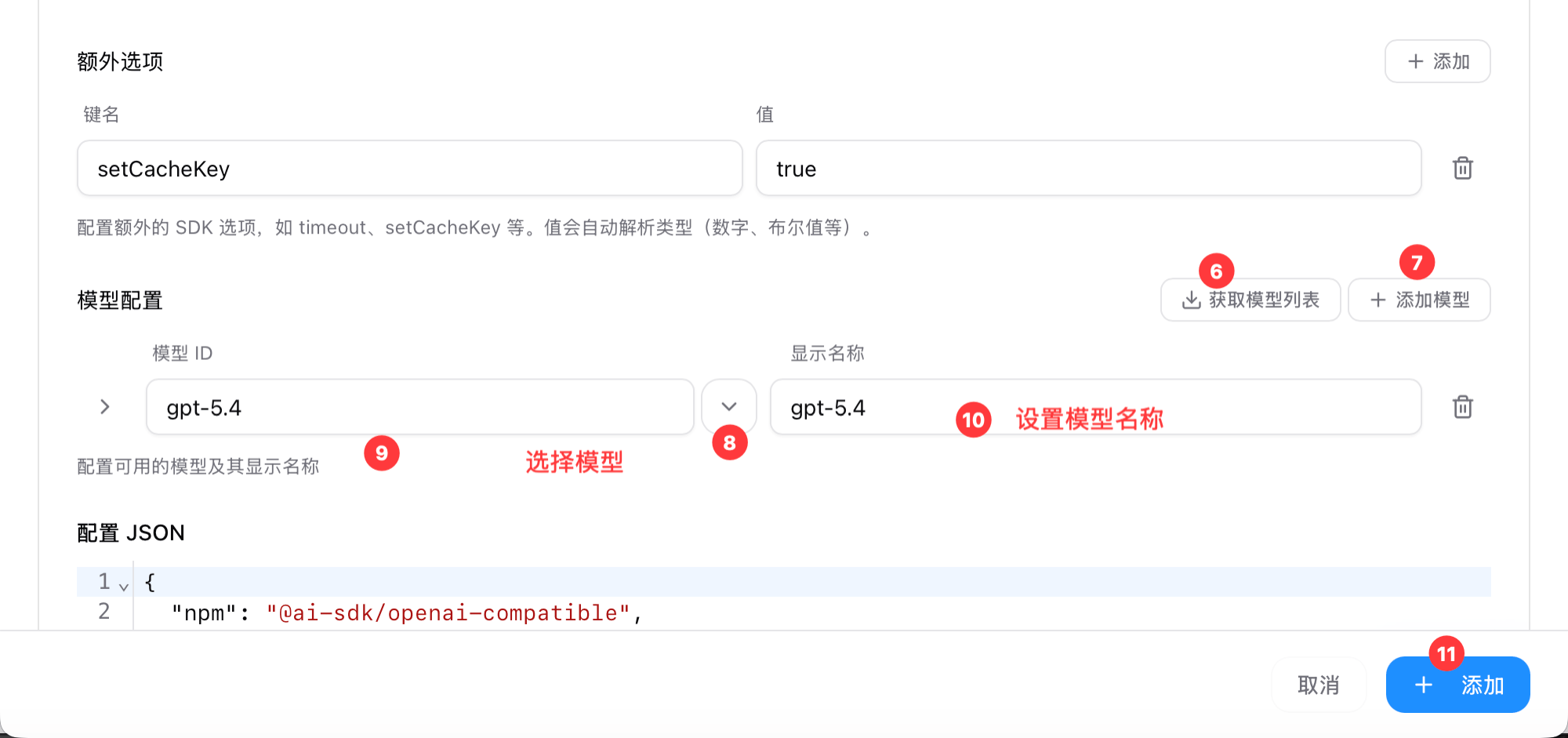
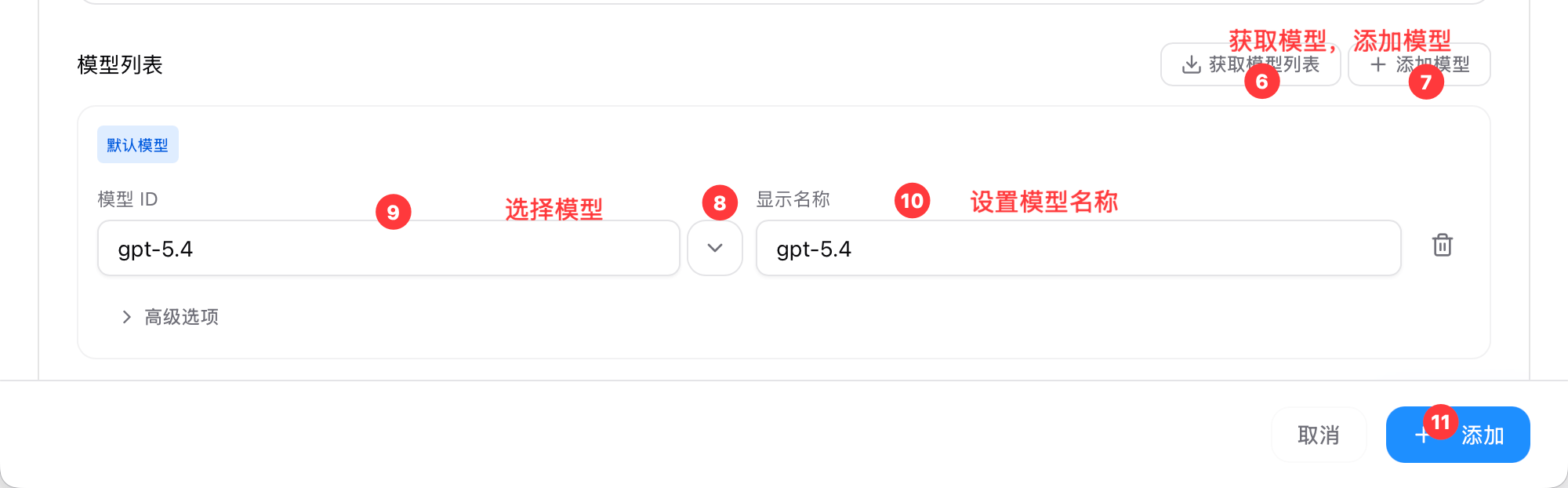
        获取模型列表 -> 添加模型 -> 选择模型 -> 设置模型名称

        <Frame>
          <img src="https://mintcdn.com/cdhyzxwl/UdVkltSY0Y08wRgv/images/macshot-clipboard-30EE5327-55ED-4CB5-8F81-53563B0CE70F.png?fit=max&auto=format&n=UdVkltSY0Y08wRgv&q=85&s=4a0b192a258cb1dbd12bff9e110c5f68" alt="Macshot Clipboard 30EE5327 55ED 4CB5 8F81 53563B0CE70F" width="2000" height="941" data-path="images/macshot-clipboard-30EE5327-55ED-4CB5-8F81-53563B0CE70F.png" />
        </Frame>

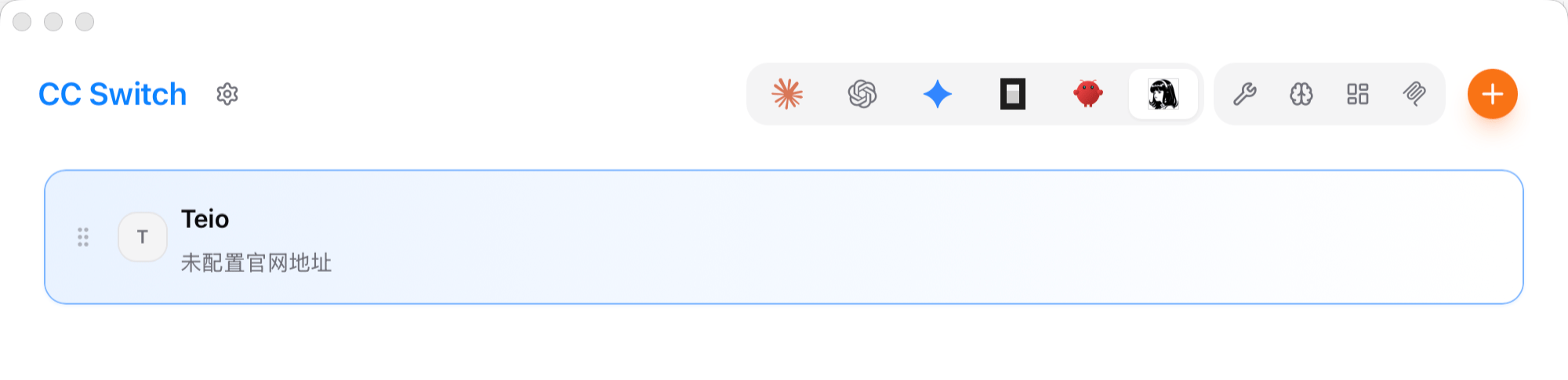
        填写完成后点击保存即可。

        <Frame>
          <img src="https://mintcdn.com/cdhyzxwl/UdVkltSY0Y08wRgv/images/macshot-clipboard-8D448834-8D77-4182-8494-B5D6366673F7.png?fit=max&auto=format&n=UdVkltSY0Y08wRgv&q=85&s=d951fd006a278091ea6c41c15f4e2f3d" alt="Macshot Clipboard 8D448834 8D77 4182 8494 B5D6366673F7" width="2000" height="577" data-path="images/macshot-clipboard-8D448834-8D77-4182-8494-B5D6366673F7.png" />
        </Frame>
      </Tab>

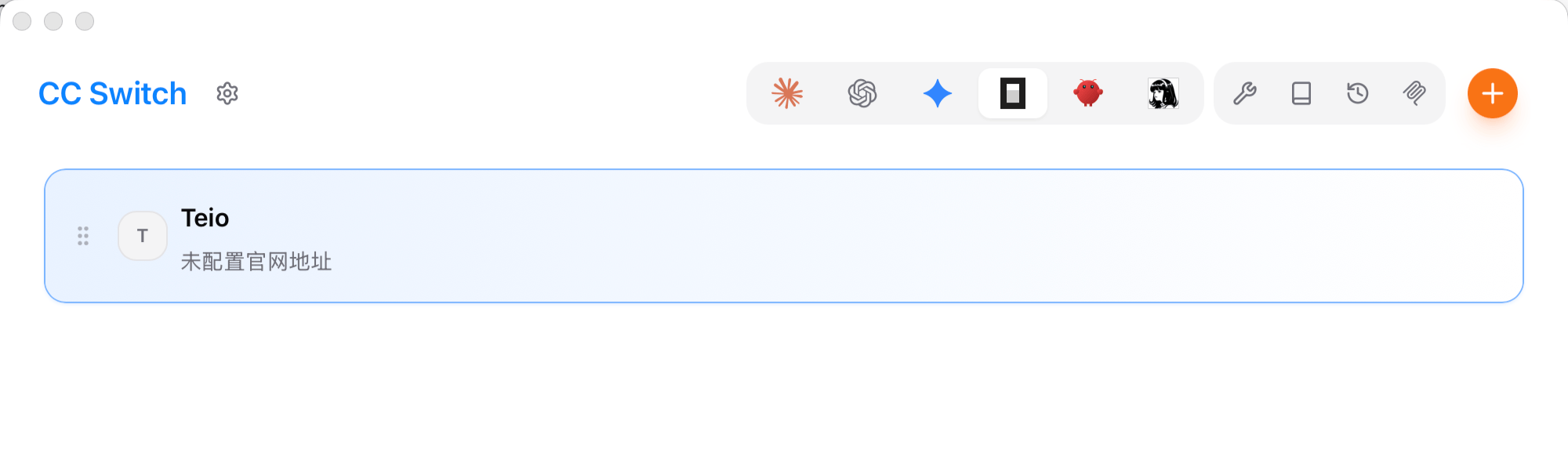
      <Tab title="OpenClaw">
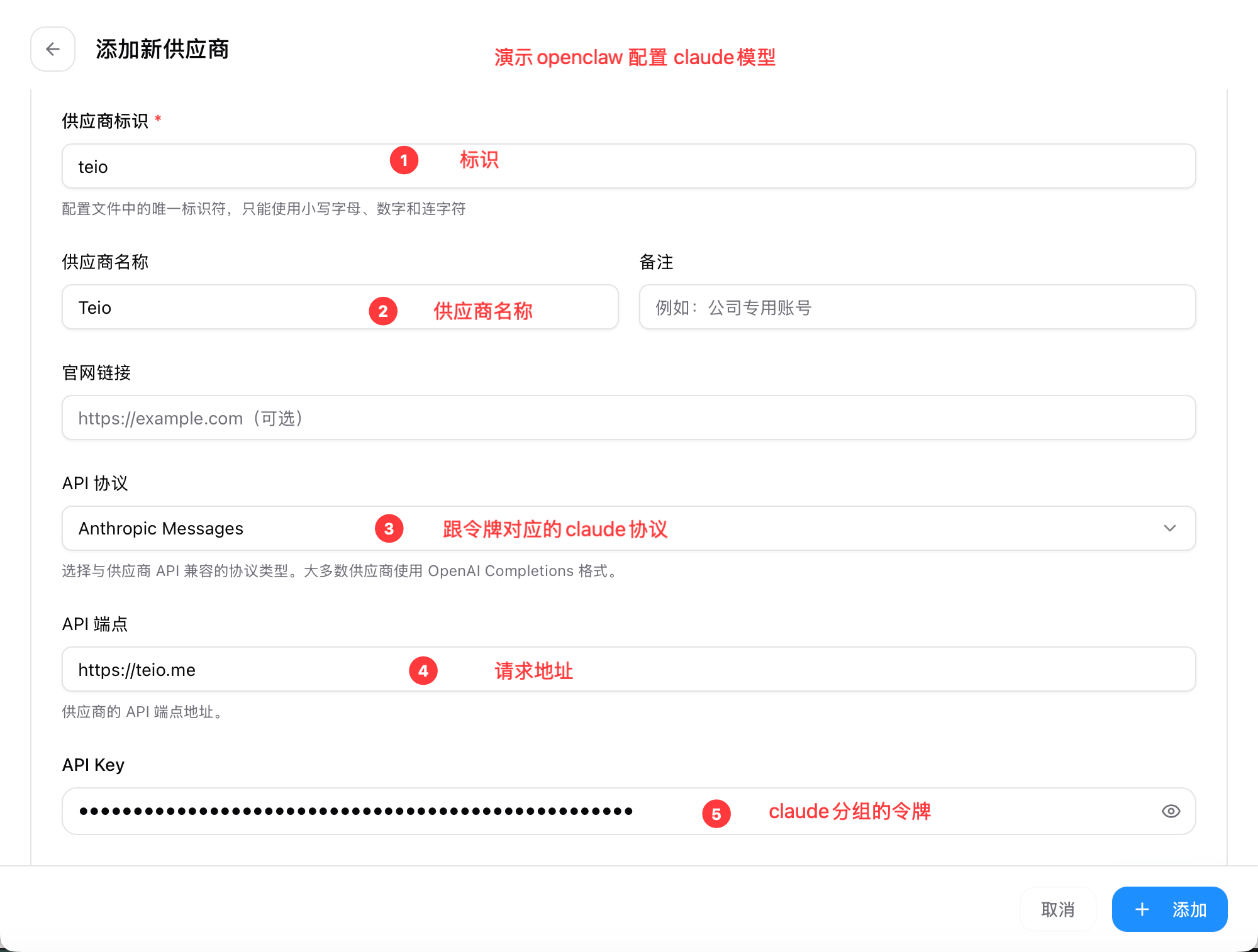
        选中 **OpenClaw**，点击右上角的 **"+"** 按钮添加新供应商，按以下信息填写：

        预设供应商：`自定义配置`

        供应商标识： `teio`

        供应商名称：`Teio`

        接口格式： `Anthropic Messages`

        API Key：`你在 Teio 创建的 Claude 分组密钥`

        请求地址：`https://teio.me`

        <Frame>
          <img src="https://mintcdn.com/cdhyzxwl/UdVkltSY0Y08wRgv/images/macshot-clipboard-01C71FAA-5E94-4AF4-B444-39EA275E1F8B.png?fit=max&auto=format&n=UdVkltSY0Y08wRgv&q=85&s=be8c3079bcf24f2a7beb185093e020c0" alt="Macshot Clipboard 01C71FAA 5E94 4AF4 B444 39EA275E1F8B" width="2000" height="1514" data-path="images/macshot-clipboard-01C71FAA-5E94-4AF4-B444-39EA275E1F8B.png" />
        </Frame>

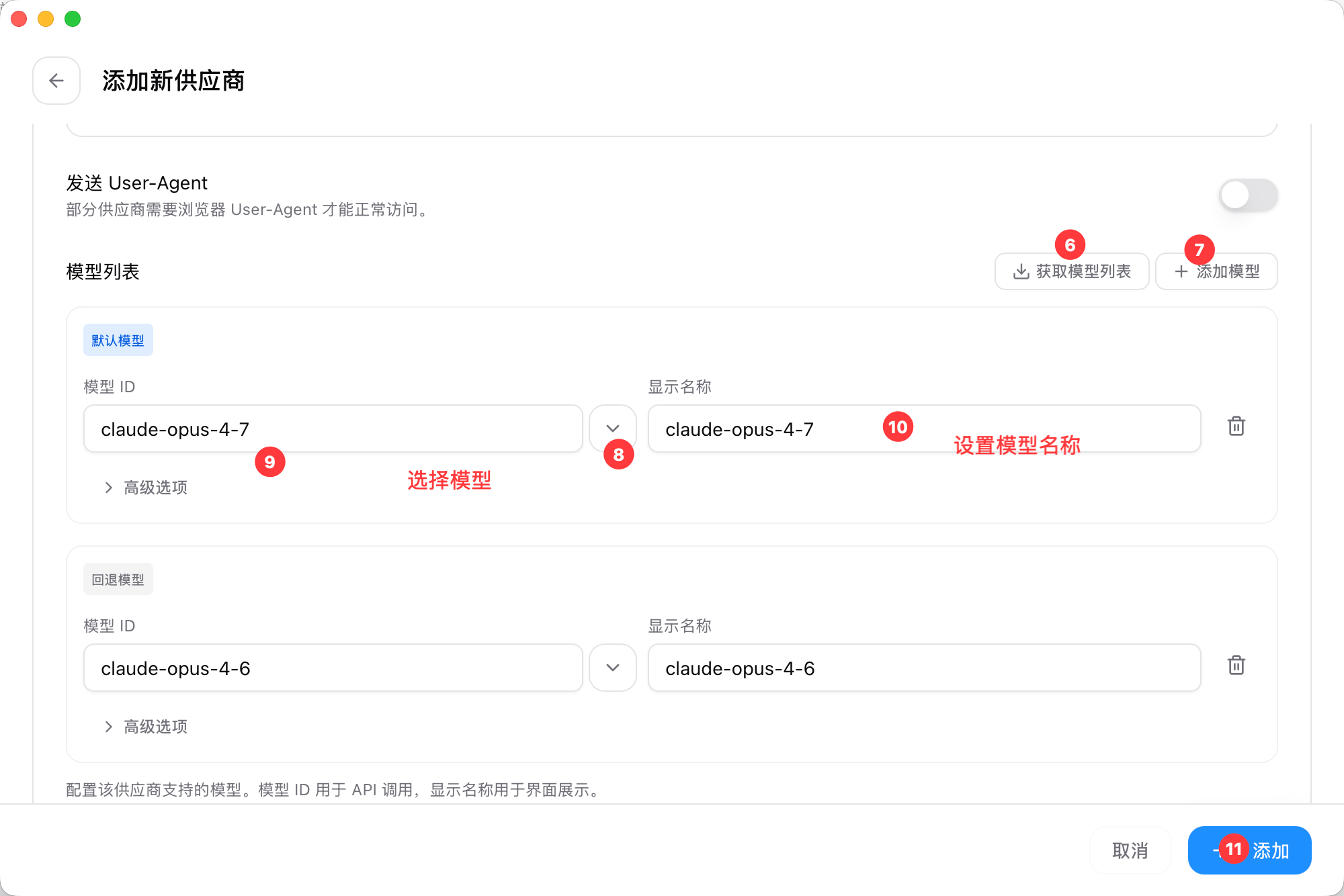
        获取模型列表 -> 添加模型 -> 选择模型 -> 设置模型名称

        <Frame>
          <img src="https://mintcdn.com/cdhyzxwl/UdVkltSY0Y08wRgv/images/macshot-clipboard-6FEAF2AA-7BFE-4B68-8F03-FB9EC1467ADC.png?fit=max&auto=format&n=UdVkltSY0Y08wRgv&q=85&s=50a1090f87f147daa7fc107db25f5419" alt="Macshot Clipboard 6FEAF2AA 7BFE 4B68 8F03 FB9EC1467ADC" width="2000" height="1334" data-path="images/macshot-clipboard-6FEAF2AA-7BFE-4B68-8F03-FB9EC1467ADC.png" />
        </Frame>

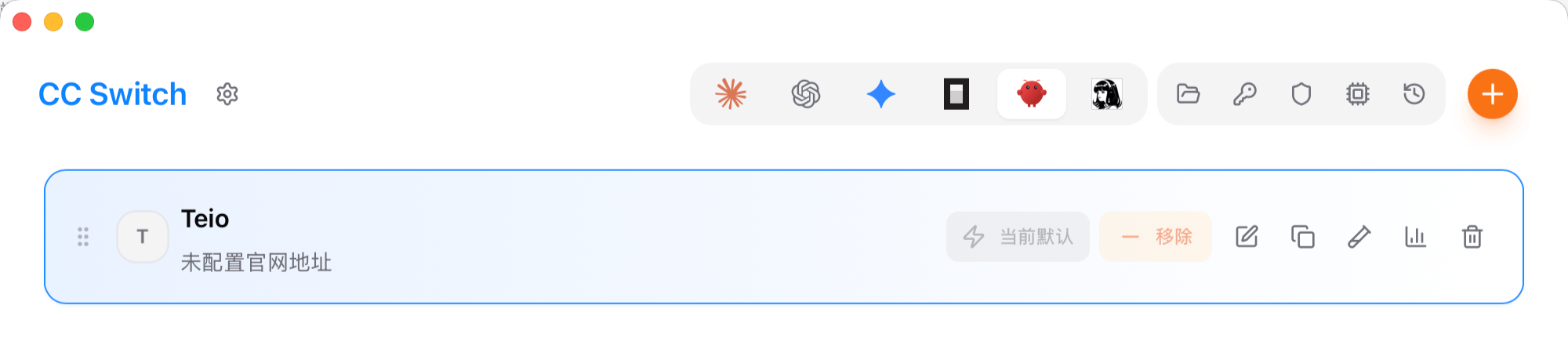
        填写完成后点击保存即可。

        <Frame>
          <img src="https://mintcdn.com/cdhyzxwl/UdVkltSY0Y08wRgv/images/macshot-clipboard-DDCBF1BE-C4D4-4698-8865-4711F4E2A1E8.png?fit=max&auto=format&n=UdVkltSY0Y08wRgv&q=85&s=fc299de2f637f865ca0105b4b642be0e" alt="Macshot Clipboard DDCBF1BE C4D4 4698 8865 4711F4E2A1E8" width="2000" height="459" data-path="images/macshot-clipboard-DDCBF1BE-C4D4-4698-8865-4711F4E2A1E8.png" />
        </Frame>
      </Tab>

      <Tab title="Hermes">
        选中 **Hermes**，点击右上角的 **"+"** 按钮添加新供应商，按以下信息填写：

        预设供应商：`自定义配置`

        供应商标识： `teio`

        供应商名称：`Teio`

        接口格式： `OpenAI Compatible`

        API Key：`你在 Teio 创建的 OpenAI 分组密钥`

        请求地址：`https://teio.me/v1`

        <Frame>
          <img src="https://mintcdn.com/cdhyzxwl/UdVkltSY0Y08wRgv/images/macshot-clipboard-11624B2E-304B-44D6-85CB-1A57A6DE7FF6.png?fit=max&auto=format&n=UdVkltSY0Y08wRgv&q=85&s=1ee215a4b5813497cbdc9e8f7592c392" alt="Macshot Clipboard 11624B2E 304B 44D6 85CB 1A57A6DE7FF6" width="2000" height="1518" data-path="images/macshot-clipboard-11624B2E-304B-44D6-85CB-1A57A6DE7FF6.png" />
        </Frame>

        获取模型列表 -> 添加模型 -> 选择模型 -> 设置模型名称

        <Frame>
          <img src="https://mintcdn.com/cdhyzxwl/UdVkltSY0Y08wRgv/images/macshot-clipboard-9E2CC970-5CB6-4E0F-8B1E-9966B997A557.png?fit=max&auto=format&n=UdVkltSY0Y08wRgv&q=85&s=5d885f82ebf72ab9ee777ada55898180" alt="Macshot Clipboard 9E2CC970 5CB6 4E0F 8B1E 9966B997A557" width="2000" height="622" data-path="images/macshot-clipboard-9E2CC970-5CB6-4E0F-8B1E-9966B997A557.png" />
        </Frame>

        填写完成后点击保存即可。

        <Frame>
          <img src="https://mintcdn.com/cdhyzxwl/UdVkltSY0Y08wRgv/images/macshot-clipboard-0A501CBF-6236-4FB6-B2C3-E337AA0ACFD3.png?fit=max&auto=format&n=UdVkltSY0Y08wRgv&q=85&s=a587cf1b68ff1979ad7a0d821749b4ab" alt="Macshot Clipboard 0A501CBF 6236 4FB6 B2C3 E337AA0ACFD3" width="2000" height="485" data-path="images/macshot-clipboard-0A501CBF-6236-4FB6-B2C3-E337AA0ACFD3.png" />
        </Frame>
      </Tab>
    </Tabs>
  </Tab>
</Tabs>

## 常见问题

<AccordionGroup>
  <Accordion title="配置了供应商，但工具还是用不了">
    先确认以下几点：

    1. 供应商添加后，是否已在工具列表中**启用**该供应商（切换到对应供应商）
    2. API Key 是否填写正确，注意不要有多余的空格
    3. 请求地址是否填写正确，Claude Code 填 `https://teio.me`，其他 OpenAI 兼容工具填 `https://teio.me/v1`
    4. 密钥是否选对了分组，Claude Code 用 **Claude 分组**密钥，Codex / OpenCode / Hermes 用 **OpenAI 分组**密钥
  </Accordion>

  <Accordion title="之前手动配置的环境变量和 CC Switch 冲突">
    如果你之前在 `~/.zshrc`、`~/.bashrc` 或系统环境变量中设置过 `ANTHROPIC_API_KEY` 等变量，CC Switch 的配置会被覆盖。建议注释或删除这些旧变量，重启终端后再试。
  </Accordion>

  <Accordion title="保存后配置没有生效">
    部分工具需要重启才能读取新配置。保存后关闭并重新打开对应的 AI 编程工具，再试一次。
  </Accordion>
</AccordionGroup>

遇到其他问题？请参考 [常见问题](/faq)。