> ## Documentation Index
> Fetch the complete documentation index at: https://docs.teio.me/llms.txt
> Use this file to discover all available pages before exploring further.

# Chatbox

teio 已内置 Chatbox 页面，无需下载安装客户端即可使用。你可以直接前往 [Chatbox](/chatbox-teio) 页面，选择分组并完成授权。

> Chatbox 是一款支持多种模型服务商的 AI 对话客户端，支持 Windows、Linux、Android、iPhone 和 iPad 等平台。本教程将介绍如何在 Chatbox 中配置 Teio。手机端的配置流程与桌面端基本一致，可参考以下步骤操作。

## 前置条件

开始配置前，请先准备好以下内容：

* 已 [创建 API 密钥](/create-token)
* 已了解要使用的模型对应哪个分组；不确定时可查看 [模型与分组](/modelandgroup)

## 下载 Chatbox

前往 [Chatbox Releases](https://github.com/chatboxai/chatbox/releases) 页面，下载适合你设备的最新版本安装包。

<Tabs>
  <Tab title="macOS">
    请根据设备芯片类型选择对应的 macOS 安装包：

    * Apple 芯片设备选择名称中包含 `arm64` 或 `aarch64` 的安装包
    * Intel 芯片设备选择名称中包含 `x64` 的安装包

    <Frame>
      <img src="https://mintcdn.com/cdhyzxwl/hcLStMAFGp5TYAUg/images/Screenshot-2026-08-05-at-11-53-29.png?fit=max&auto=format&n=hcLStMAFGp5TYAUg&q=85&s=78efef4961ffa609c977aaa9b77cd483" alt="Screenshot 2026 08 05 At 11 53 29" width="865" height="137" data-path="images/Screenshot-2026-08-05-at-11-53-29.png" />
    </Frame>

    下载完成后，打开 `.dmg` 文件，并将 Chatbox 拖入 `Applications` 文件夹完成安装。
  </Tab>

  <Tab title="Windows">
    下载适用于 Windows 的安装包：

    * 大多数 64 位 Windows 设备选择名称中包含 `x64` 的安装包

    <Frame>
      <img src="https://mintcdn.com/cdhyzxwl/hcLStMAFGp5TYAUg/images/Screenshot-2026-08-05-at-11-53-41.png?fit=max&auto=format&n=hcLStMAFGp5TYAUg&q=85&s=6b0e8691911ba4af1d6a4cb75df7d78f" alt="Screenshot 2026 08 05 At 11 53 41" width="788" height="80" data-path="images/Screenshot-2026-08-05-at-11-53-41.png" />
    </Frame>

    打开下载的安装程序，按照提示完成安装。
  </Tab>
</Tabs>

## 配置 Teio

Chatbox 支持通过 OpenAI Compatible 接口添加自定义模型服务商。下面以 Teio 为例，说明具体配置步骤：

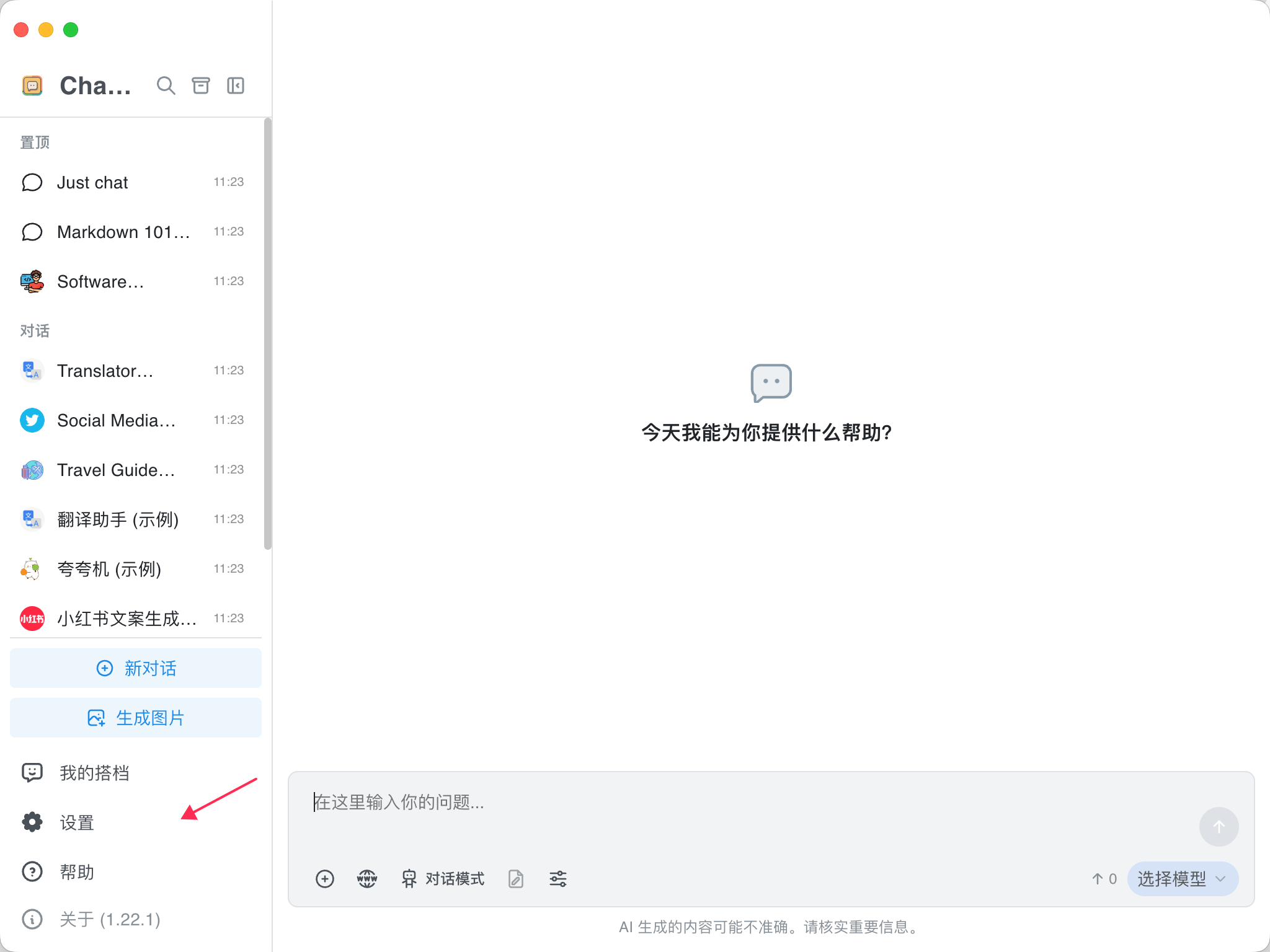
1. 打开 Chatbox，进入“设置”页面。
   <Frame>
     <img src="https://mintcdn.com/cdhyzxwl/hcLStMAFGp5TYAUg/images/Screenshot-2026-08-05-at-11-38-23.png?fit=max&auto=format&n=hcLStMAFGp5TYAUg&q=85&s=535d863577c2d26779fdf7cb0b25c45d" alt="Screenshot 2026 08 05 At 11 38 23" width="2048" height="1536" data-path="images/Screenshot-2026-08-05-at-11-38-23.png" />
   </Frame>
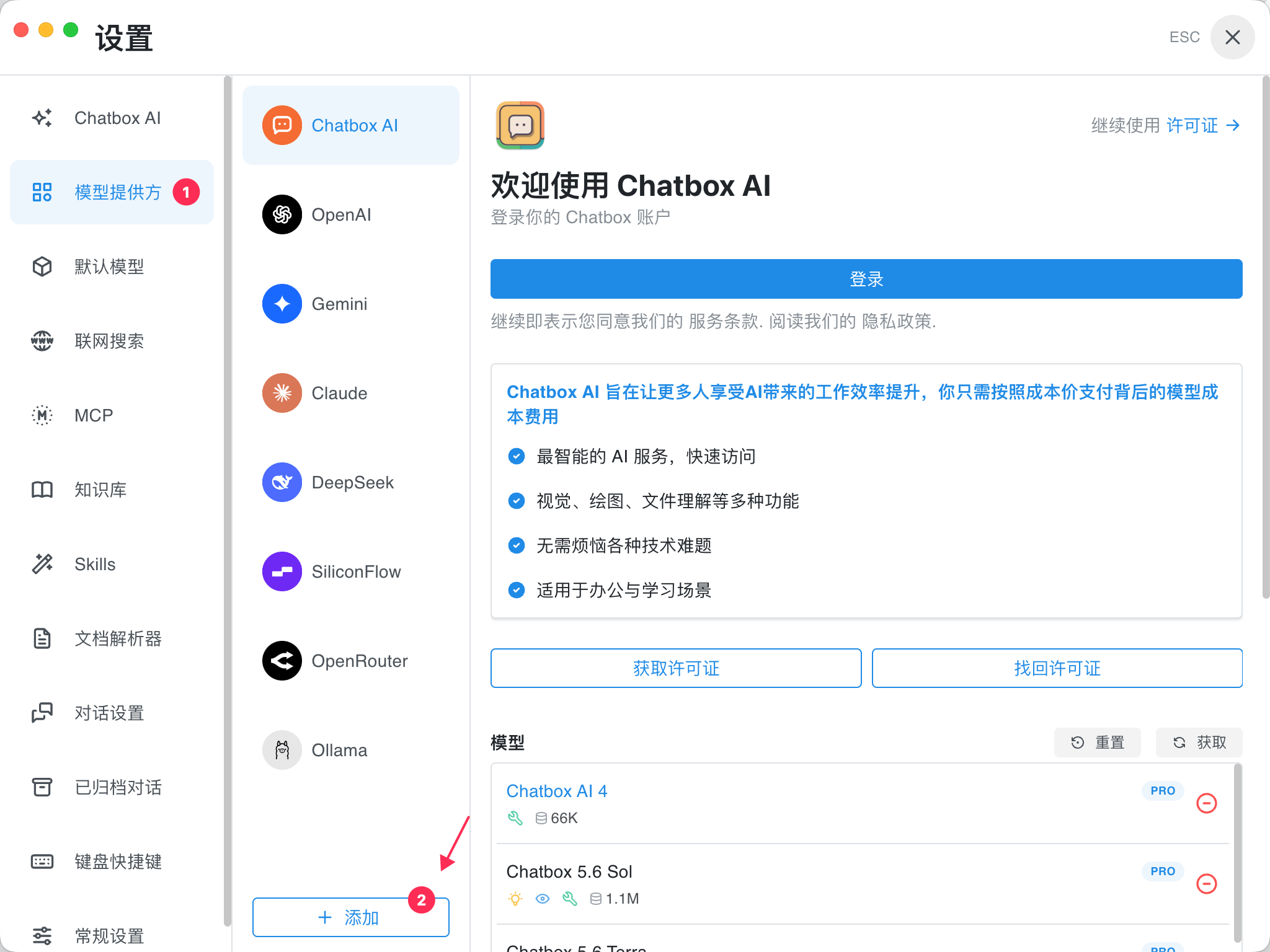
2. 在设置页面依次选择“模型提供方” > “添加”。
   <Frame>
     <img src="https://mintcdn.com/cdhyzxwl/hcLStMAFGp5TYAUg/images/Screenshot-2026-08-05-at-11-41-32.png?fit=max&auto=format&n=hcLStMAFGp5TYAUg&q=85&s=82bbbea11d393a3bd8a8ac5a8df95e4f" alt="Screenshot 2026 08 05 At 11 41 32" width="2048" height="1536" data-path="images/Screenshot-2026-08-05-at-11-41-32.png" />
   </Frame>
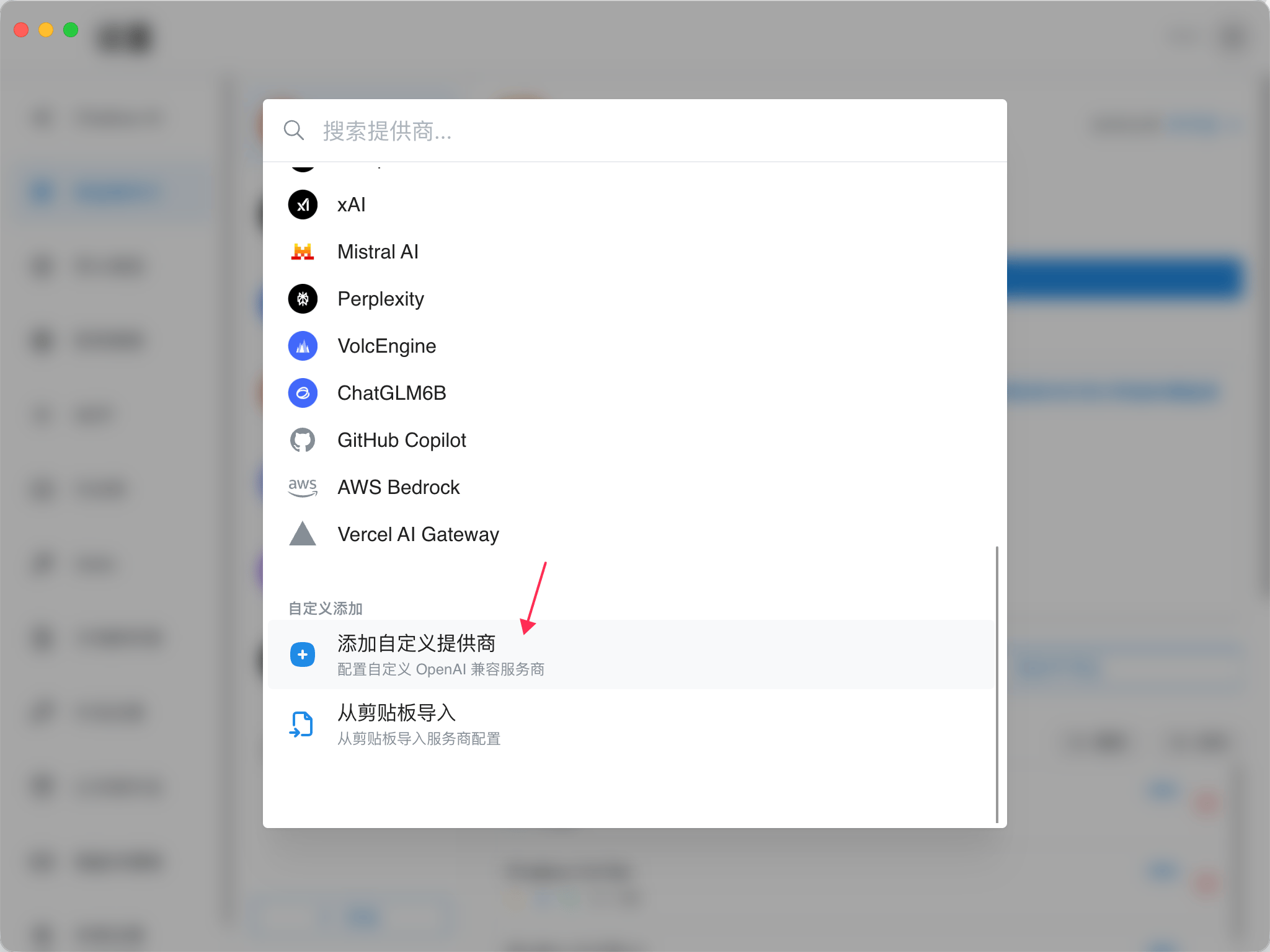
3. 选择“添加新的自定义服务商”。如果在手机端找不到入口，可以直接搜索 `OpenAI`。
   <Frame>
     <img src="https://mintcdn.com/cdhyzxwl/hcLStMAFGp5TYAUg/images/Screenshot-2026-08-05-at-11-43-49.png?fit=max&auto=format&n=hcLStMAFGp5TYAUg&q=85&s=c738f3378ec9067134f4a6dcc9c62c23" alt="Screenshot 2026 08 05 At 11 43 49" width="2048" height="1536" data-path="images/Screenshot-2026-08-05-at-11-43-49.png" />
   </Frame>
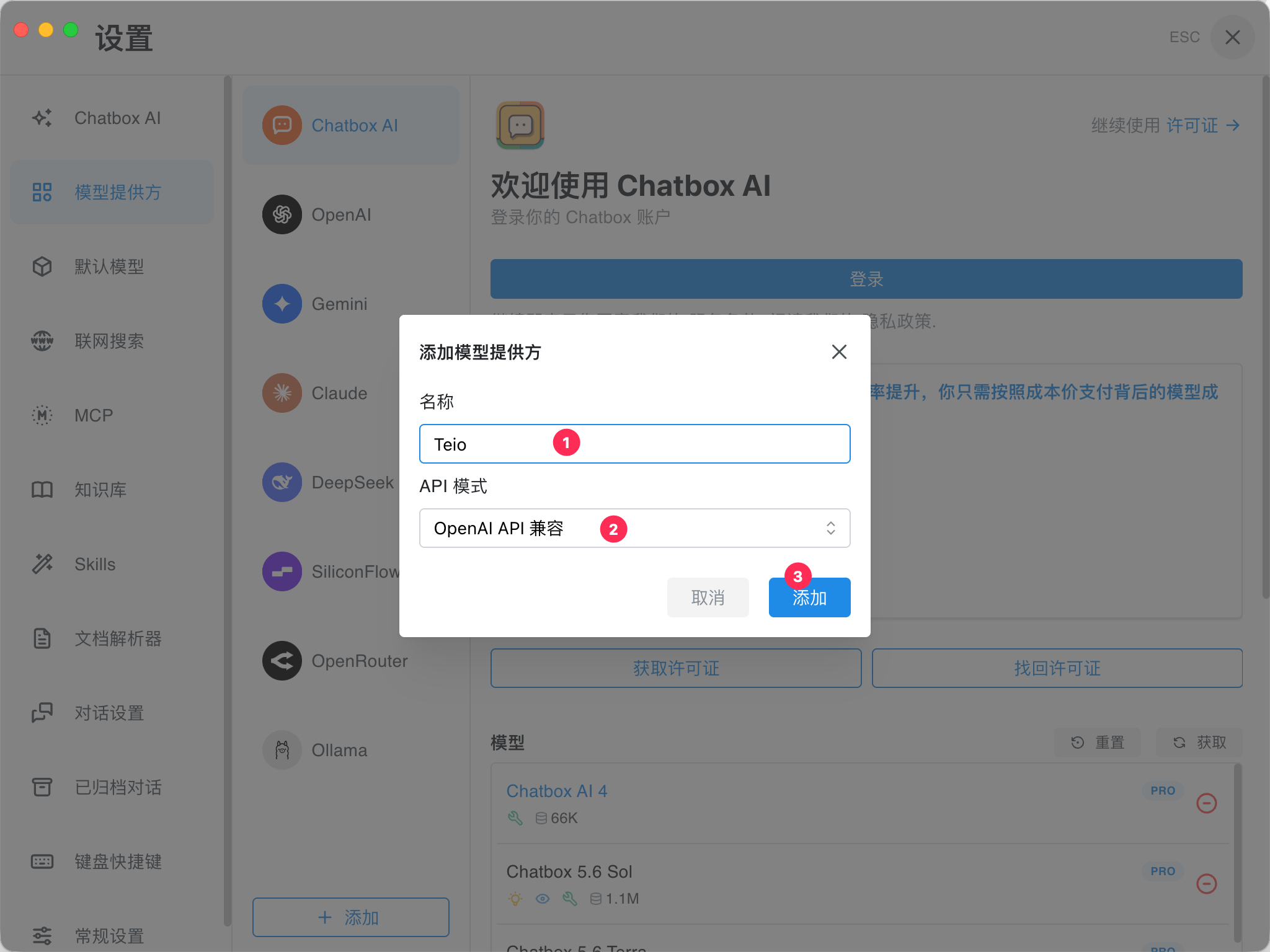
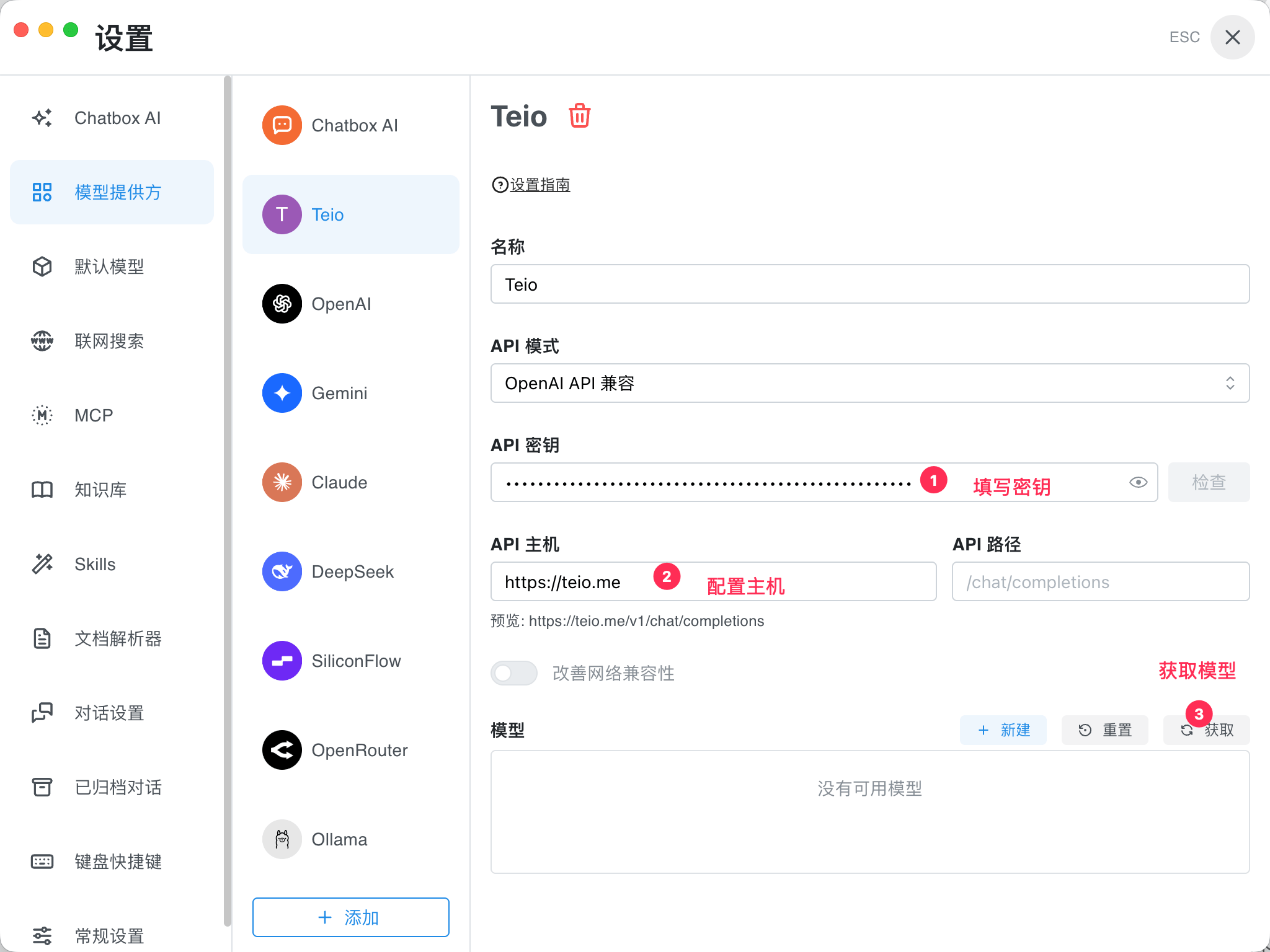
4. 在模型提供方设置中填写以下信息：服务商名称填写 `Teio`，API 模式选择“OpenAI API 兼容”。
   <Frame>
     <img src="https://mintcdn.com/cdhyzxwl/hcLStMAFGp5TYAUg/images/Screenshot-2026-08-05-at-11-44-32.png?fit=max&auto=format&n=hcLStMAFGp5TYAUg&q=85&s=5187b0081b1ca1dbe9532ba7d4080baf" alt="Screenshot 2026 08 05 At 11 44 32" width="2048" height="1536" data-path="images/Screenshot-2026-08-05-at-11-44-32.png" />
   </Frame>
5. 填写 API 密钥和 API 主机。API 密钥填写你在 Teio 创建的密钥，API 主机填写 `https://teio.me`。
   <Frame>
     <img src="https://mintcdn.com/cdhyzxwl/hcLStMAFGp5TYAUg/images/Screenshot-2026-08-05-at-11-45-43.png?fit=max&auto=format&n=hcLStMAFGp5TYAUg&q=85&s=41c1ddac81dcfdc06385c488a706e86a" alt="Screenshot 2026 08 05 At 11 45 43" width="2048" height="1536" data-path="images/Screenshot-2026-08-05-at-11-45-43.png" />
   </Frame>
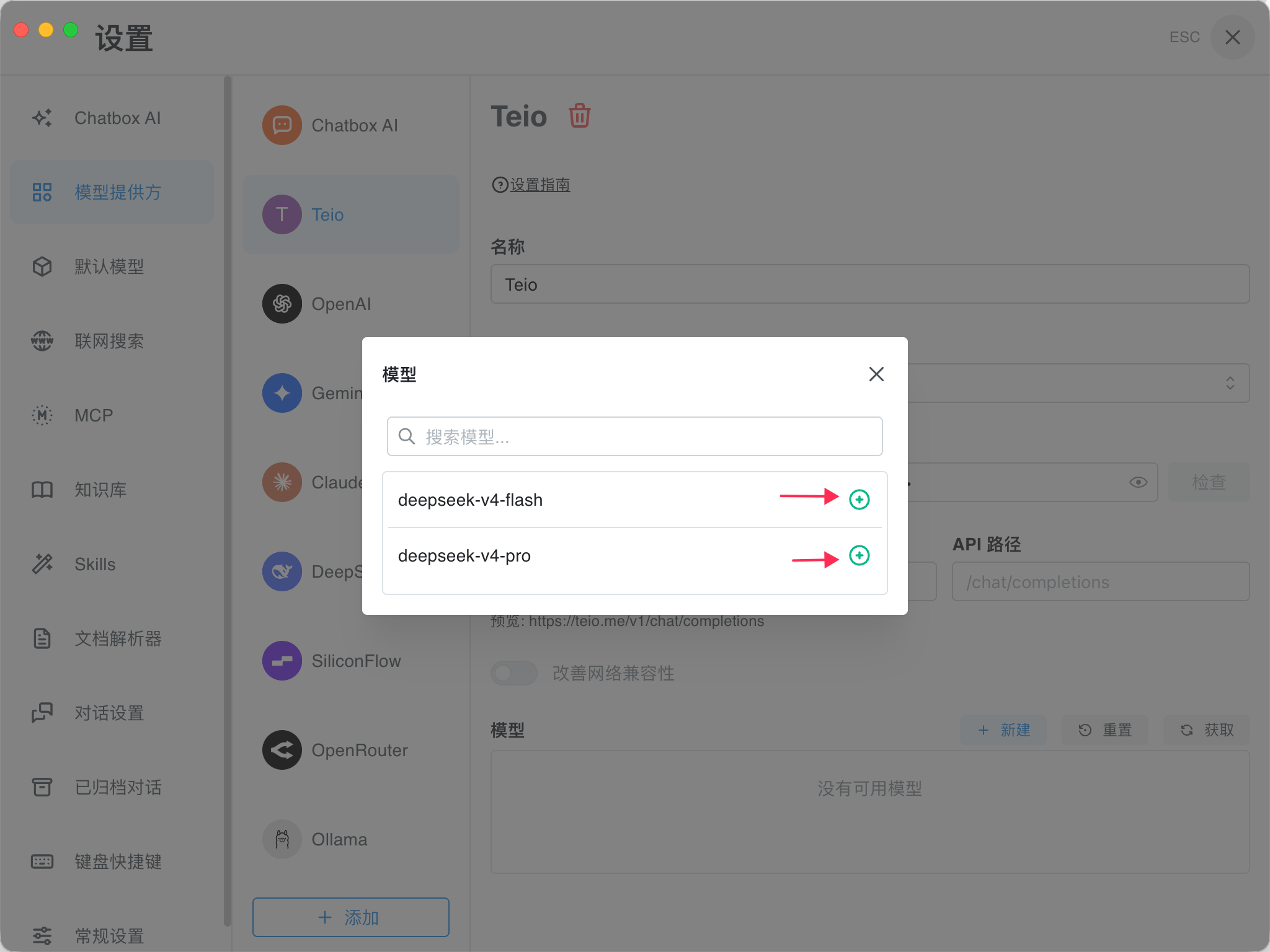
6. 点击“获取”加载模型列表，然后选择需要使用的模型。
   <Frame>
     <img src="https://mintcdn.com/cdhyzxwl/hcLStMAFGp5TYAUg/images/Screenshot-2026-08-05-at-11-47-17.png?fit=max&auto=format&n=hcLStMAFGp5TYAUg&q=85&s=cbf97901bda6045b1222e12c00f7e779" alt="Screenshot 2026 08 05 At 11 47 17" width="2048" height="1536" data-path="images/Screenshot-2026-08-05-at-11-47-17.png" />
   </Frame>
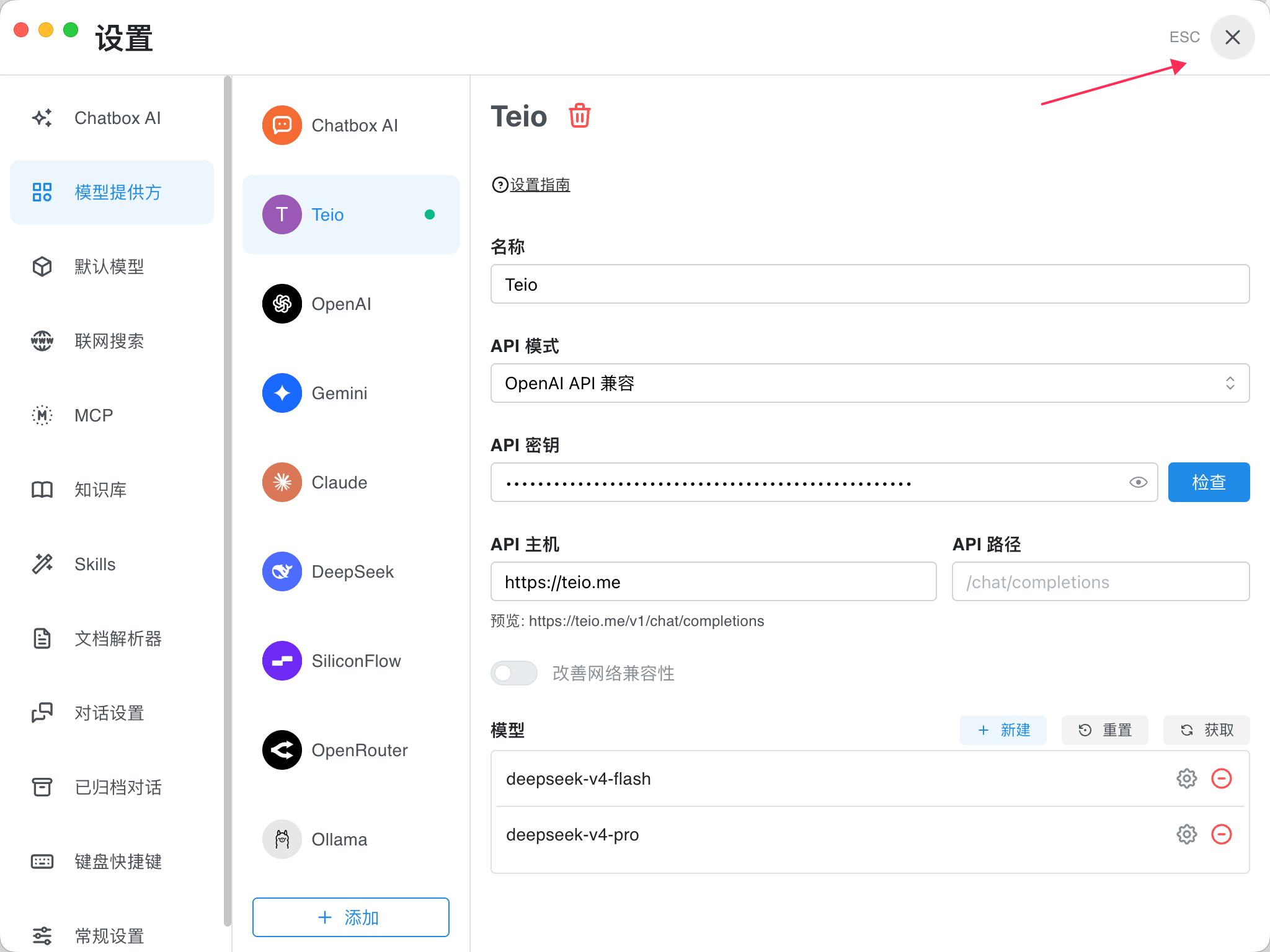
7. 确认配置无误后，关闭设置页面。
   <Frame>
     <img src="https://mintcdn.com/cdhyzxwl/hcLStMAFGp5TYAUg/images/Screenshot-2026-08-05-at-11-49-05.png?fit=max&auto=format&n=hcLStMAFGp5TYAUg&q=85&s=5e30beeacc226eb6c8e99eb5a710f3d3" alt="Screenshot 2026 08 05 At 11 49 05" width="2048" height="1536" data-path="images/Screenshot-2026-08-05-at-11-49-05.png" />
   </Frame>
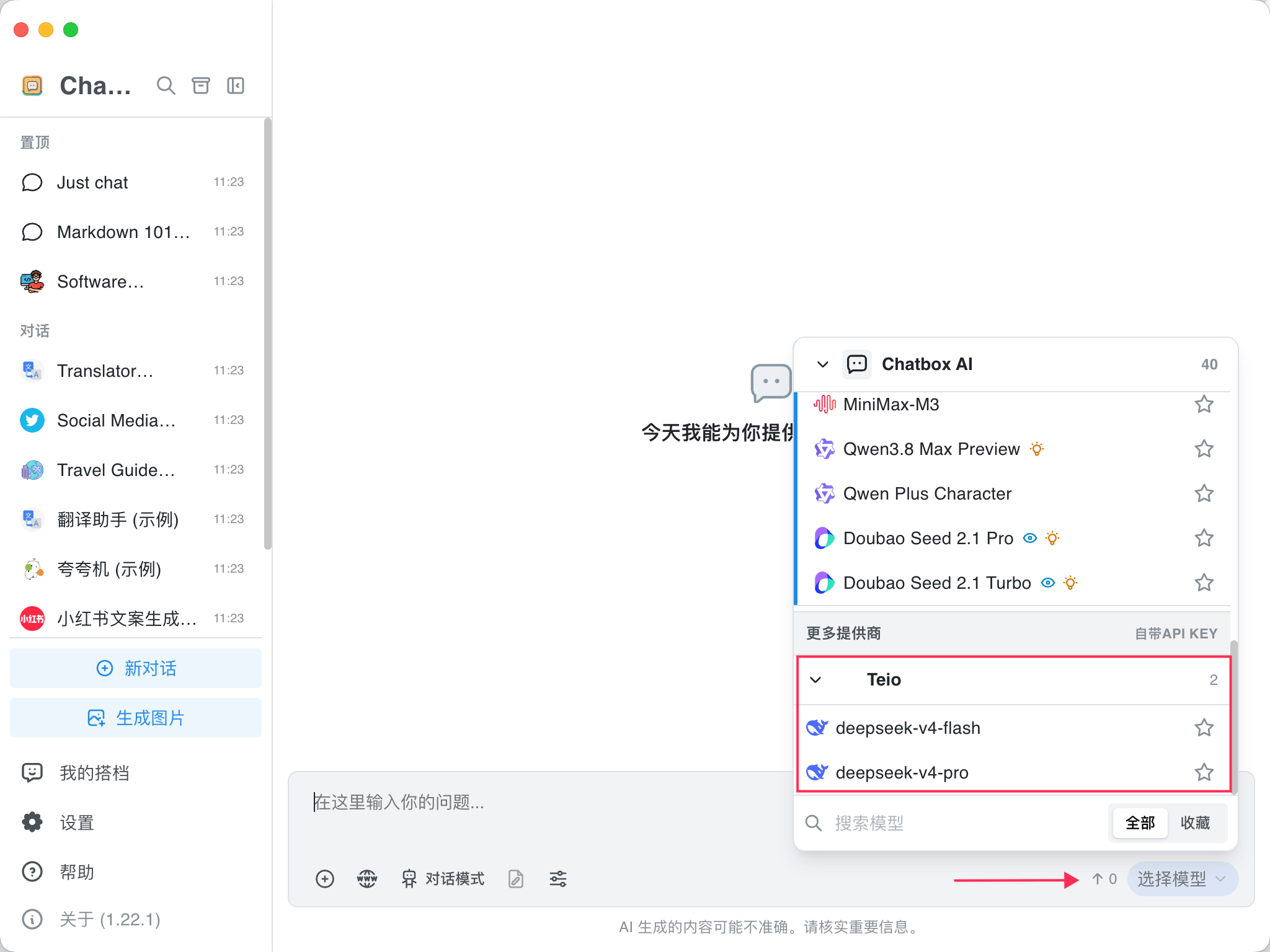
8. 返回聊天页面，选择刚才添加的服务商和模型。
   <Frame>
     <img src="https://mintcdn.com/cdhyzxwl/hcLStMAFGp5TYAUg/images/Screenshot-2026-08-05-at-11-50-56.png?fit=max&auto=format&n=hcLStMAFGp5TYAUg&q=85&s=fa541805f1c4c01dd58eb6987a1d6083" alt="Screenshot 2026 08 05 At 11 50 56" width="2048" height="1536" data-path="images/Screenshot-2026-08-05-at-11-50-56.png" />
   </Frame>
9. 配置完成，现在可以开始对话了。

## 常见问题

<AccordionGroup>
  <Accordion title="无法获取模型列表">
    请检查 API Key 是否有效，并确认 API 地址填写为 `https://teio.me/v1`。如果 Chatbox 会自动追加 `/v1`，则只填写 `https://teio.me`，避免重复添加。
  </Accordion>

  <Accordion title="macOS 无法打开应用">
    请确认下载的安装包与设备芯片类型匹配。如果系统提示无法验证开发者，可以前往“系统设置” > “隐私与安全性”，允许打开 Chatbox。
  </Accordion>
</AccordionGroup>

如需了解 Chatbox 的更多功能和版本信息，请查看 [Chatbox GitHub Releases](https://github.com/chatboxai/chatbox/releases)。