> ## Documentation Index
> Fetch the complete documentation index at: https://docs.teio.me/llms.txt
> Use this file to discover all available pages before exploring further.

# 兑换码

> 兑换余额并配置客户端的完整教程

如需交流或获取帮助，欢迎加入 **QQ 群：1098992831**，也可以查看 [更多联系方式](/contact)。

## API 地址

根据客户端的配置要求，选择对应的 API 地址。不确定时，优先按客户端输入框的名称填写：

* **Base URL / API 地址**：`https://teio.me/v1`
* **Cherry Studio 等 OpenAI 兼容客户端**：`https://teio.me`
* **Chat Completions 完整地址**：`https://teio.me/v1/chat/completions`
* **Responses 完整地址**：`https://teio.me/v1/responses`
* **图片生成完整地址**：`https://teio.me/v1/images/generations`
* **Anthropic Messages 完整地址**：`https://teio.me/v1/messages`
* **Gemini generateContent 完整地址**：`https://teio.me/v1beta/models/{model}:generateContent`

<Warning>
  控制台中的「游乐场」仅适合快速测试模型是否可用，**不建议作为日常使用工具**。日常使用请配合 Claude Code、Codex、Cherry Studio 等客户端。
</Warning>

## 一、兑换余额

<Tabs>
  <Tab title="手机端">
    <Steps>
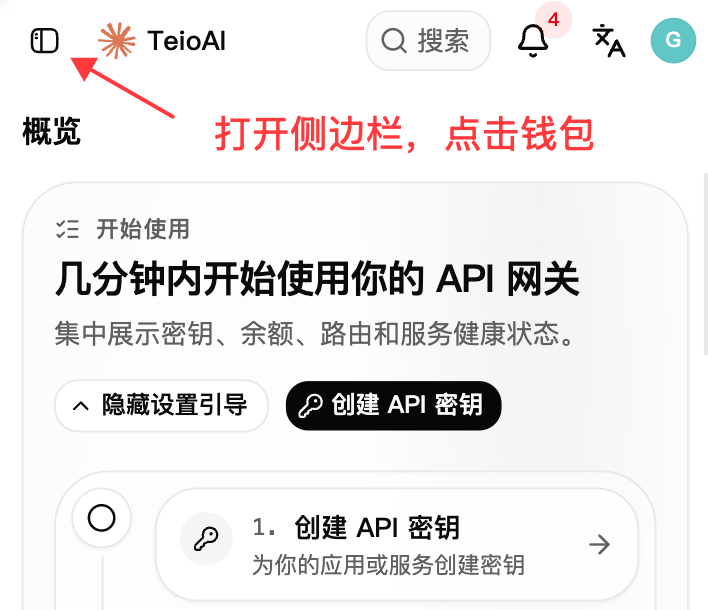
      <Step title="进入钱包">
        注册并登录 [Teio 控制台](https://teio.me/dashboard)，然后进入「钱包」页面。

        <Frame>
          <img src="https://mintcdn.com/cdhyzxwl/d01g42m8mvkQJB6d/images/Screenshot-2026-06-09-at-21-06-34.png?fit=max&auto=format&n=d01g42m8mvkQJB6d&q=85&s=0684a216b15643689f5dcbb941194a0c" alt="Screenshot 2026 06 09 At 21 06 34" width="708" height="610" data-path="images/Screenshot-2026-06-09-at-21-06-34.png" />
        </Frame>
      </Step>

      <Step title="兑换">
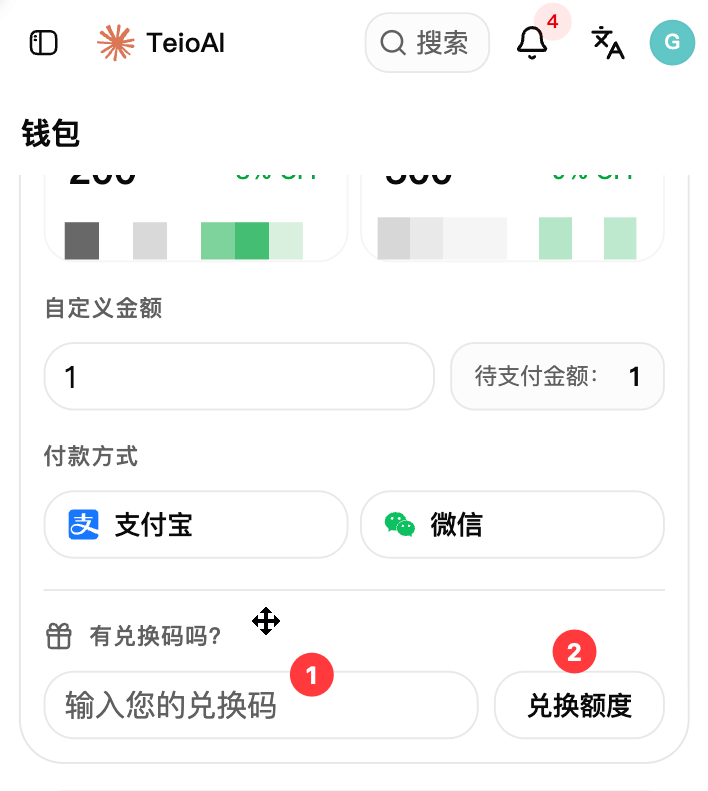
        输入兑换码，点击「兑换额度」。兑换成功后，余额会立即到账。

        <Frame>
          <img src="https://mintcdn.com/cdhyzxwl/d01g42m8mvkQJB6d/images/Screenshot-2026-06-09-at-21-07-49.png?fit=max&auto=format&n=d01g42m8mvkQJB6d&q=85&s=23de579761288702f8dbd75af3e5775d" alt="Screenshot 2026 06 09 At 21 07 49" width="708" height="791" data-path="images/Screenshot-2026-06-09-at-21-07-49.png" />
        </Frame>
      </Step>
    </Steps>
  </Tab>

  <Tab title="网页端">
    <Steps>
      <Step title="进入钱包">
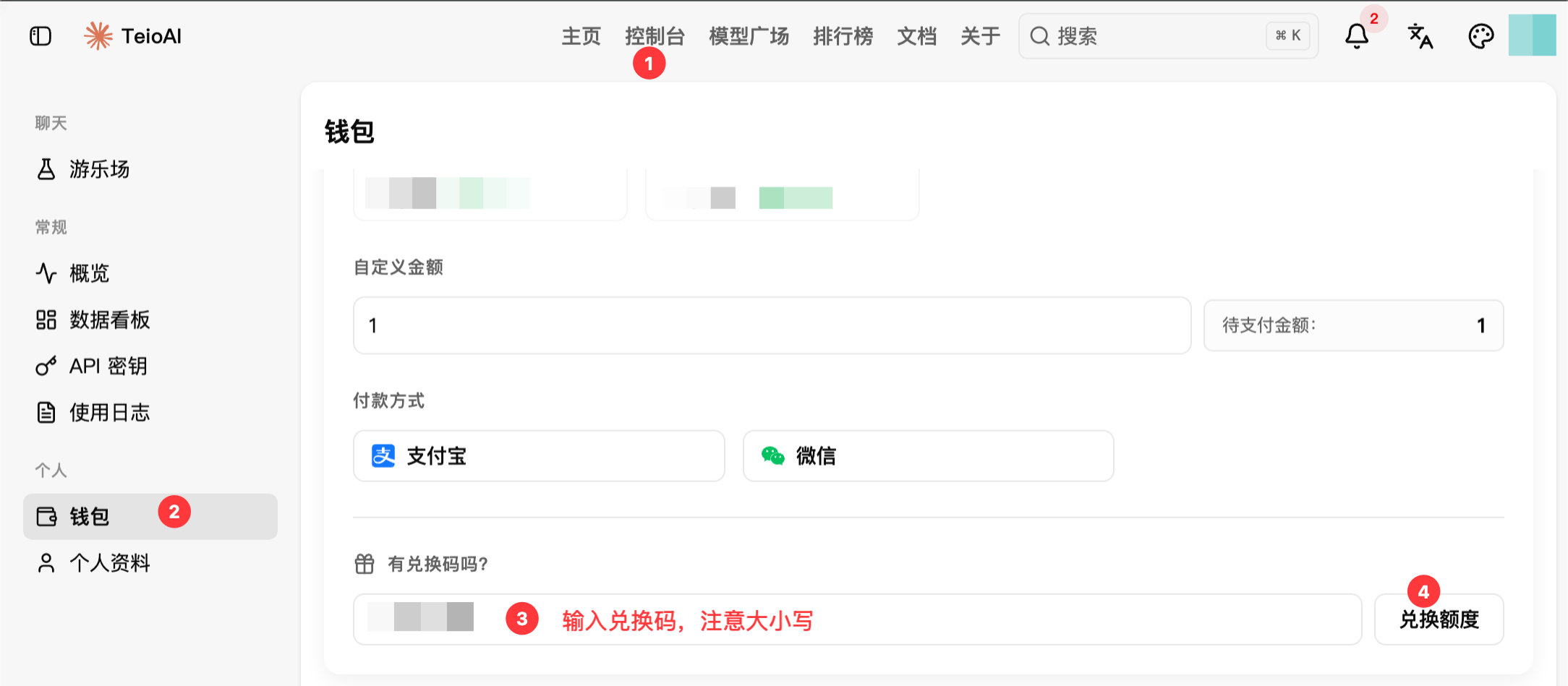
        登录 [Teio 控制台](https://teio.me/dashboard)，在左侧菜单中选择「钱包」。
      </Step>

      <Step title="兑换">
        输入兑换码，点击「兑换额度」。兑换成功后，余额会立即到账。
      </Step>
    </Steps>

    <Frame>
      <img src="https://mintcdn.com/cdhyzxwl/YhwSQXAj3TXE3TGW/images/macshot-clipboard-2794E12F-DDB3-4540-9A99-7F172293D5AE.png?fit=max&auto=format&n=YhwSQXAj3TXE3TGW&q=85&s=3a47ebb90096ca4500906381f5124d6c" alt="Macshot Clipboard 2794E12F DDB3 4540 9A99 7F172293D5AE" width="2168" height="949" data-path="images/macshot-clipboard-2794E12F-DDB3-4540-9A99-7F172293D5AE.png" />
    </Frame>
  </Tab>
</Tabs>

## 二、创建 API 密钥

余额到账后，需要创建 API 密钥，客户端才能调用模型。

<Tabs>
  <Tab title="手机端">
    余额到账后，按照以下步骤创建并复制 API 密钥。

    <Warning>
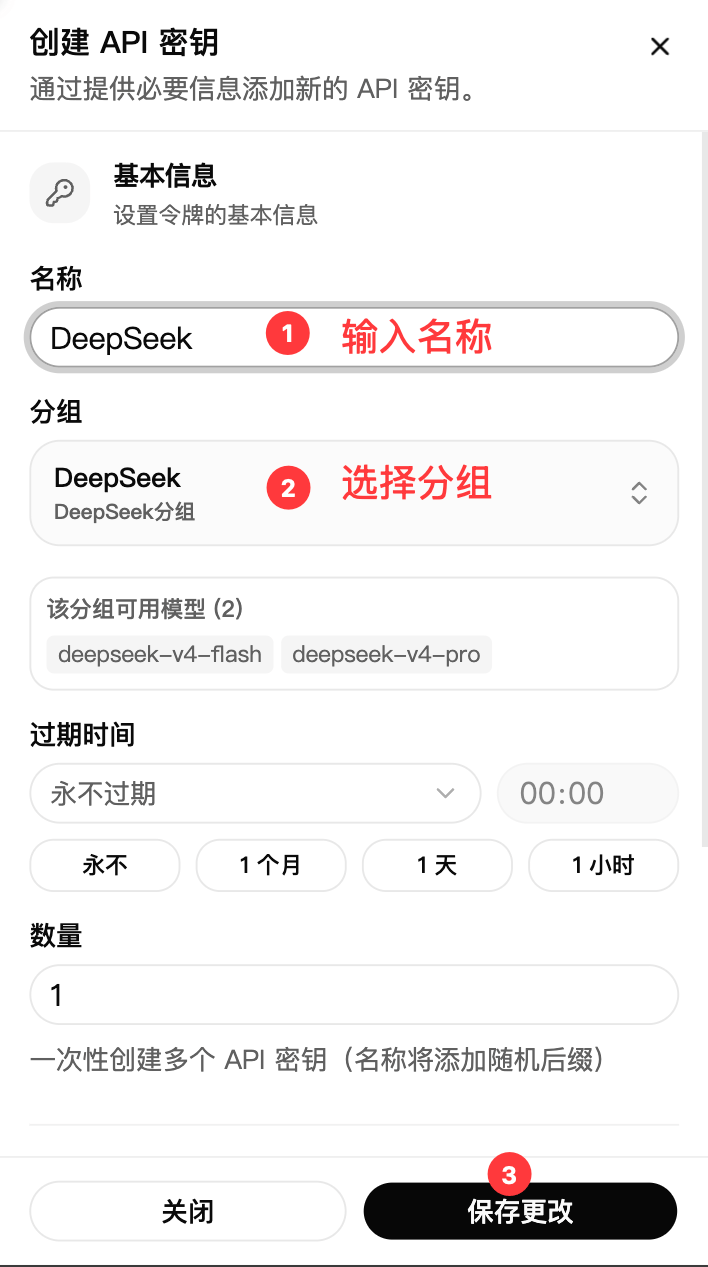
      创建 API 密钥时**务必选择正确的模型分组**。如果分组选择错误，客户端将无法调用目标模型。不确定如何选择时，请先查看 [模型与分组](/modelandgroup)。
    </Warning>

    <Steps>
      <Step title="创建密钥">
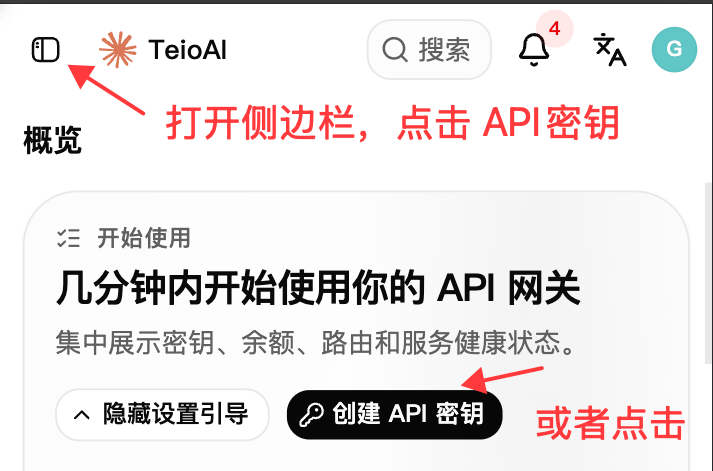
        进入「API 密钥」页面。

        <Frame>
          <img src="https://mintcdn.com/cdhyzxwl/d01g42m8mvkQJB6d/images/Screenshot-2026-06-09-at-21-11-30.png?fit=max&auto=format&n=d01g42m8mvkQJB6d&q=85&s=c95c9e6dbd61309d9ebe4cac905b6c9f" alt="Screenshot 2026 06 09 At 21 11 30" width="713" height="471" data-path="images/Screenshot-2026-06-09-at-21-11-30.png" />
        </Frame>

        点击「创建 API 密钥」，填写名称，选择模型分组，然后保存。

        <Frame>
          <img src="https://mintcdn.com/cdhyzxwl/d01g42m8mvkQJB6d/images/Screenshot-2026-06-09-at-21-14-13.png?fit=max&auto=format&n=d01g42m8mvkQJB6d&q=85&s=1425a99ca48026bb3b42fe7a83882878" alt="Screenshot 2026 06 09 At 21 14 13" width="708" height="1267" data-path="images/Screenshot-2026-06-09-at-21-14-13.png" />
        </Frame>
      </Step>

      <Step title="复制密钥">
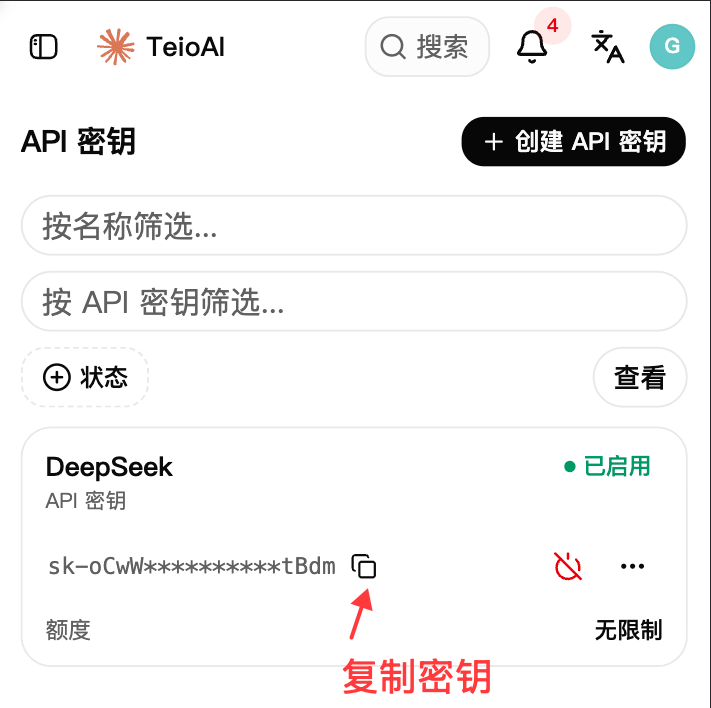
        复制完整的 API 密钥。密钥通常以 `sk-` 开头，请勿遗漏任何字符。

        <Frame>
          <img src="https://mintcdn.com/cdhyzxwl/d01g42m8mvkQJB6d/images/Screenshot-2026-06-09-at-21-15-20.png?fit=max&auto=format&n=d01g42m8mvkQJB6d&q=85&s=4fa7c6b6af911216dd460357d761b7d5" alt="Screenshot 2026 06 09 At 21 15 20" width="711" height="708" data-path="images/Screenshot-2026-06-09-at-21-15-20.png" />
        </Frame>
      </Step>
    </Steps>
  </Tab>

  <Tab title="网页端">
    余额到账后，按照以下步骤创建并复制 API 密钥。

    <Warning>
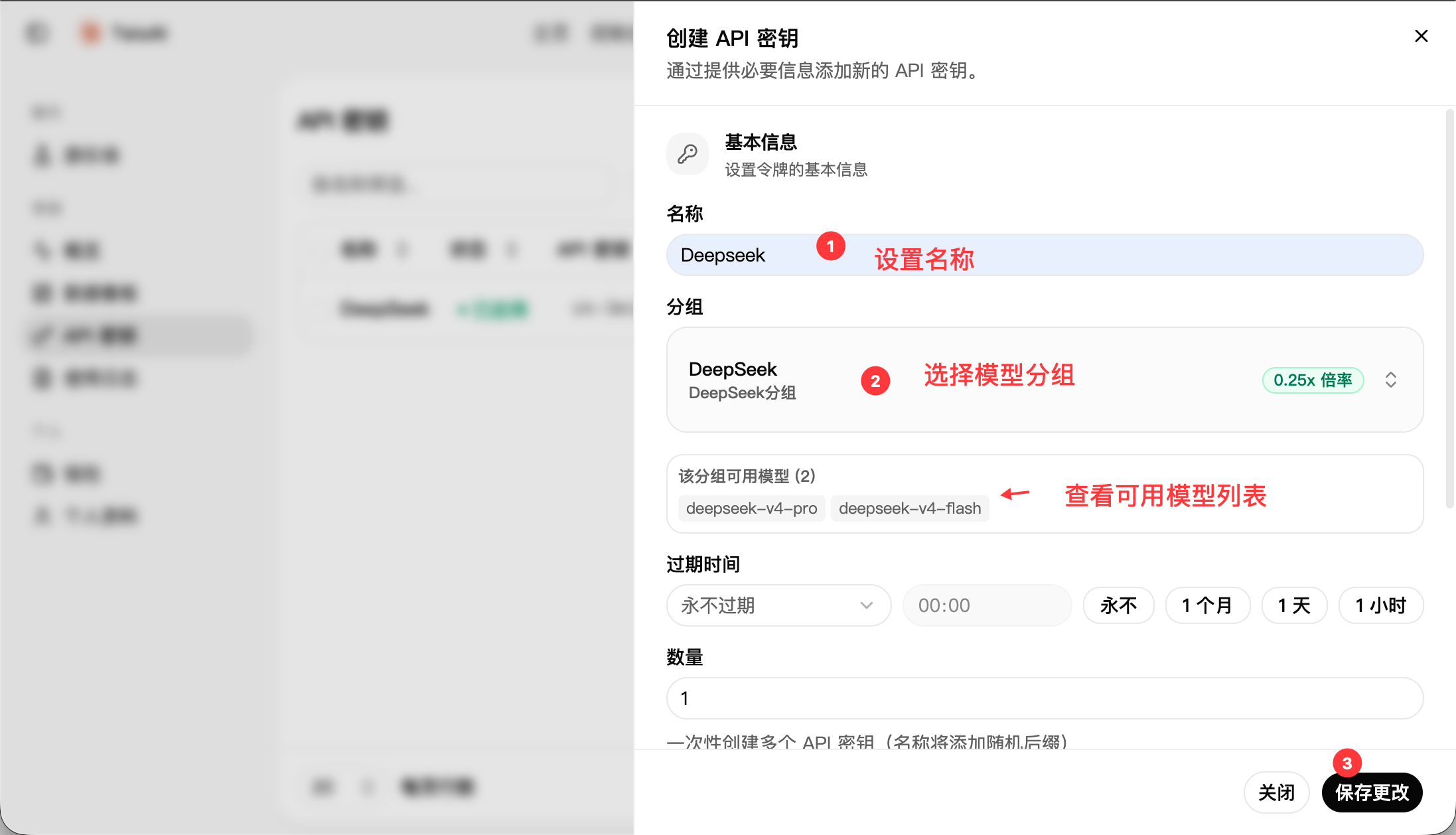
      创建 API 密钥时**务必选择正确的模型分组**。如果分组选择错误，客户端将无法调用目标模型。不确定如何选择时，请先查看 [模型与分组](/modelandgroup)。
    </Warning>

    <Steps>
      <Step title="创建 API 密钥">
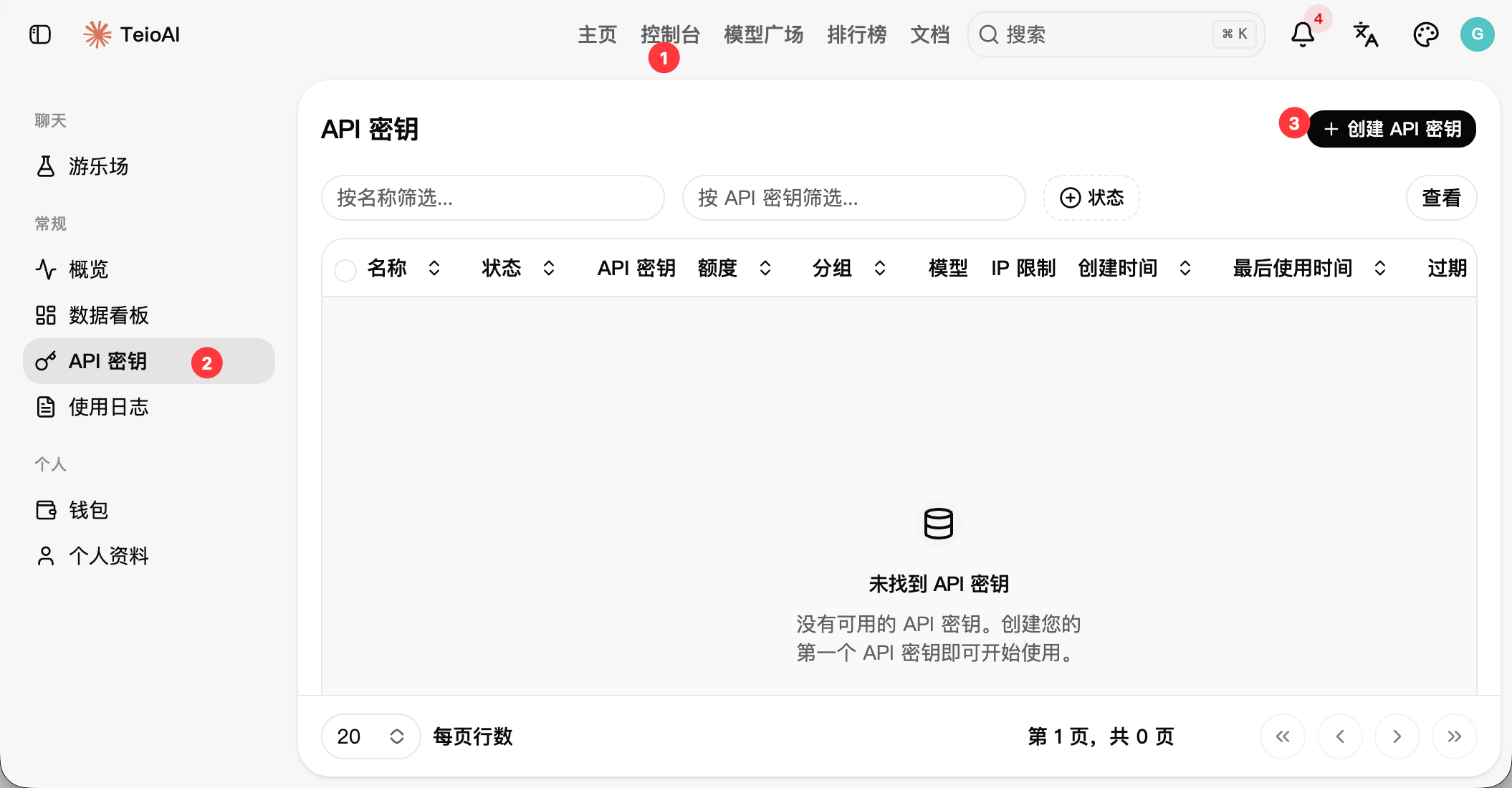
        在控制台左侧菜单中点击 **API 密钥**，再点击 **创建 API 密钥**。

        <Frame>
          <img src="https://mintcdn.com/cdhyzxwl/TogmHDvPaxTNQXAO/images/Screenshot-2026-06-09-at-16-51-02.png?fit=max&auto=format&n=TogmHDvPaxTNQXAO&q=85&s=354f3c7c36ba933dfbfe34085c8a8e56" alt="Screenshot 2026 06 09 At 16 51 02" width="2110" height="1100" data-path="images/Screenshot-2026-06-09-at-16-51-02.png" />
        </Frame>

        填写 **名称**，选择 **模型分组**，然后点击 **保存更改**。

        <Frame>
          <img src="https://mintcdn.com/cdhyzxwl/s_rczGz48KJsyRvl/images/Screenshot-2026-06-03-at-11-35-29.png?fit=max&auto=format&n=s_rczGz48KJsyRvl&q=85&s=a049d436454b12713521a7a11ff777ab" alt="Screenshot 2026 06 03 At 11 35 29" width="2194" height="1258" data-path="images/Screenshot-2026-06-03-at-11-35-29.png" />
        </Frame>
      </Step>

      <Step title="复制密钥">
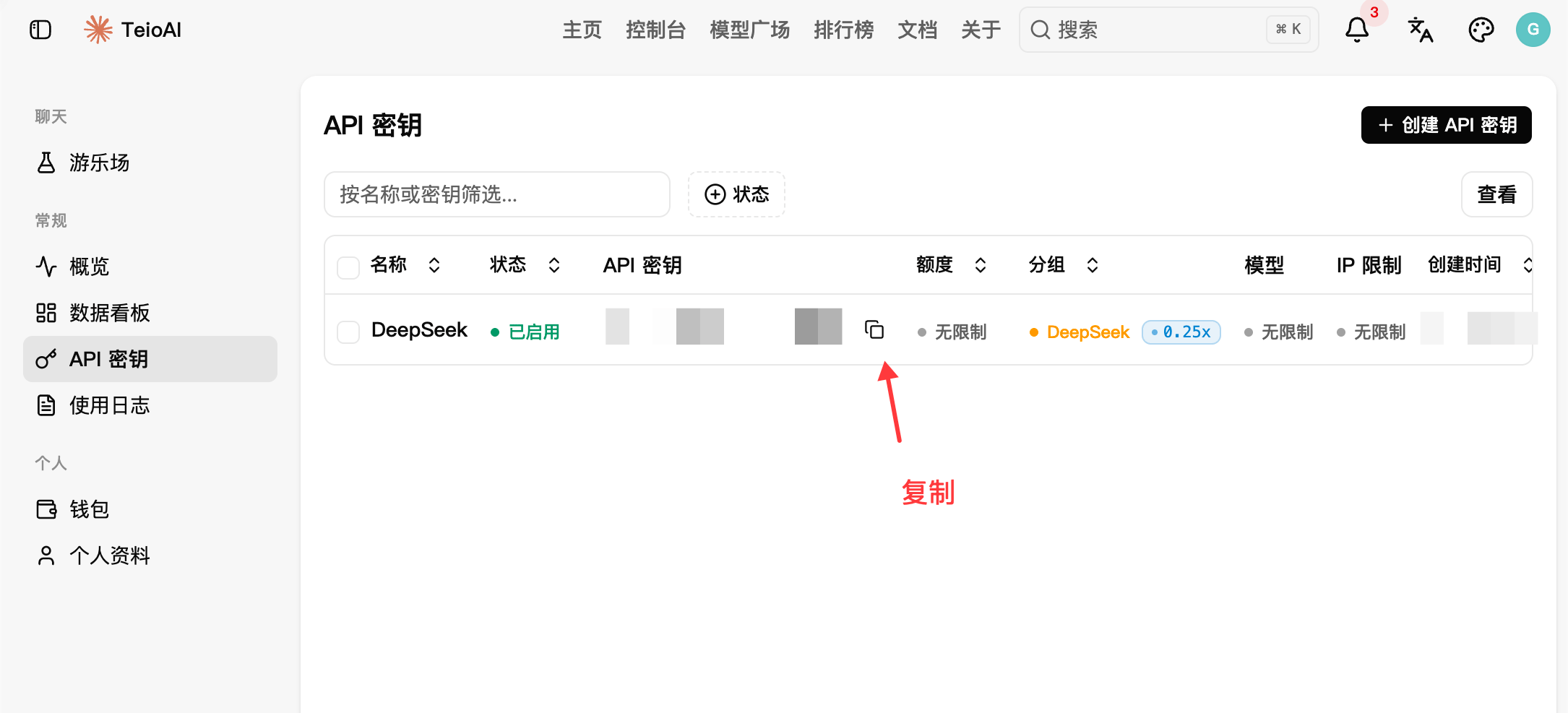
        在密钥列表中点击复制，完整复制以 `sk-` 开头的 API 密钥。

        <Frame>
          <img src="https://mintcdn.com/cdhyzxwl/k9aWInPtzSoQNZHE/images/Screenshot-2026-05-30-at-02-57-06.png?fit=max&auto=format&n=k9aWInPtzSoQNZHE&q=85&s=6202642162103a433de26e319445fd34" alt="Screenshot 2026 05 30 At 02 57 06" width="2170" height="987" data-path="images/Screenshot-2026-05-30-at-02-57-06.png" />
        </Frame>
      </Step>
    </Steps>
  </Tab>
</Tabs>

## 三、配置客户端

如果你是第一次使用，推荐从 **Cherry Studio** 开始。它提供图形界面，配置过程简单，适合新手。

### 使用 Cherry Studio

<Steps>
  <Step title="下载并安装">
    打开 [Cherry Studio 下载页](https://www.cherry-ai.com/download)，选择你的系统版本下载，下载后直接安装。
  </Step>

  <Step title="添加服务商">
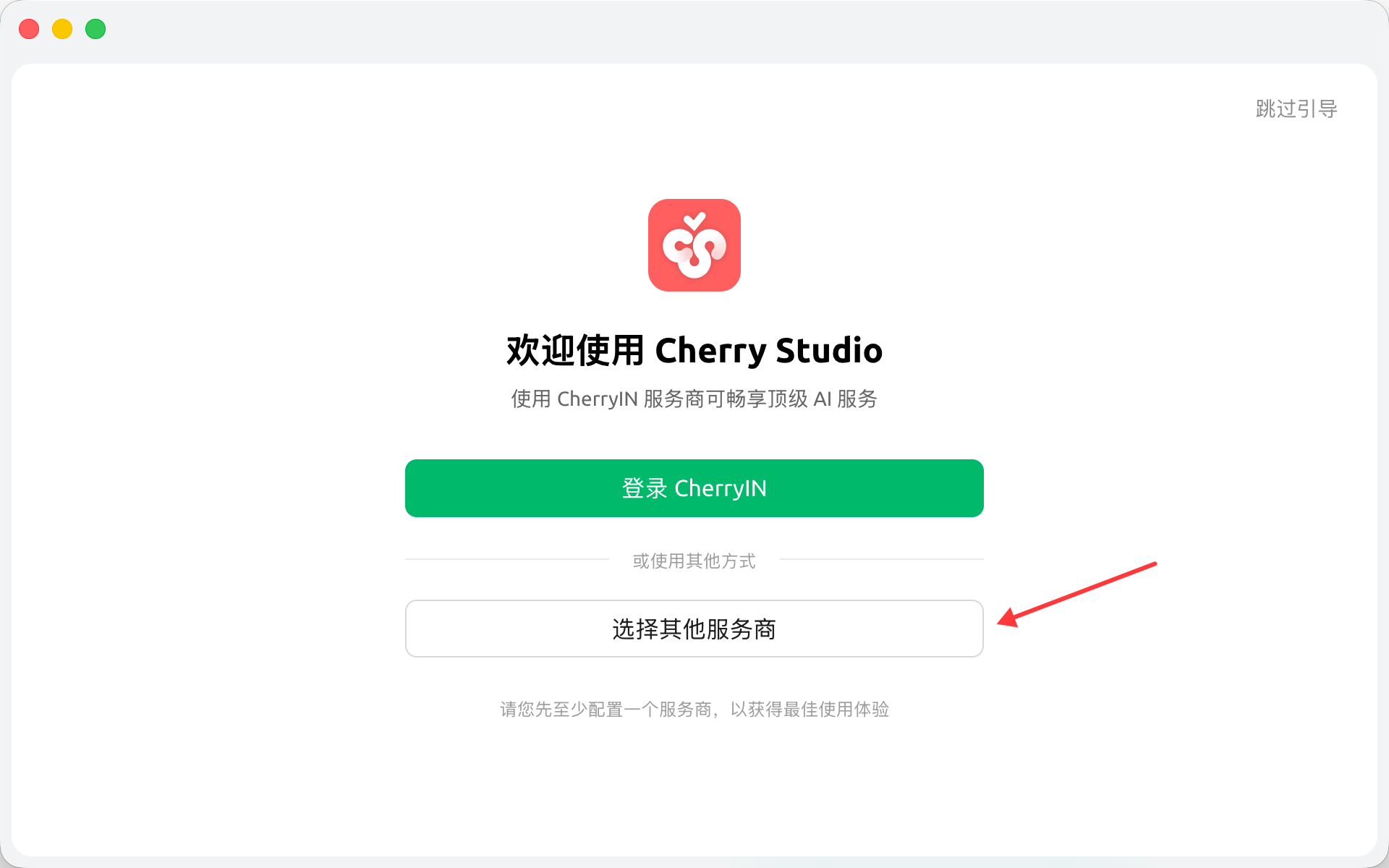
    打开 Cherry Studio，点击「其他供应商」。

    <Frame>
      <img src="https://mintcdn.com/cdhyzxwl/Apj9UeHvsAhLMZNj/images/Screenshot-2026-05-27-at-21-38-55.png?fit=max&auto=format&n=Apj9UeHvsAhLMZNj&q=85&s=e39b49e03dd997e0cbadc91b030efb0a" alt="Screenshot 2026 05 27 At 21 38 55" width="1920" height="1200" data-path="images/Screenshot-2026-05-27-at-21-38-55.png" />
    </Frame>

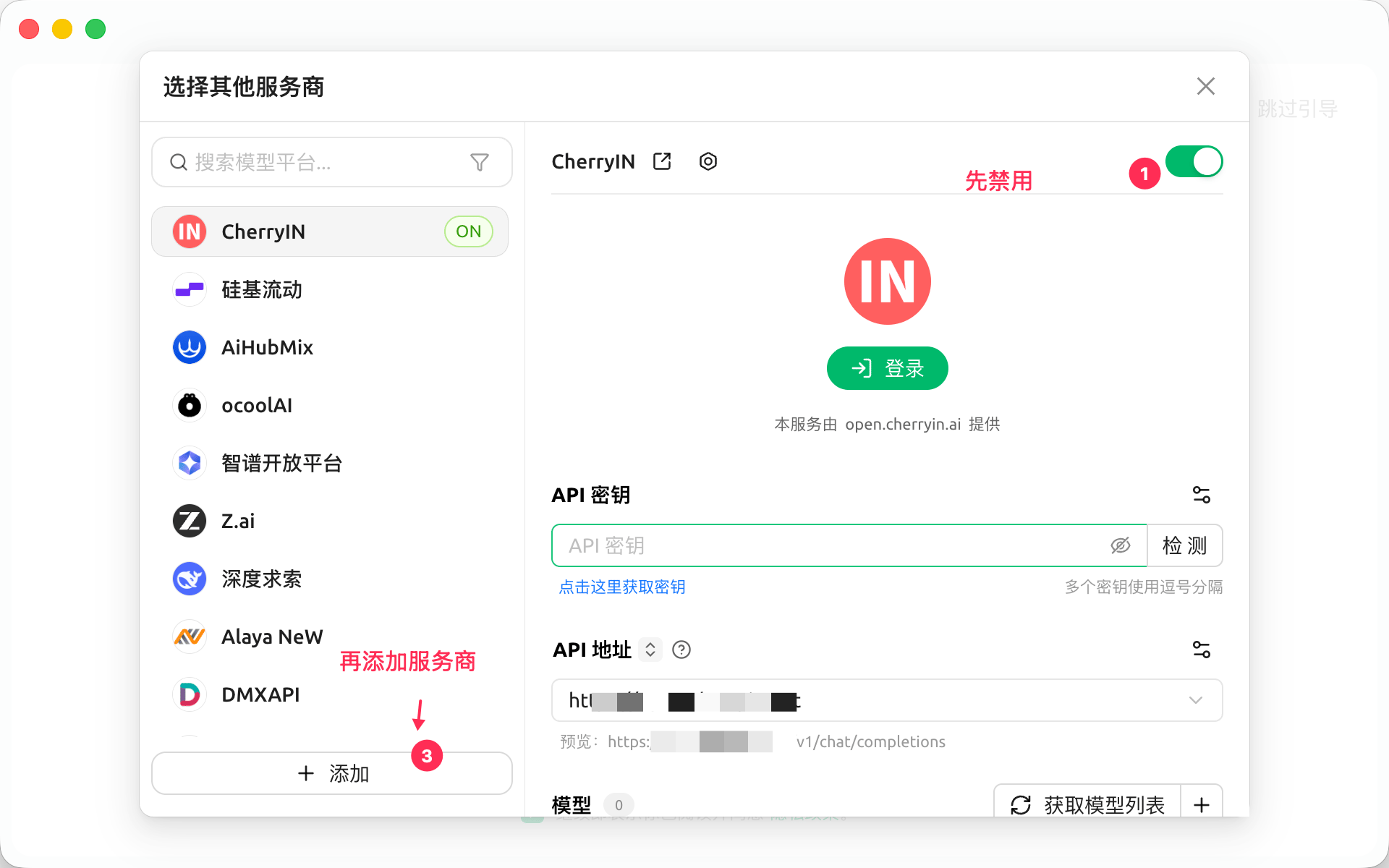
    点击「添加服务商」，开始添加 Teio。

    <Frame>
      <img src="https://mintcdn.com/cdhyzxwl/7twdgWfq-DEXFWT1/images/Screenshot-2026-08-03-at-12-22-29.png?fit=max&auto=format&n=7twdgWfq-DEXFWT1&q=85&s=3208c39dc28a91c05d2d9f94f99b8fb2" alt="Screenshot 2026 08 03 At 12 22 29" width="1920" height="1200" data-path="images/Screenshot-2026-08-03-at-12-22-29.png" />
    </Frame>
  </Step>

  <Step title="填写服务商信息">
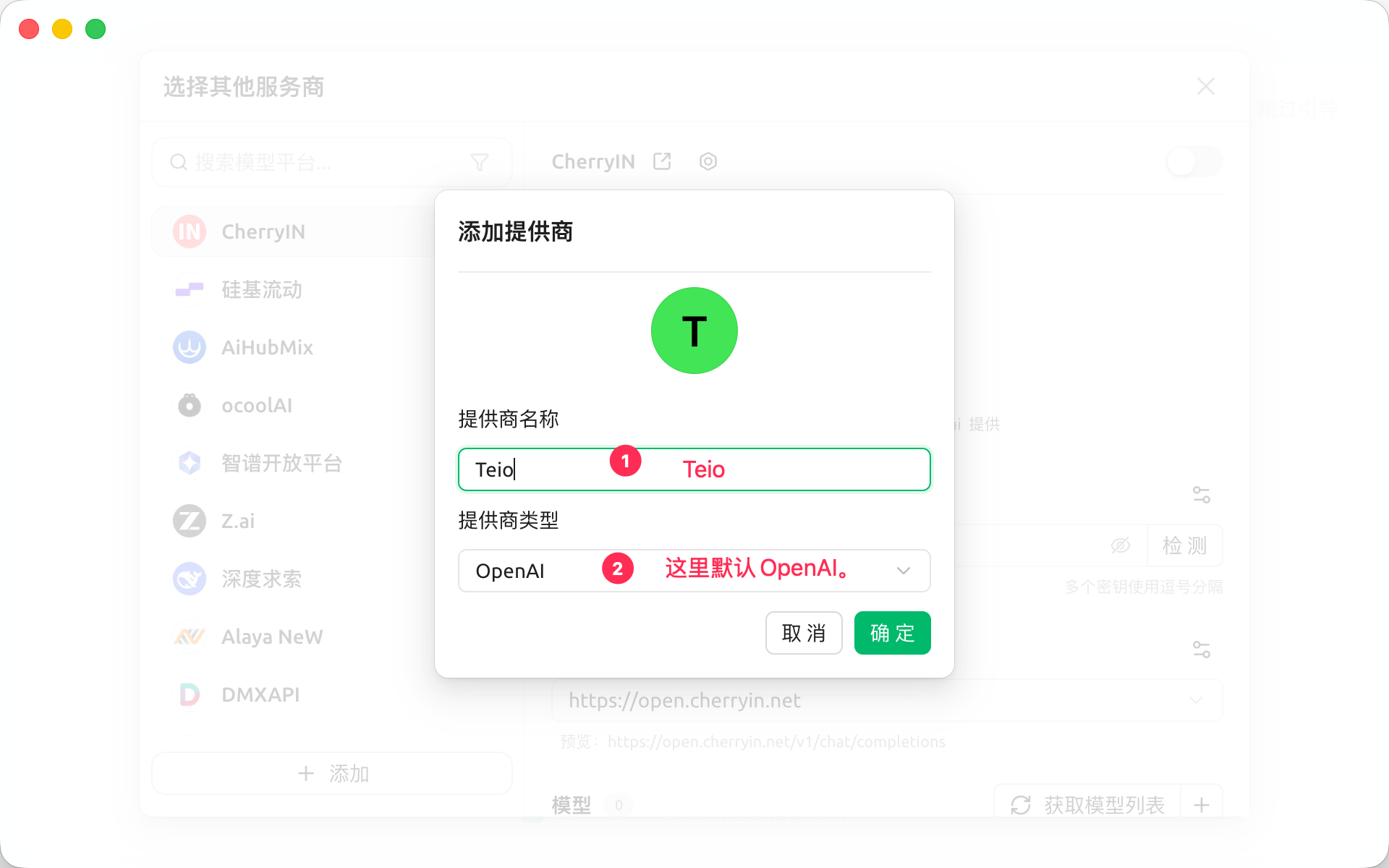
    填写服务商名称（便于自己识别即可），并选择提供商类型。提供商类型保持默认的 `OpenAI` 即可，Claude 模型同样支持。

    <Frame>
      <img src="https://mintcdn.com/cdhyzxwl/7twdgWfq-DEXFWT1/images/Screenshot-2026-08-03-at-12-24-20.png?fit=max&auto=format&n=7twdgWfq-DEXFWT1&q=85&s=361874168aff31bff0f194f6c02304d2" alt="Screenshot 2026 08 03 At 12 24 20" width="1920" height="1200" data-path="images/Screenshot-2026-08-03-at-12-24-20.png" />
    </Frame>
  </Step>

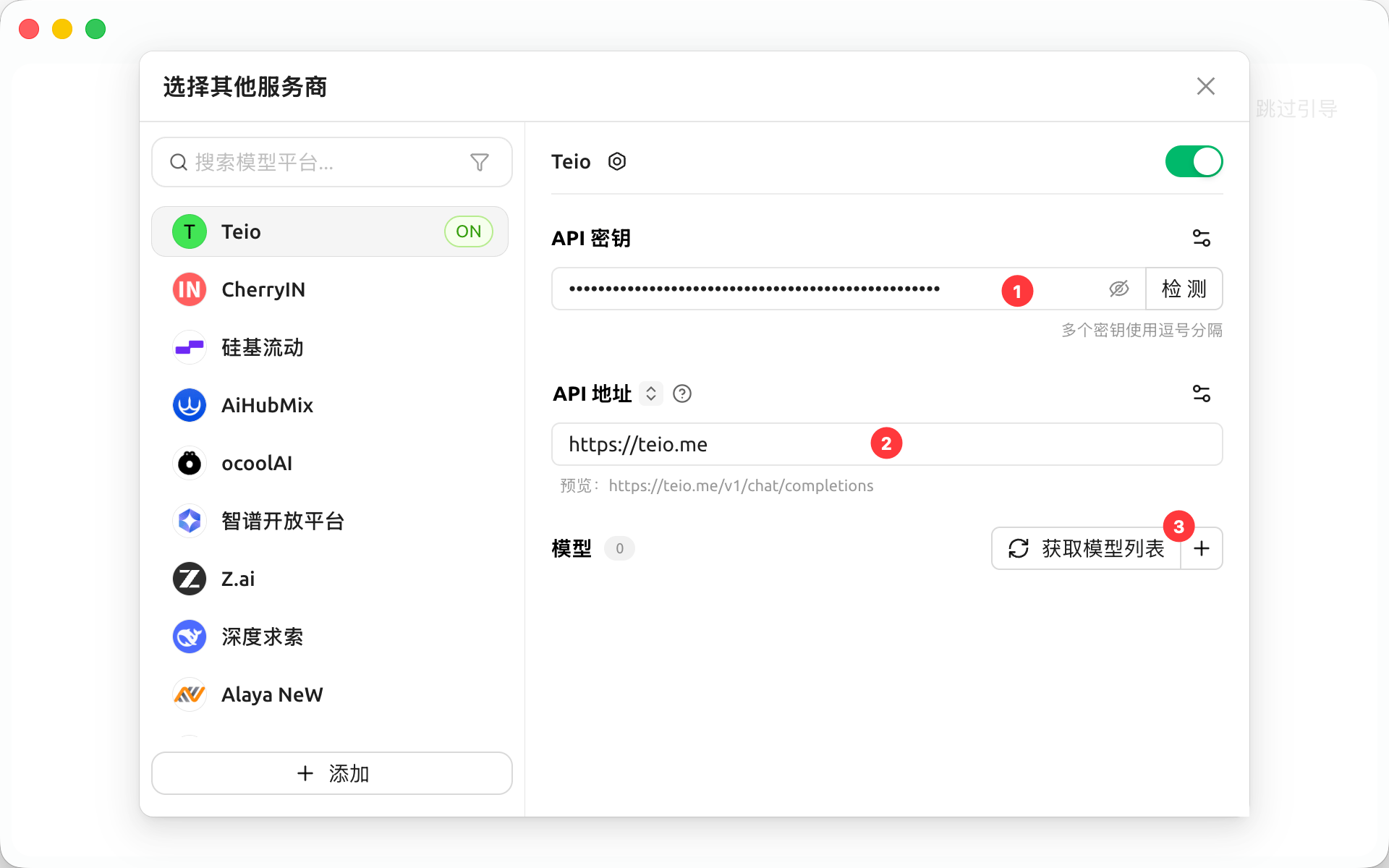
  <Step title="填入密钥和地址">
    填入上一步创建的 API 密钥，API 地址填写 `https://teio.me`，然后点击「获取模型列表」。

    <Frame>
      <img src="https://mintcdn.com/cdhyzxwl/iYbRrUP7c7Ane1nb/images/Screenshot-2026-05-28-at-15-17-36.png?fit=max&auto=format&n=iYbRrUP7c7Ane1nb&q=85&s=810659e882a107c6e047b7d82bd6bc16" alt="Screenshot 2026 05 28 At 15 17 36" width="1920" height="1200" data-path="images/Screenshot-2026-05-28-at-15-17-36.png" />
    </Frame>
  </Step>

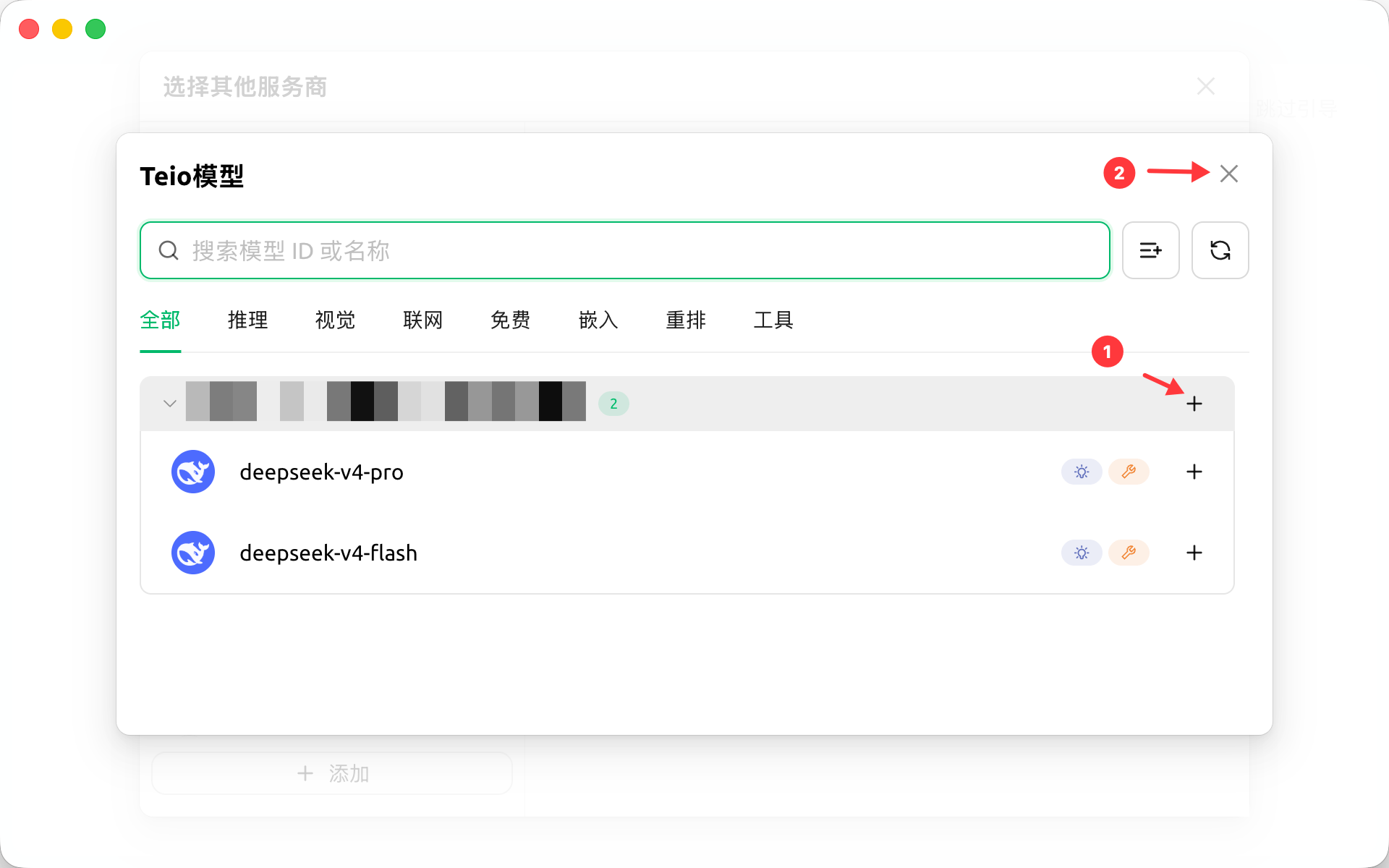
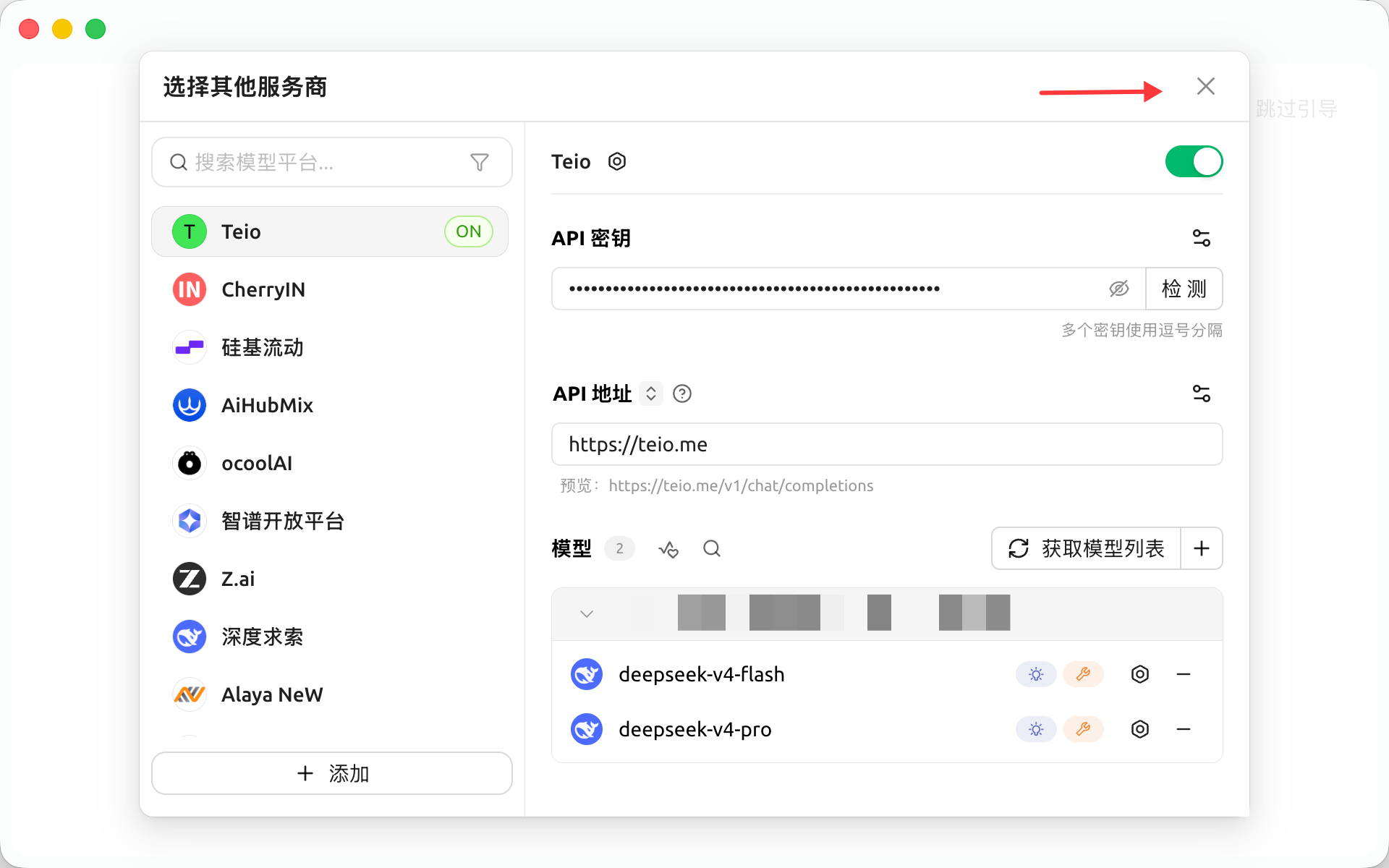
  <Step title="添加模型">
    模型列表弹出后，选择需要使用的模型并添加，然后关闭弹窗。

    <Frame>
      <img src="https://mintcdn.com/cdhyzxwl/iYbRrUP7c7Ane1nb/images/Screenshot-2026-05-28-at-15-19-14.png?fit=max&auto=format&n=iYbRrUP7c7Ane1nb&q=85&s=df465e4d2ac55f8559fe734520d94213" alt="Screenshot 2026 05 28 At 15 19 14" width="1920" height="1200" data-path="images/Screenshot-2026-05-28-at-15-19-14.png" />
    </Frame>

    确认模型已添加成功后，关闭设置页面。

    <Frame>
      <img src="https://mintcdn.com/cdhyzxwl/iYbRrUP7c7Ane1nb/images/Screenshot-2026-05-28-at-15-23-00.png?fit=max&auto=format&n=iYbRrUP7c7Ane1nb&q=85&s=d118220aa6230f57add38bfa633f954a" alt="Screenshot 2026 05 28 At 15 23 00" width="1920" height="1200" data-path="images/Screenshot-2026-05-28-at-15-23-00.png" />
    </Frame>
  </Step>

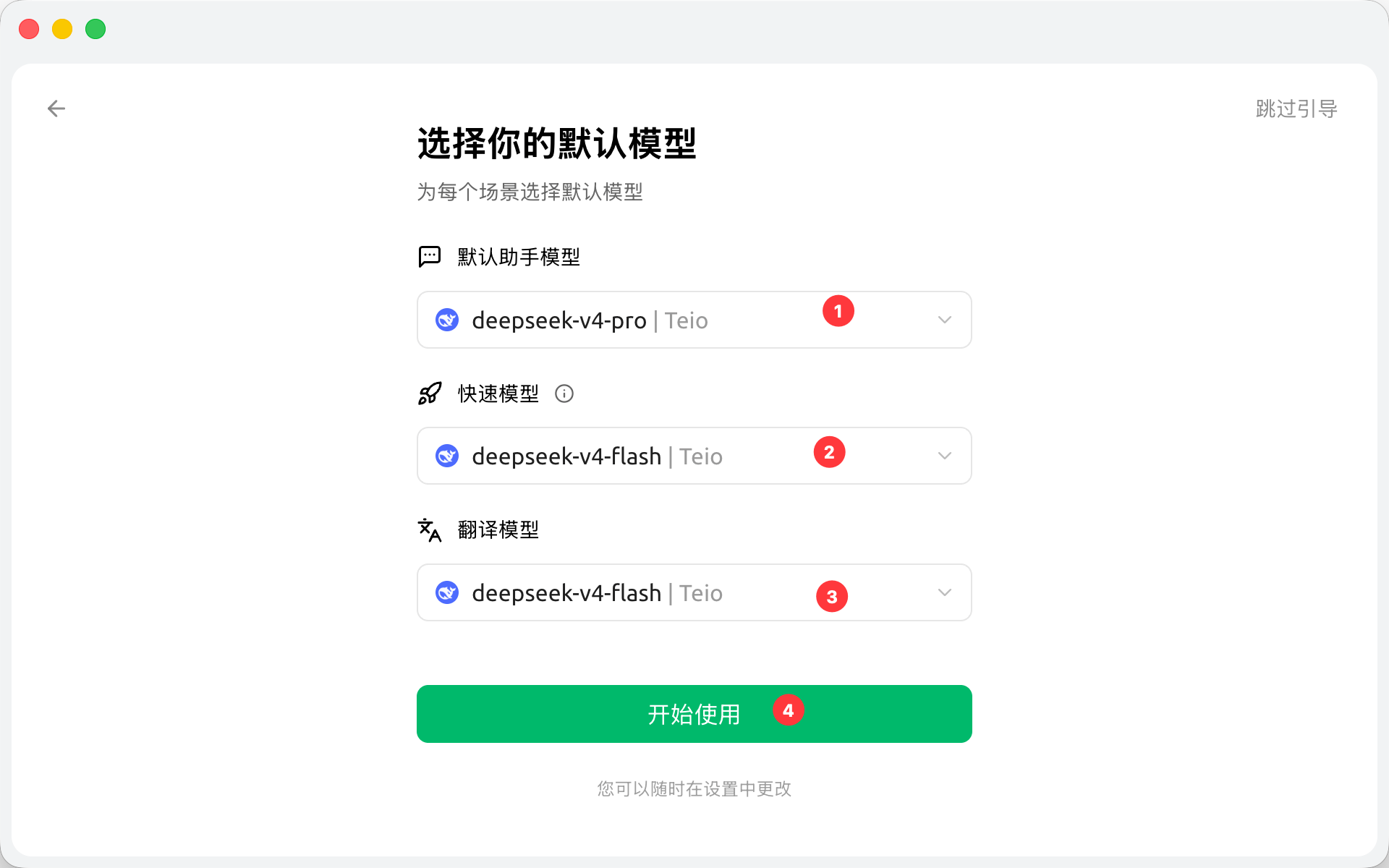
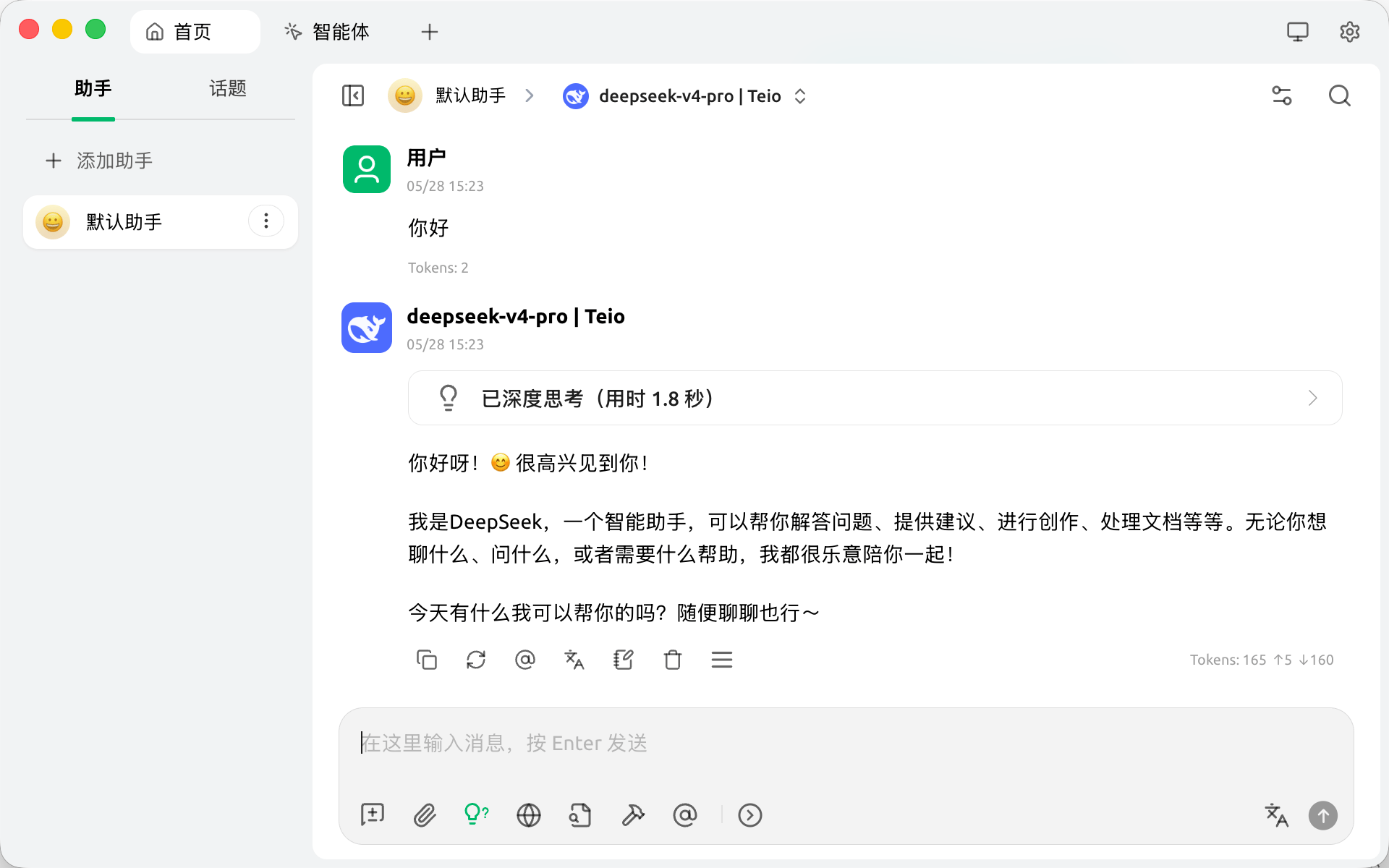
  <Step title="选择模型，开始对话">
    选择一个模型作为默认模型（也可以按用途分别设置），然后点击「开始」。

    <Frame>
      <img src="https://mintcdn.com/cdhyzxwl/iYbRrUP7c7Ane1nb/images/Screenshot-2026-05-28-at-15-23-29.png?fit=max&auto=format&n=iYbRrUP7c7Ane1nb&q=85&s=a870b5772abdf45fdb13b0dec5a9b2e5" alt="Screenshot 2026 05 28 At 15 23 29" width="1920" height="1200" data-path="images/Screenshot-2026-05-28-at-15-23-29.png" />
    </Frame>

    配置完成后，即可开始对话。

    <Frame>
      <img src="https://mintcdn.com/cdhyzxwl/iYbRrUP7c7Ane1nb/images/Screenshot-2026-05-28-at-15-23-56.png?fit=max&auto=format&n=iYbRrUP7c7Ane1nb&q=85&s=6ebb68243f1c22ccc31600cf6b9b6f9e" alt="Screenshot 2026 05 28 At 15 23 56" width="1920" height="1200" data-path="images/Screenshot-2026-05-28-at-15-23-56.png" />
    </Frame>
  </Step>
</Steps>

更多用法请查看 [Cherry Studio 官方教程](https://docs.cherry-ai.com/)。

### 其他客户端

如果你习惯使用命令行，或需要更丰富的开发能力，也可以选择以下客户端：

<CardGroup cols={2}>
  <Card title="Claude Code" icon="terminal" href="/agents/claude-code-cli">
    [CLI](/agents/claude-code-cli) · [VS Code 扩展](/agents/claude-code-vscode) · [桌面客户端](/agents/claude-code-desktop)
  </Card>

  <Card title="Codex" icon="terminal" href="/agents/codex-cli">
    [CLI](/agents/codex-cli) · [桌面客户端](/agents/codex-desktop)
  </Card>
</CardGroup>