前置条件
- 已 创建 API 令牌(选择 OpenAI 或 Claude 分组,取决于你要使用的模型)
- 已安装 Node.js 18+
安装 Cline
配置并启动
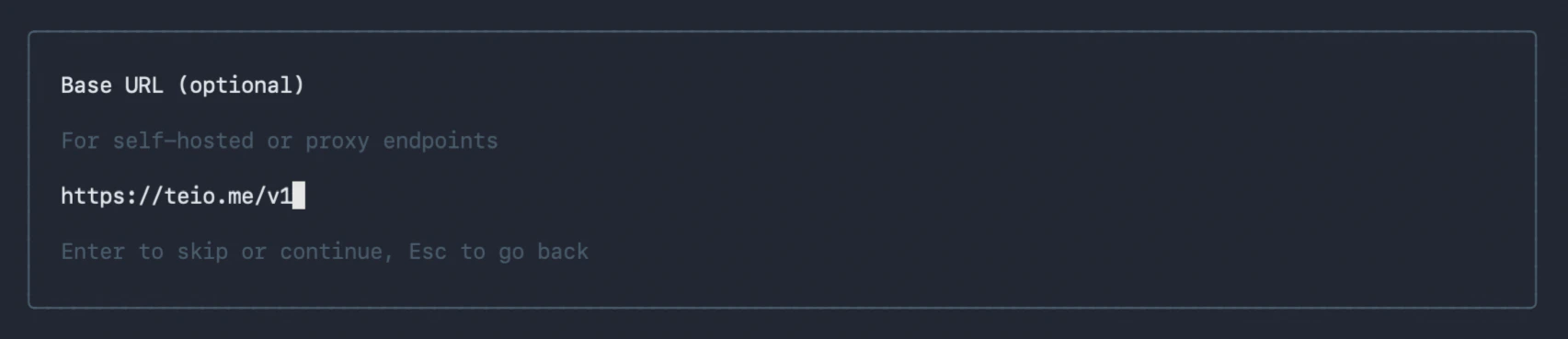
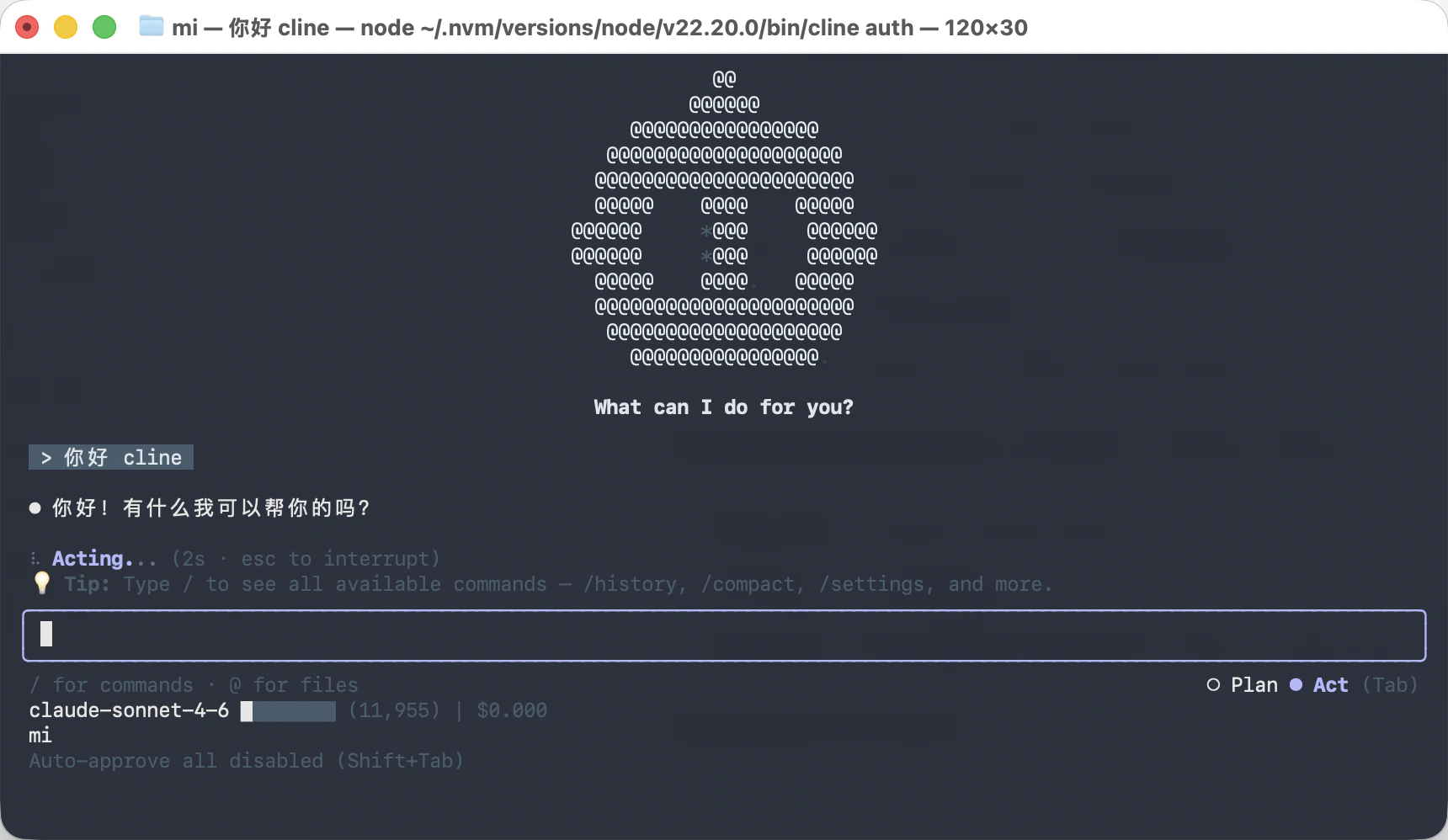
安装完成后,在终端运行配置: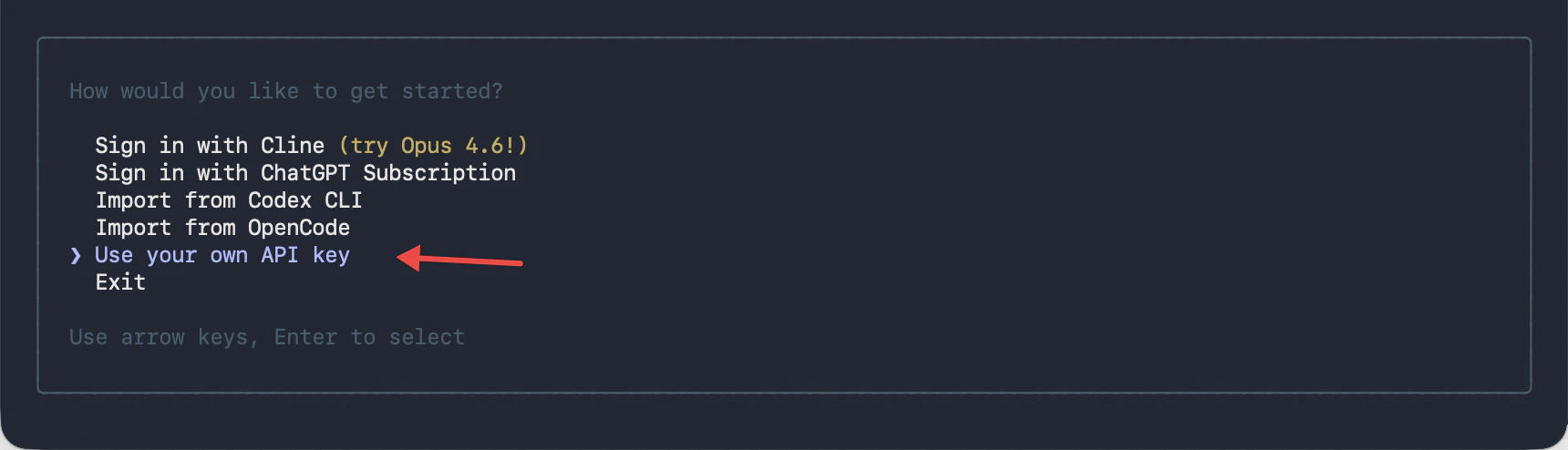
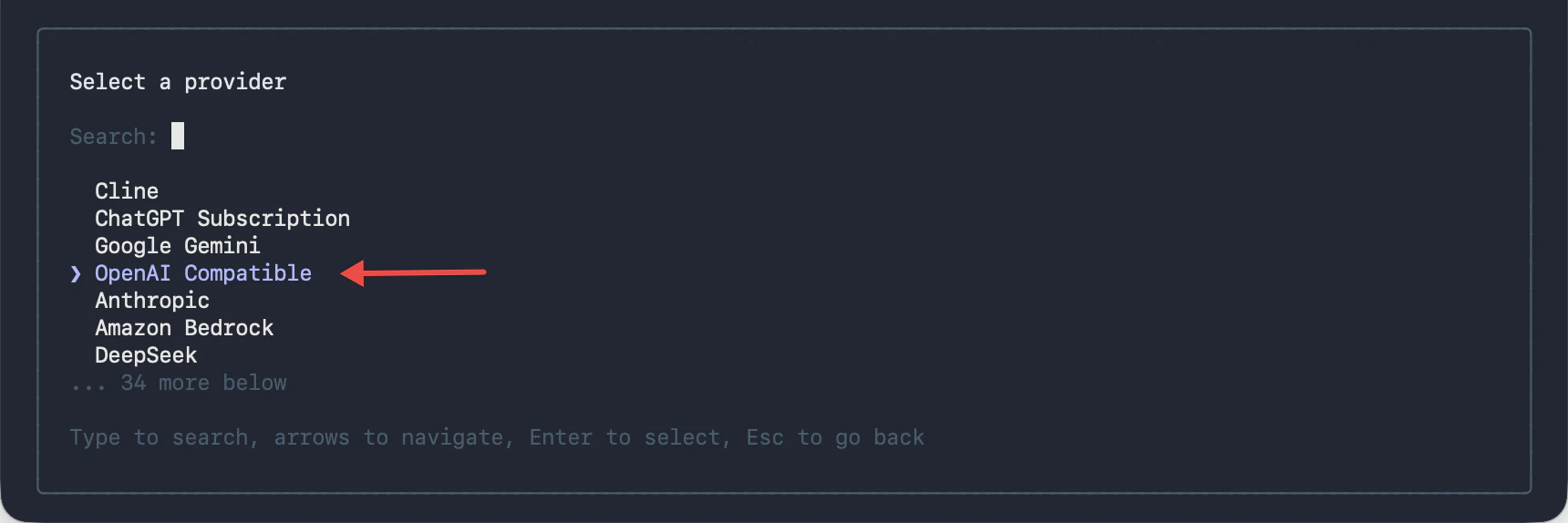
sk-你的令牌
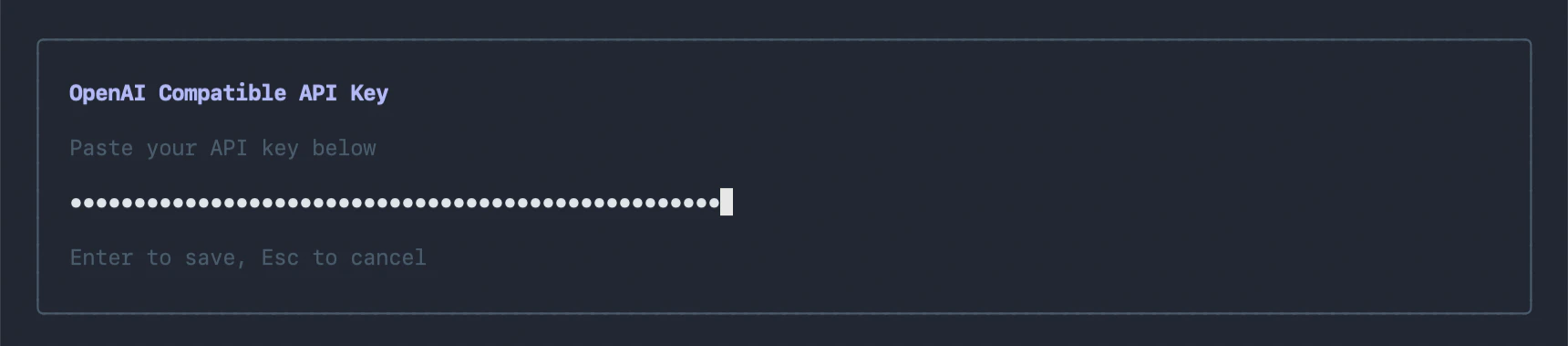
claude-opus-4-6
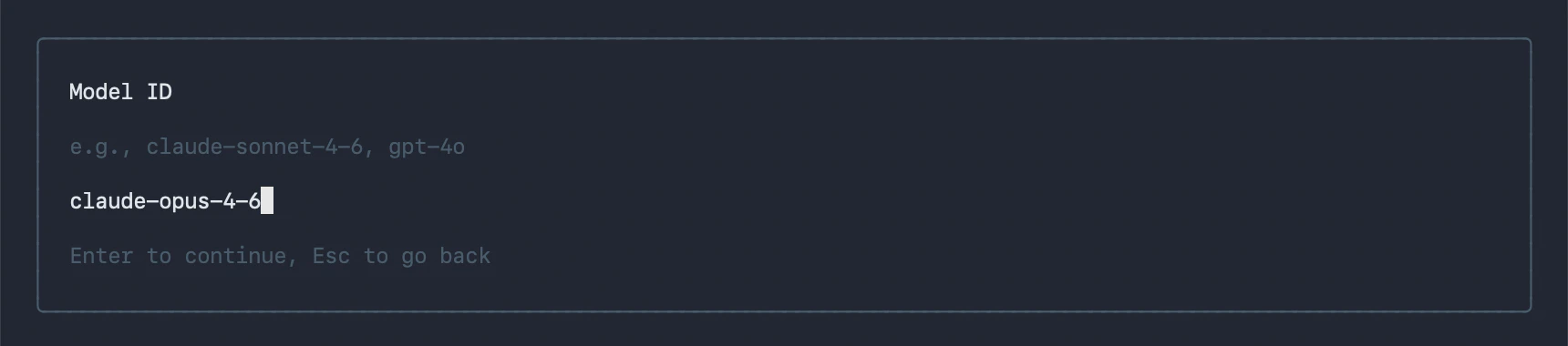
https://teio.me/v1
在 VS Code 中使用
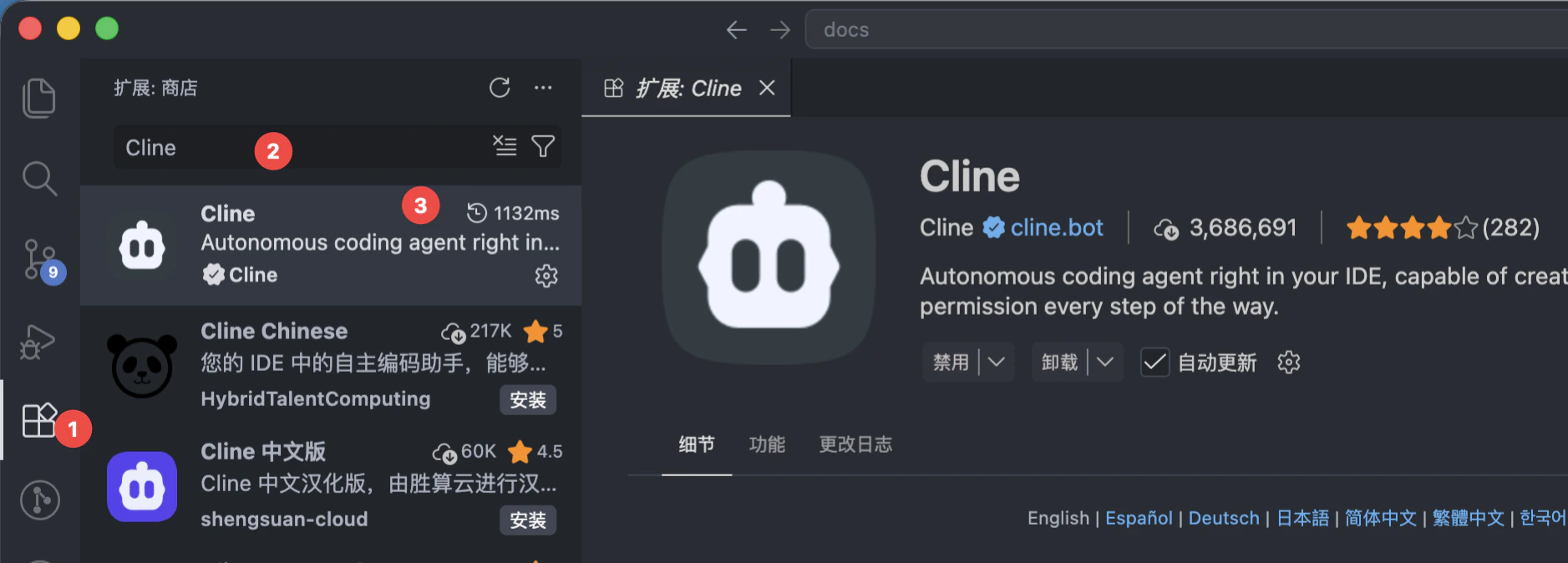
Cline 也提供了 VS Code 扩展,可以直接在编辑器中使用。安装扩展
- 打开 VS Code
- 按
Ctrl+Shift+X(macOS 为Cmd+Shift+X)打开扩展面板 - 搜索 Cline 并安装
配置扩展
- 安装完成后,点击 VS Code 侧边栏的 Cline 图标打开面板,如下图操作
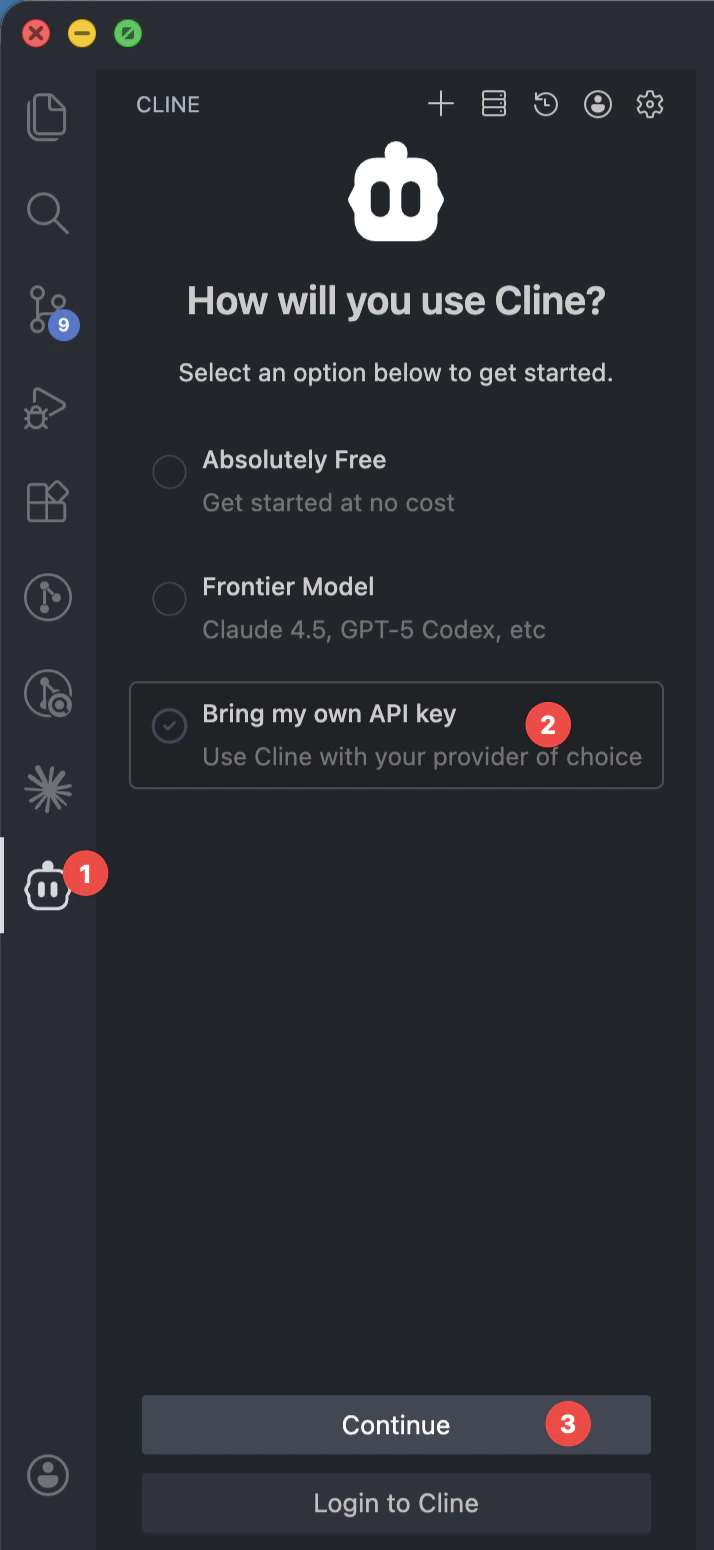
- 在 API Provider 下拉菜单中选择 OpenAI Compatible
- 填写以下信息:
- Base URL:
https://teio.me/v1 - API Key:
sk-你的令牌 - Model ID:填写你要使用的模型名称,例如
claude-opus-4-6
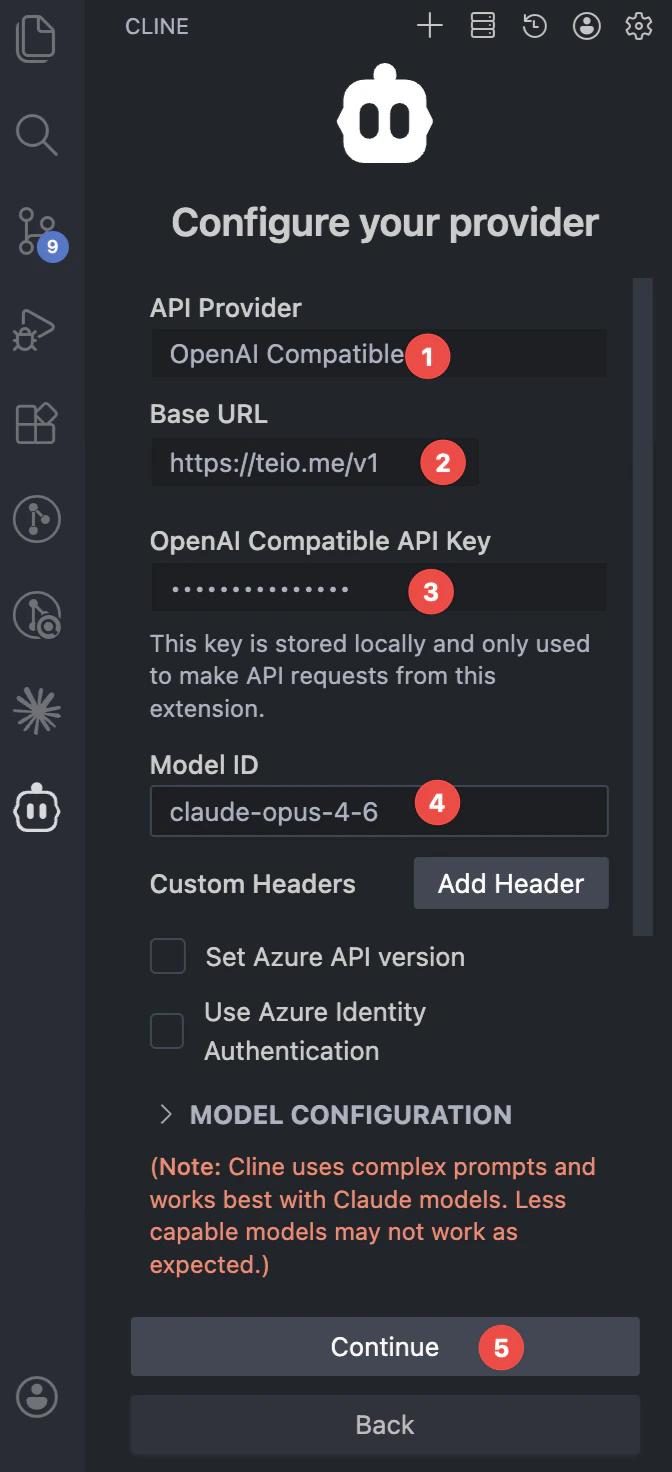
- Base URL:
使用
配置完成后,直接在 Cline 面板的对话框中输入你的编程需求即可。Cline 会读取你的项目文件、执行终端命令、编辑代码,帮助你完成开发任务。常见问题
运行 cline 后提示 command not found
运行 cline 后提示 command not found
确认已通过 将输出路径下的
npm install -g @anthropic-ai/cline 全局安装。如果安装过但仍找不到命令,检查 Node.js 全局 bin 目录是否在 PATH 中:bin 目录添加到你的 PATH 环境变量中。提示 401 Unauthorized 或 API key 无效 或 卡着不动
提示 401 Unauthorized 或 API key 无效 或 卡着不动
提示模型不存在或 model not found
提示模型不存在或 model not found
检查 Model ID 是否为 Teio 当前支持的模型名称。建议在 Teio 控制台的「操练场」中,选择 OpenAI 分组查看可用模型列表。
安装后 VS Code 侧边栏没有 Cline 图标
安装后 VS Code 侧边栏没有 Cline 图标
- 确认扩展已安装并启用(非禁用状态)
- 尝试重新加载窗口:
Ctrl+Shift+P(macOS 为Cmd+Shift+P)→Developer: Reload Window - 检查 VS Code 版本是否满足扩展的最低要求
扩展无响应或连接超时
扩展无响应或连接超时
- 确认网络可以正常访问
https://teio.me - 如果使用代理,在 VS Code 设置中检查
http.proxy是否正确配置 - 查看输出面板(
Ctrl+Shift+U)中 Cline 频道的错误日志