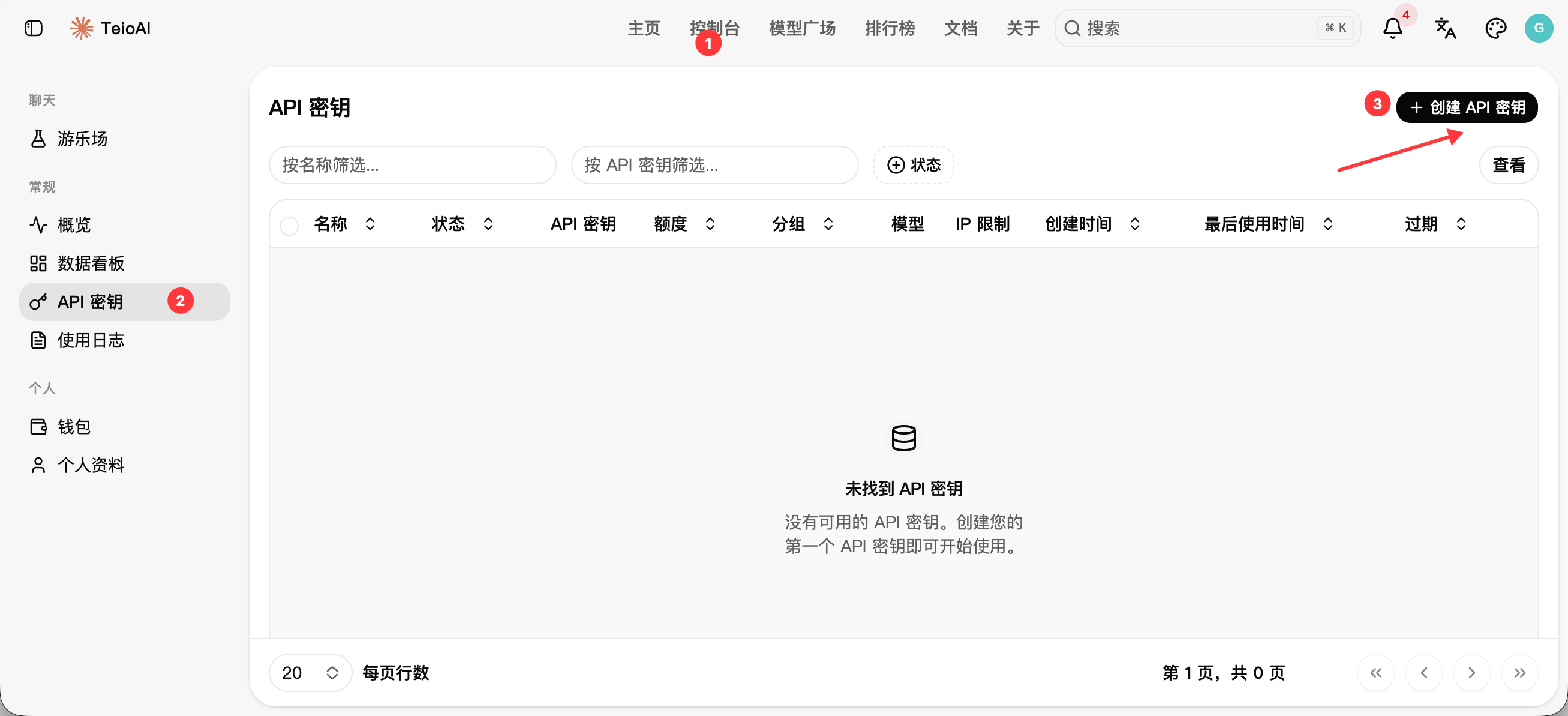
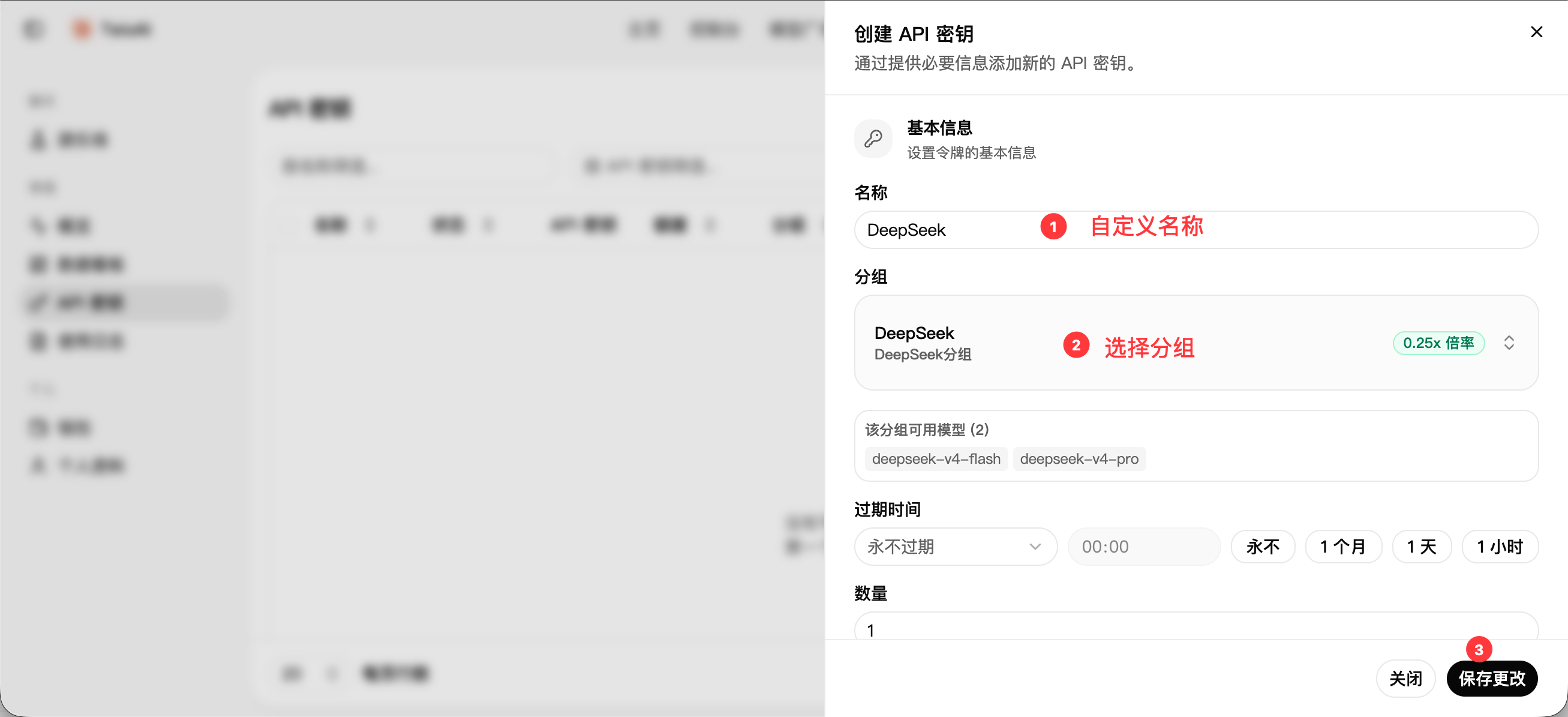
创建步骤
- 登录 Teio,进入控制台
- 在左侧菜单中点击 令牌管理
- 点击 新建令牌
- 填写令牌名称(例如
claude-code、cursor等),方便后续辨识用途 - 选择分组(如
Claude、OpenAI),分组决定了该令牌可调用的模型范围,详见下方 令牌分组说明 - 点击 提交,系统会生成一个以
sk-开头的令牌
管理令牌
在 令牌管理 页面,你可以:- 查看已创建的令牌列表
- 查看每个令牌的用量和状态
- 禁用或删除不再使用的令牌
安全建议
- 不要将令牌提交到 Git 仓库,建议将
.env加入.gitignore - 不要在公开场合(群聊、截图等)暴露令牌
- 如果怀疑令牌泄露,立即在控制台删除并重新创建
令牌分组说明
创建令牌时需要选择分组,不同分组决定了令牌可以调用哪些模型。目前支持以下分组:| 分组 | 可用模型 | 适用工具 |
|---|---|---|
| Claude | Claude 系列(Opus、Sonnet、Haiku) | Claude Code CLI、Claude Code VS Code |
| OpenAI | GPT 系列 | Codex |
常见问题
分组选错了怎么办?
分组选错了怎么办?
可以在令牌管理页面编辑令牌,修改分组后保存即可生效。
一个令牌可以同时用在多个工具中吗?
一个令牌可以同时用在多个工具中吗?
不可以,建议为每个工具创建独立的令牌,方便单独追踪用量和撤销。
接下来
令牌创建完成后,选择你使用的工具进行配置:Claude Code CLI
在终端中使用 Claude Code
Claude Code VS Code
在 VS Code 中使用 Claude Code 扩展
Codex
配置 OpenAI Codex CLI