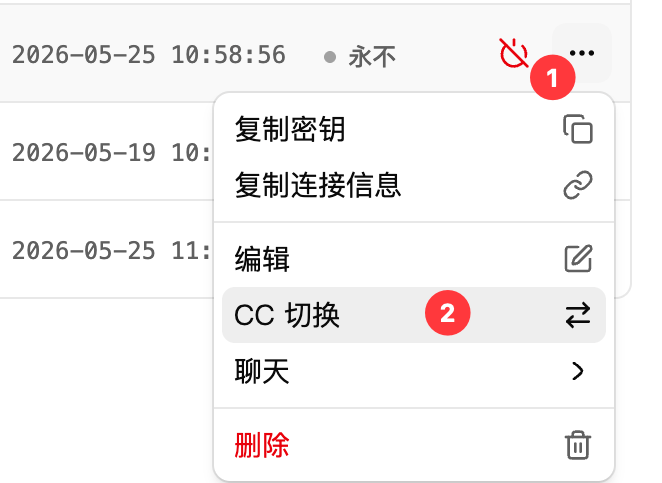
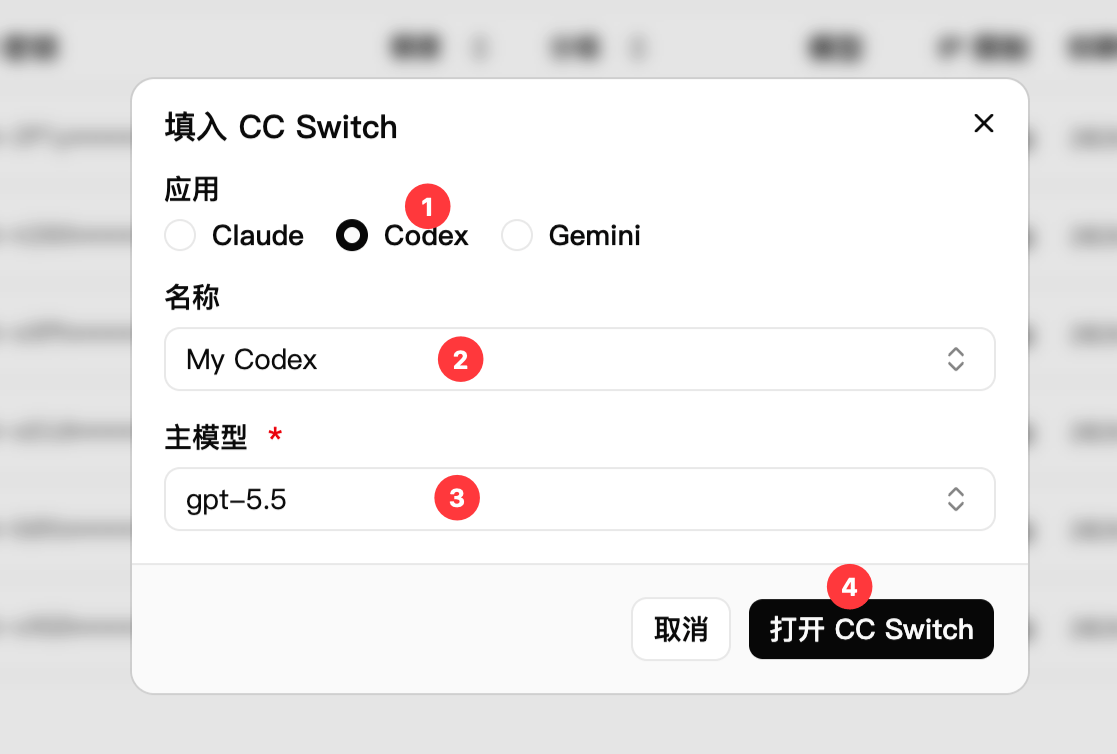
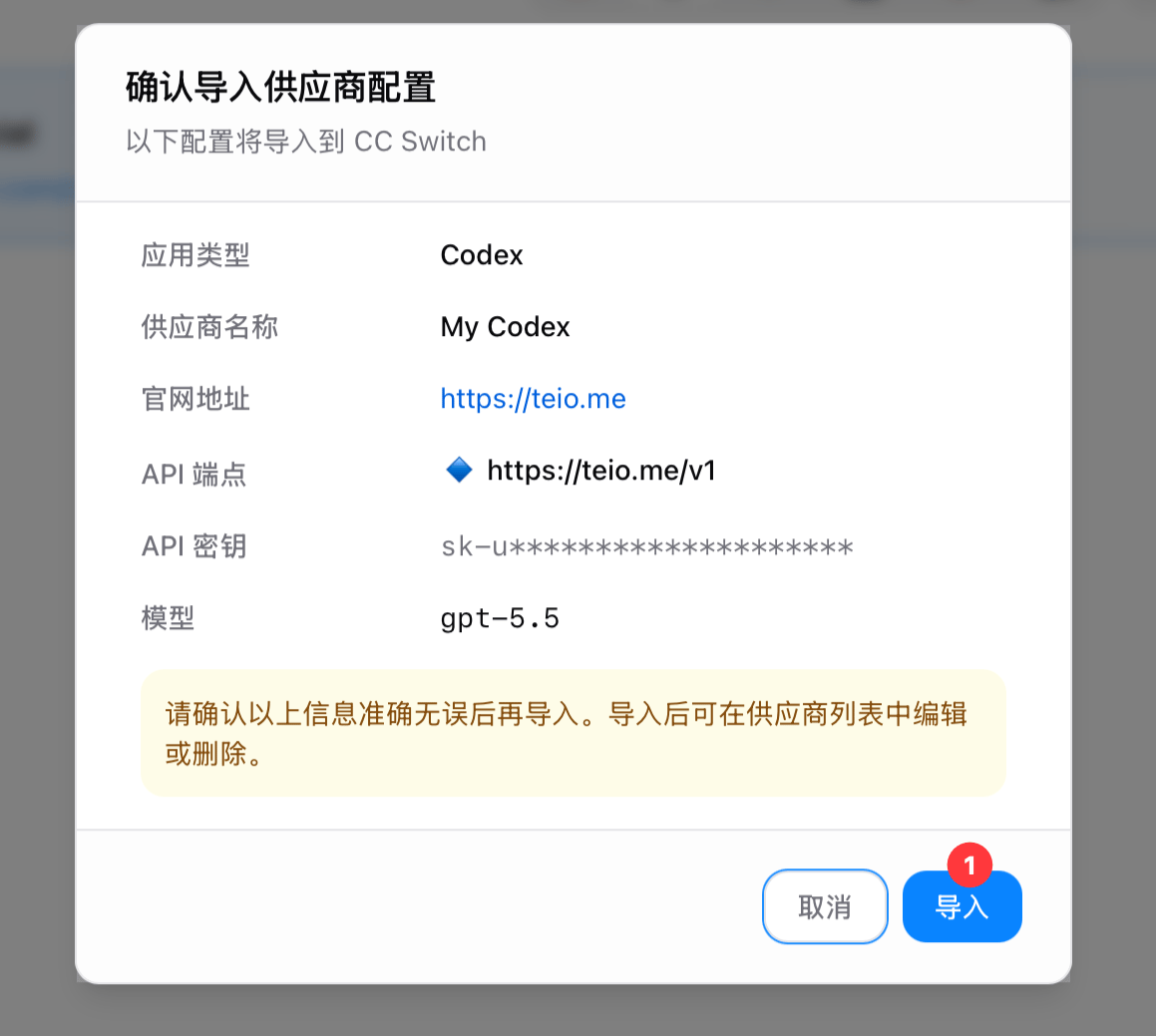
Codex 是 OpenAI 官方的命令行 AI 编程工具

前置条件

安装 Codex

官方一键安装(推荐):
curl -fsSL https://openai.com/codex/install.sh | sh
或通过 Homebrew:
brew install codex
或通过 NPM:
npm install -g @openai/codex

配置

Codex 需要两个配置文件:config.toml(模型和提供商配置)和 auth.json(认证信息)。 创建 ~/.codex/config.toml~/.codex/auth.json(Windows 路径为 C:\Users\<用户名>\.codex\)。
mkdir -p ~/.codex
config.toml
model_provider = "teio"
model = "gpt-5.4"
model_reasoning_effort = "medium"
disable_response_storage = true

[model_providers.teio]
name = "teio"
base_url = "https://teio.me/v1"
wire_api = "responses"
requires_openai_auth = true
web_search = "live"
auth.json
{
  "OPENAI_API_KEY": "你的密钥"
}

启动

如果你刚完成上述配置,请先重启终端,确保配置文件已被加载。
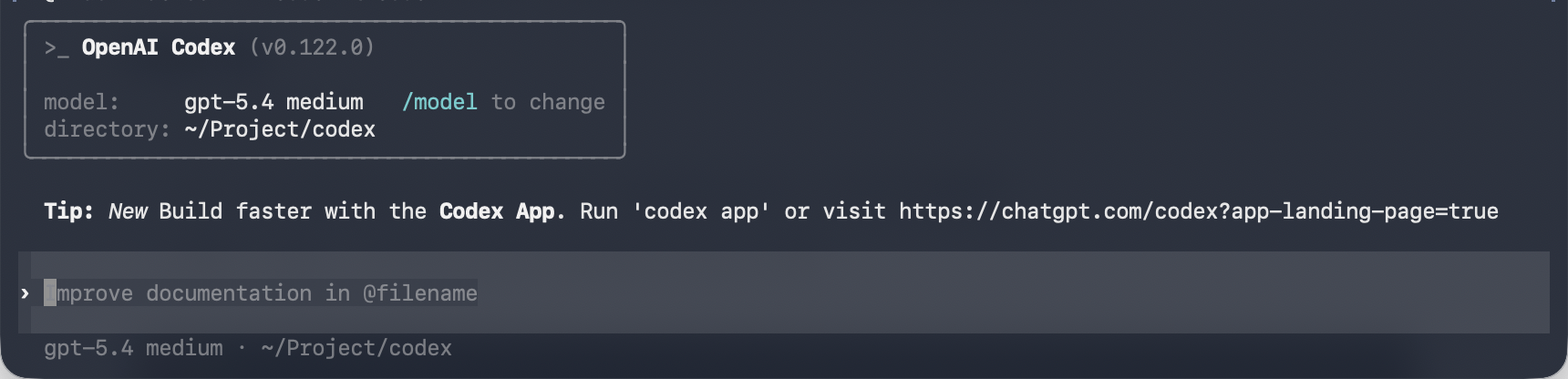
codex
如果配置正确,你会进入 Codex 的交互界面。
Macshot Clipboard B2155249 0BB3 4B7E A7B4 C8C8EE754D2B

在 VSCode 中使用

Codex 也提供了 VSCode 扩展,完成上述配置后可以直接在编辑器中使用。

安装扩展

  1. 打开 VSCode
  2. Ctrl+Shift+X(macOS 为 Cmd+Shift+X)打开扩展面板
  3. 搜索 Codex 并安装 OpenAI 官方的 Codex 扩展
Macshot Clipboard 6DAB5D4D 51E4 4199 A84F 56855D946497

使用

安装完成后,由于之前已经配置好了 ~/.codex/config.toml~/.codex/auth.json,扩展会自动读取这些配置,无需额外设置。
Macshot Clipboard 08C8C96D 5FEC 4045 95E8 4DA918B71E96

常见问题

VSCode 扩展首次加载可能较慢,请耐心等待。注意:VSCode 扩展依赖终端中的 codex 命令,必须先确保在终端中能正常运行 codex,扩展才能正常加载。我建议按以下顺序操作:
  1. 先在终端中运行 codex 确认可以正常使用
  2. 然后通过终端执行 code . 打开 VSCode
  3. 等待扩展自动加载完成
遇到问题?请参考 常见问题