Codex 桌面客户端是 OpenAI 官方提供的独立 GUI 应用,提供图形化界面进行 AI 编程,无需使用命令行。
前置条件
安装
前往 Codex 下载页面,下载对应系统的安装包,按提示完成安装。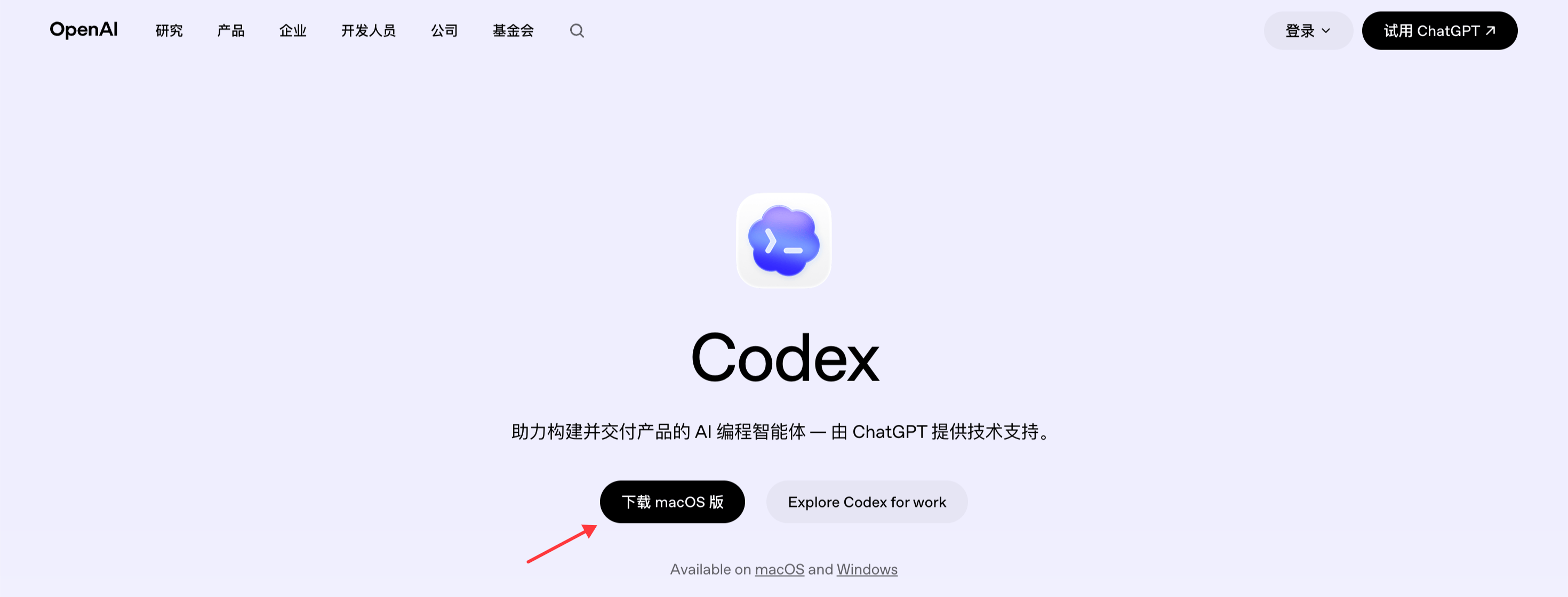
配置
Codex 桌面客户端与 CLI 共享~/.codex/ 下的配置文件。如果你已经配置过 Codex CLI,桌面客户端会读取相同的配置,无需重复填写 Provider 地址和密钥。
- 一站式导入(推荐)
- 手动配置
通过 Teio 站点一键导入,无需手动复制 Key 和地址。需要先安装 CC Switch。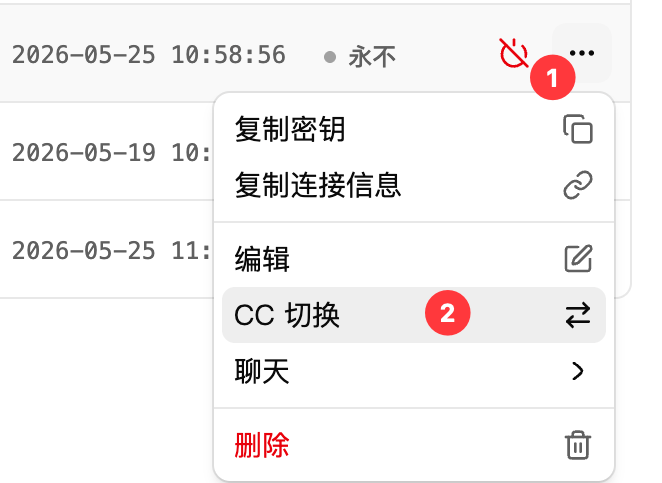
- 打开 Teio 密钥页面,点击密钥右侧下拉按钮,选择 “CC 切换”
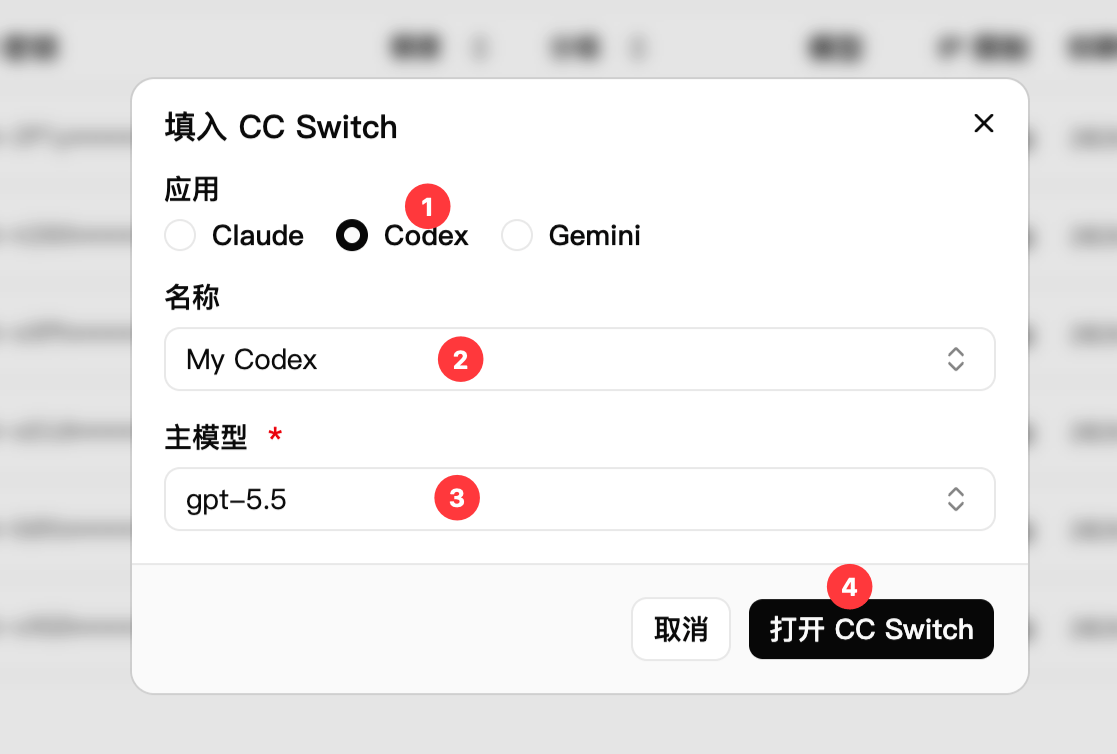
- CC Switch 自动打开导入面板,补充供应商名称并选择模型
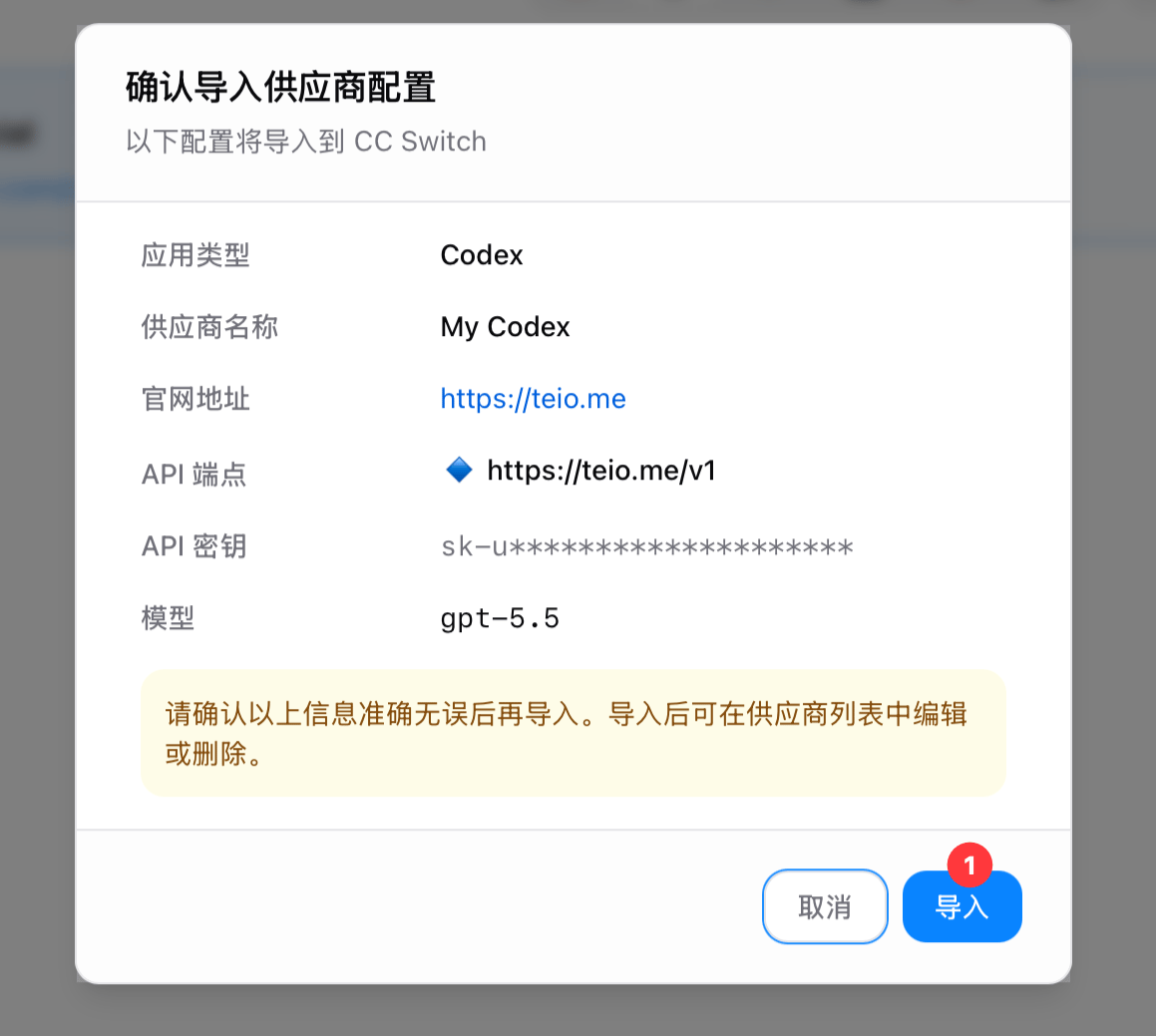
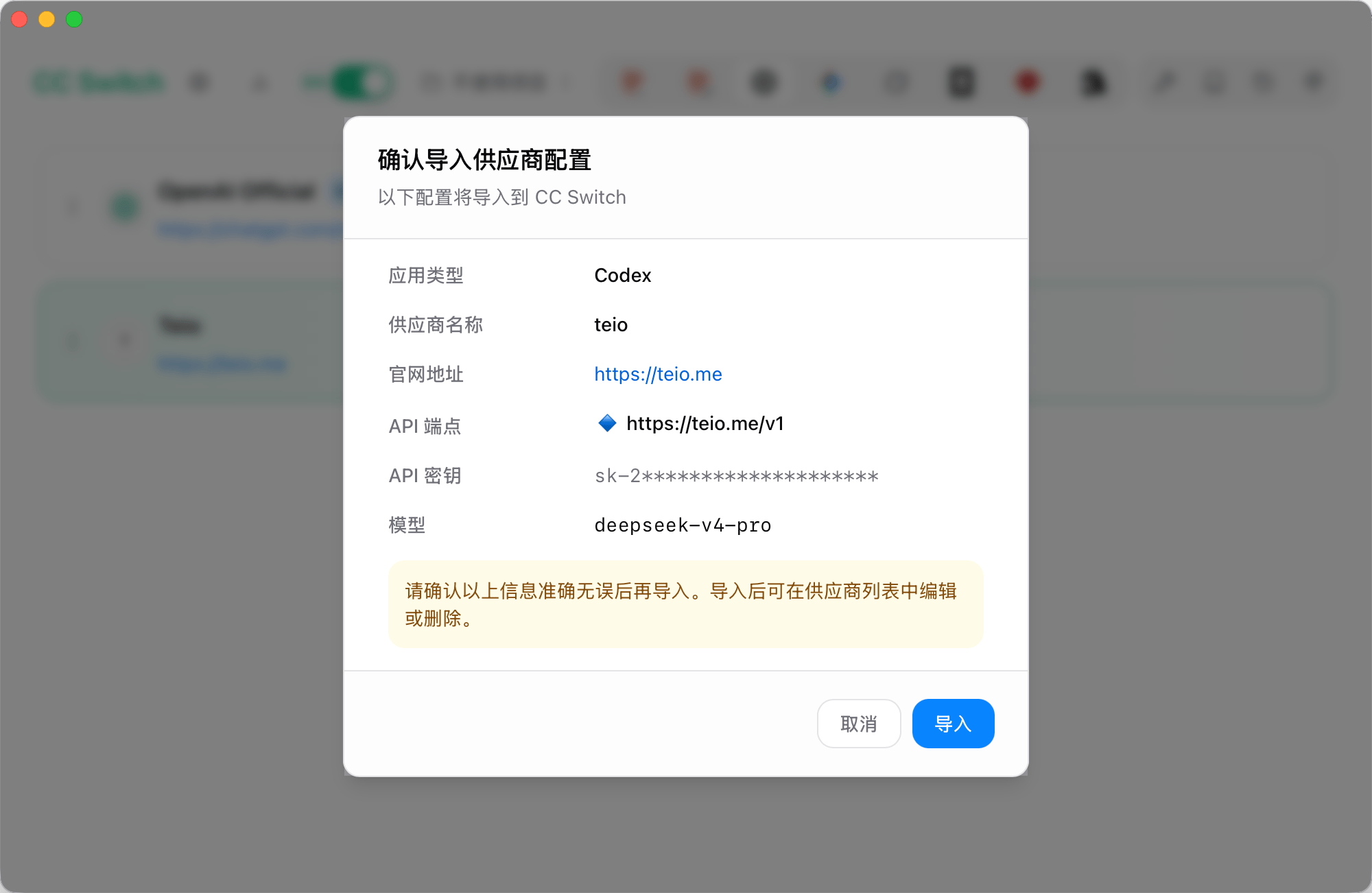
- 点击”导入”完成
使用
- 启动 Codex 桌面客户端
- 在对话框中输入编程需求,Codex 会直接在项目中读取和编辑代码
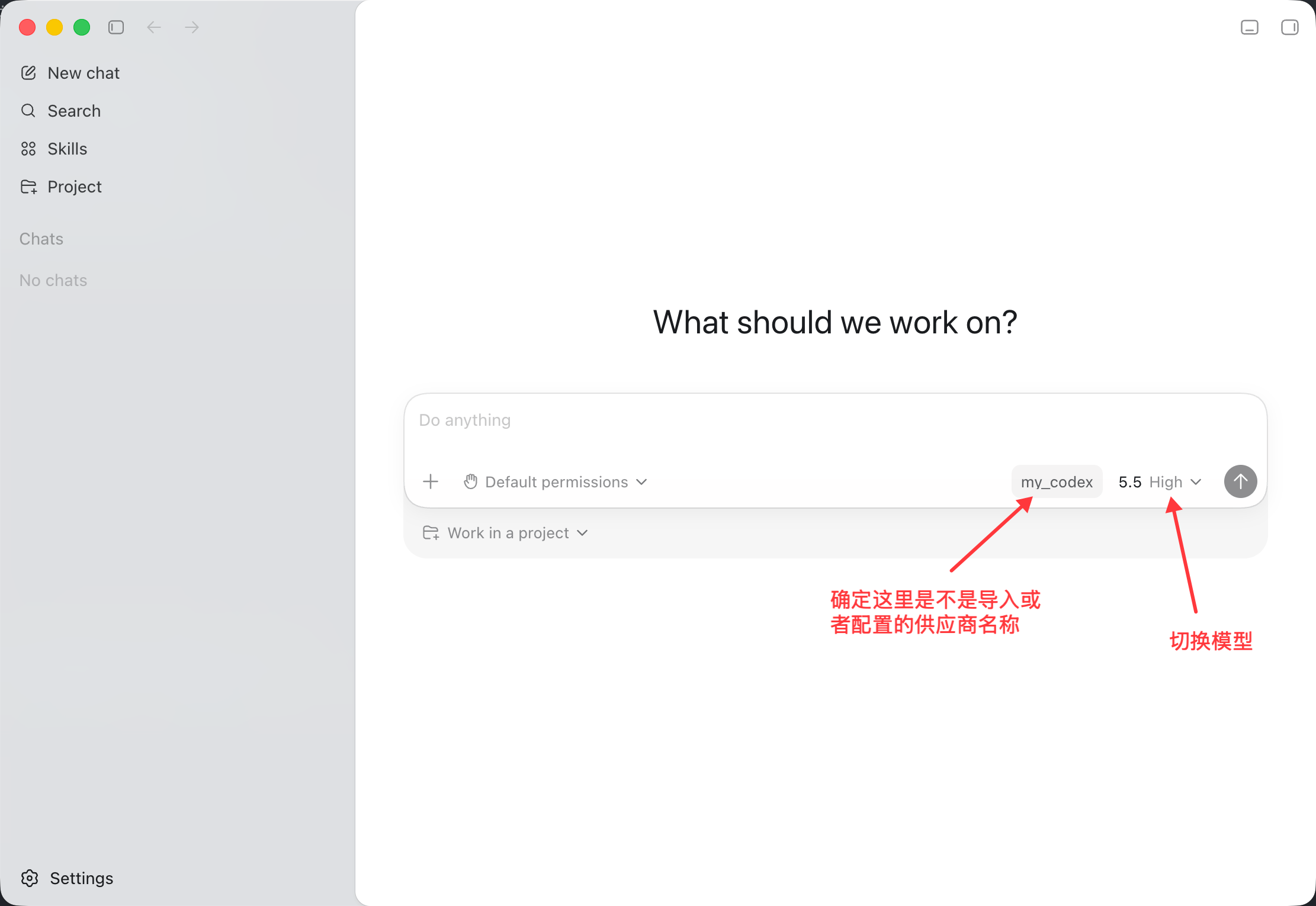
在 Codex 中使用 DeepSeek 模型
前置条件:需要安装 CC Switch,并通过一键导入方式完成配置。- 在 Teio 密钥页面选择一键导入
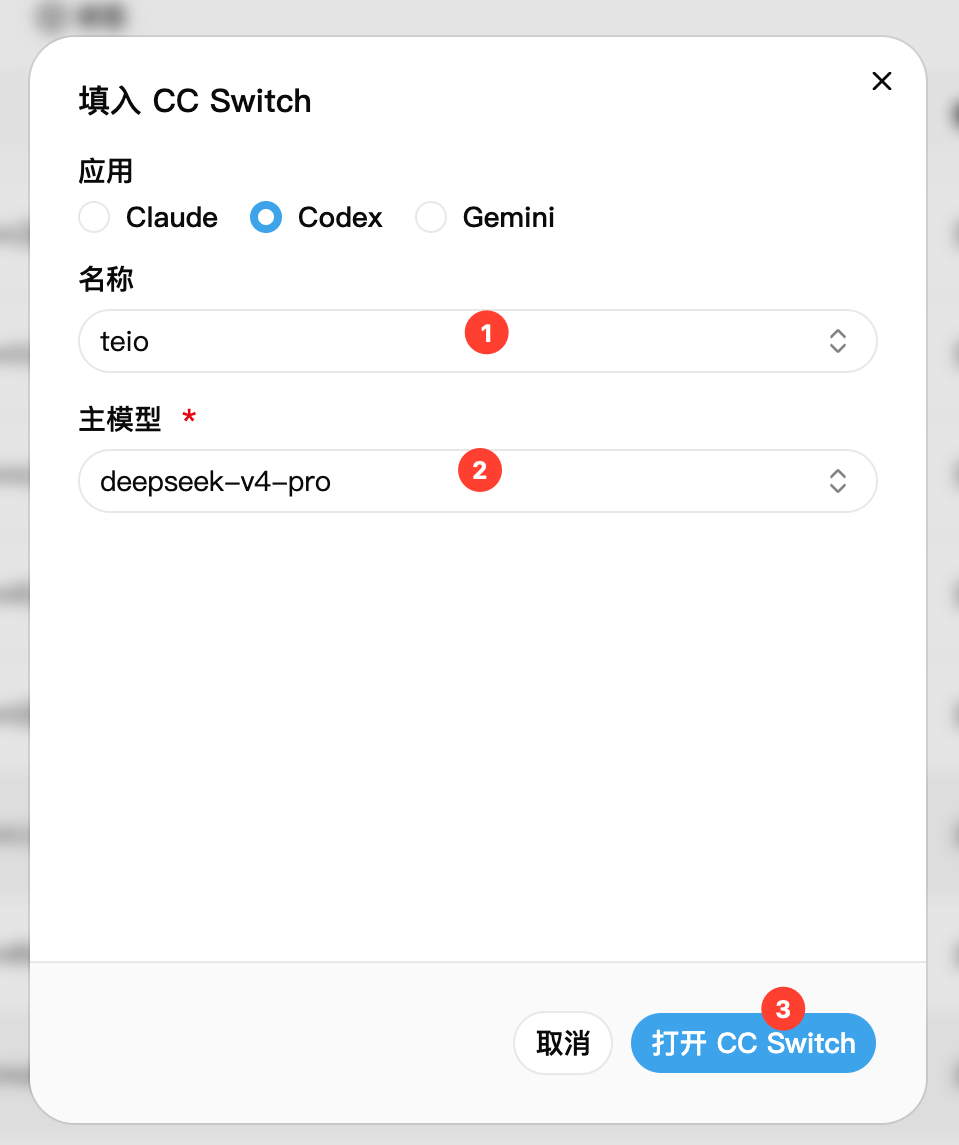
- 跳转到 CC Switch,确认并导入配置
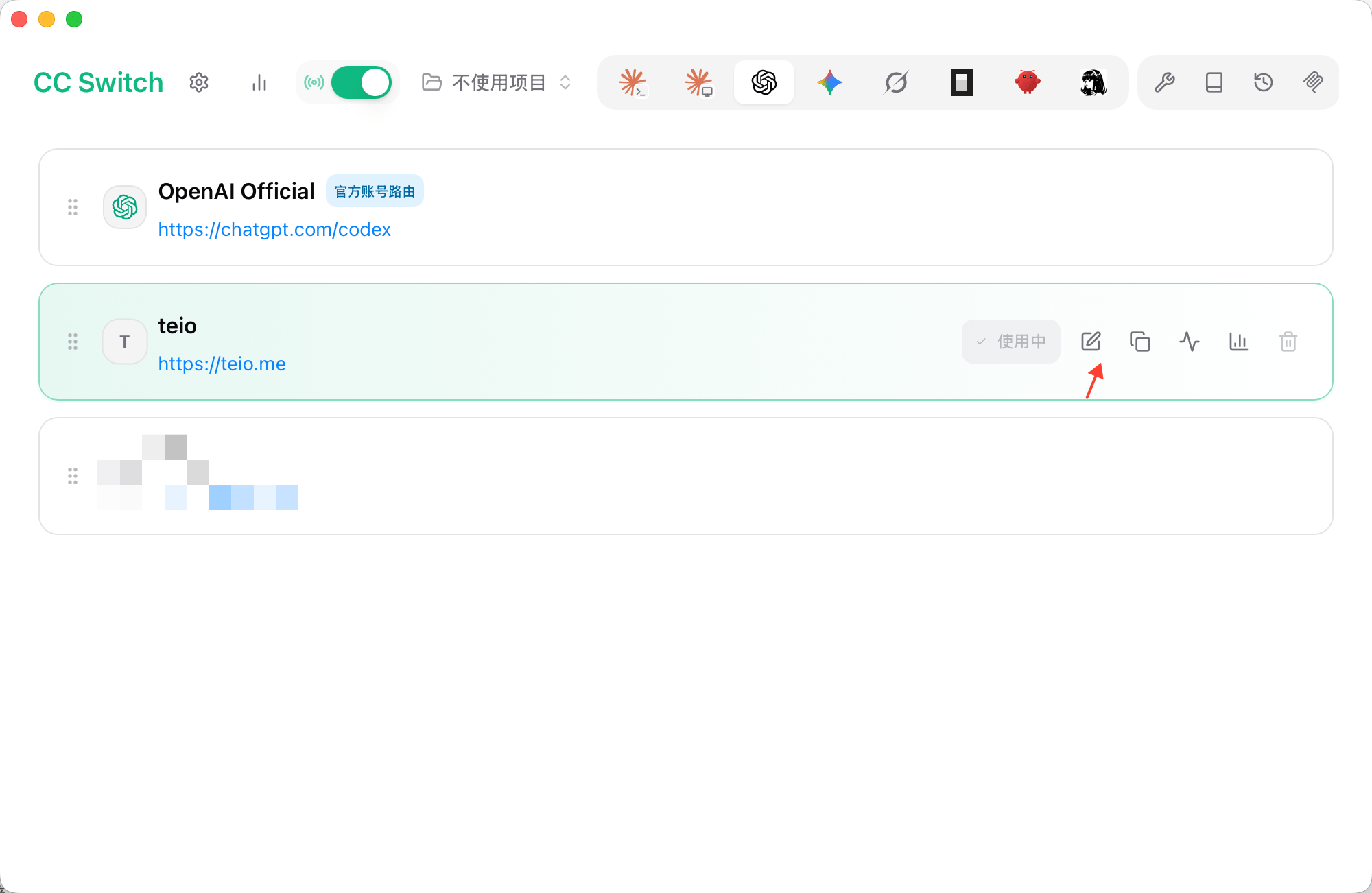
- 进入已导入配置的编辑页面
- 展开高级选项,将上游格式设置为 Chat Completions
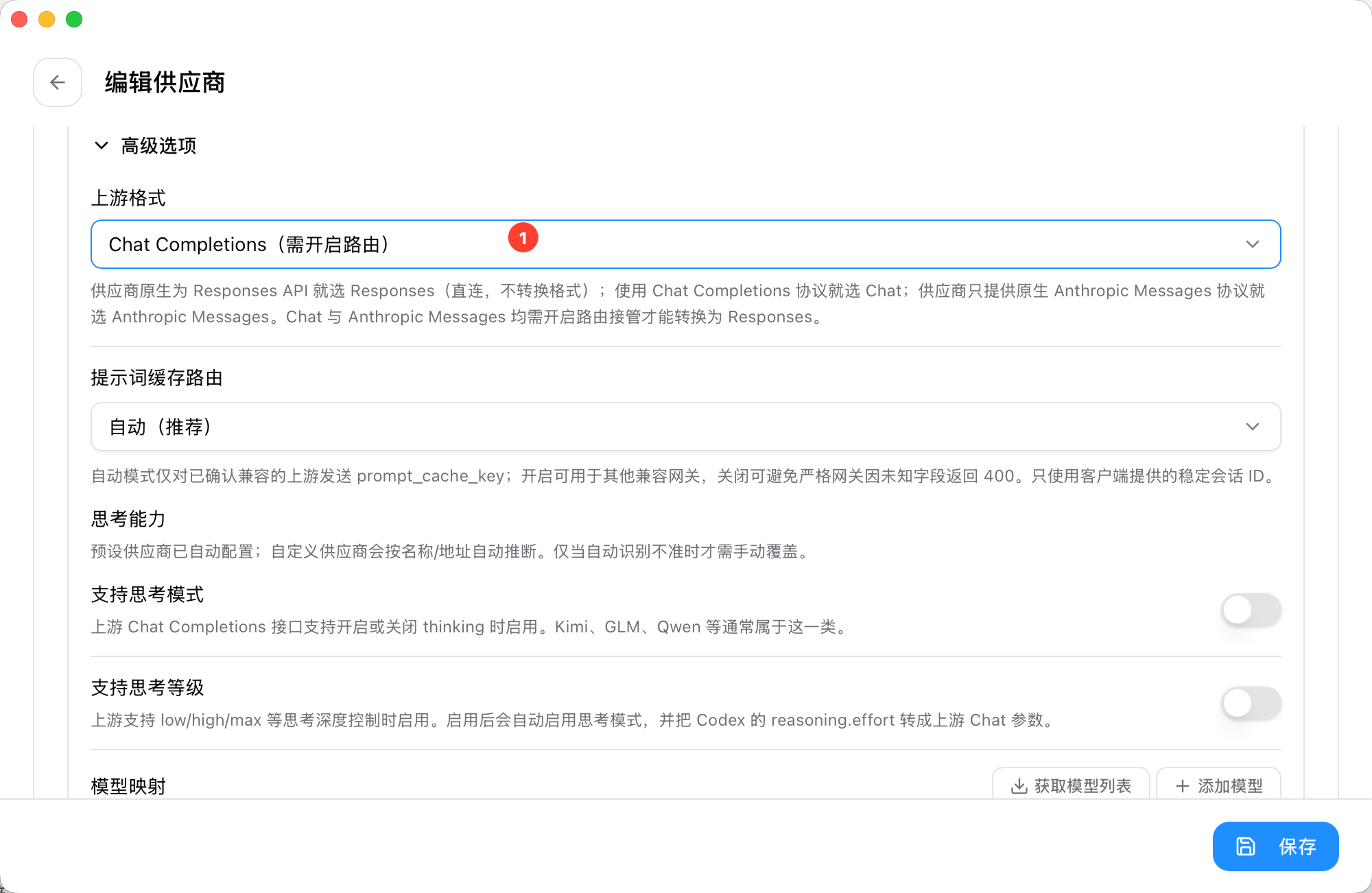
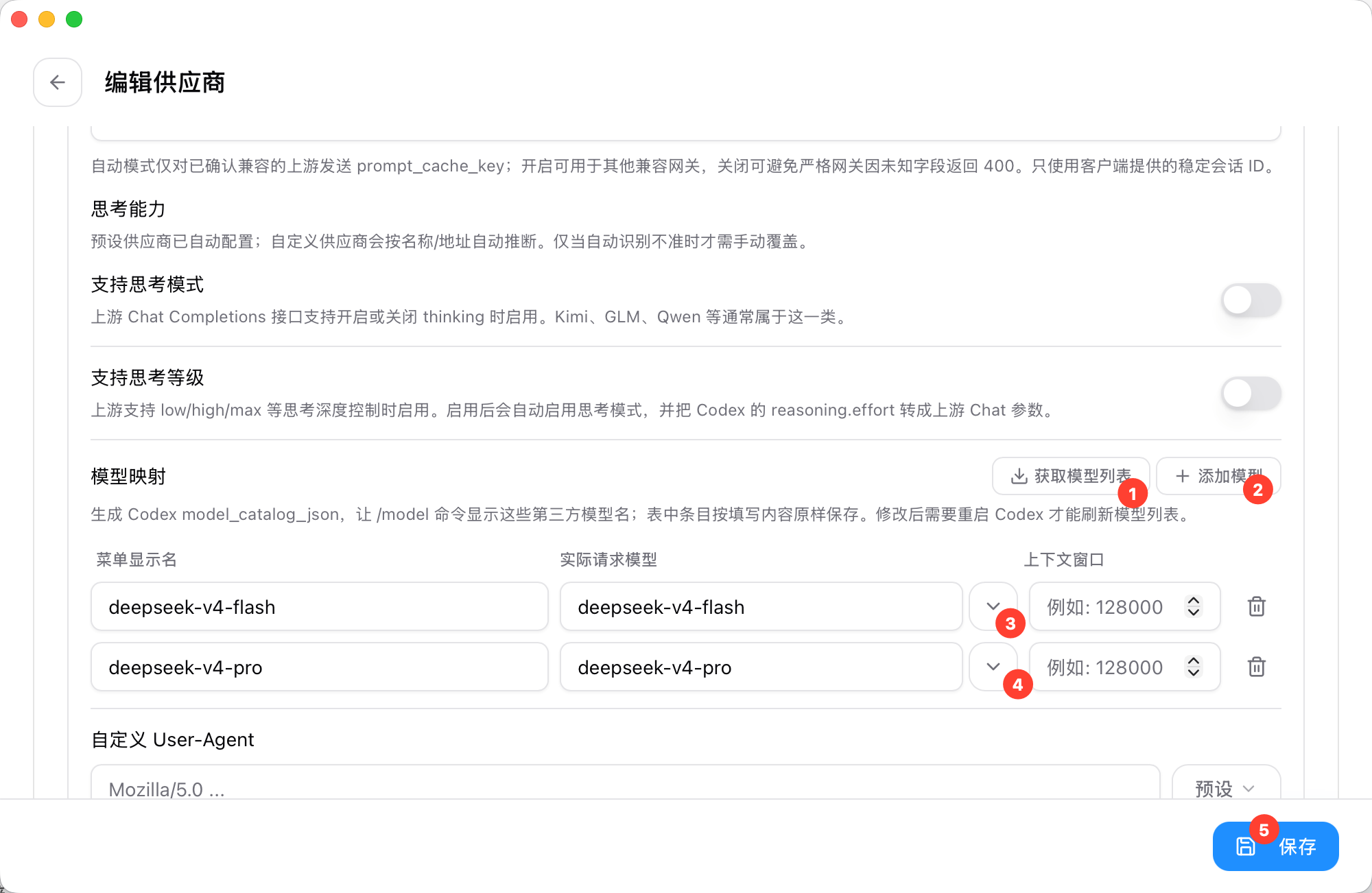
- 在模型映射中获取模型列表,添加需要使用的 DeepSeek 模型并保存
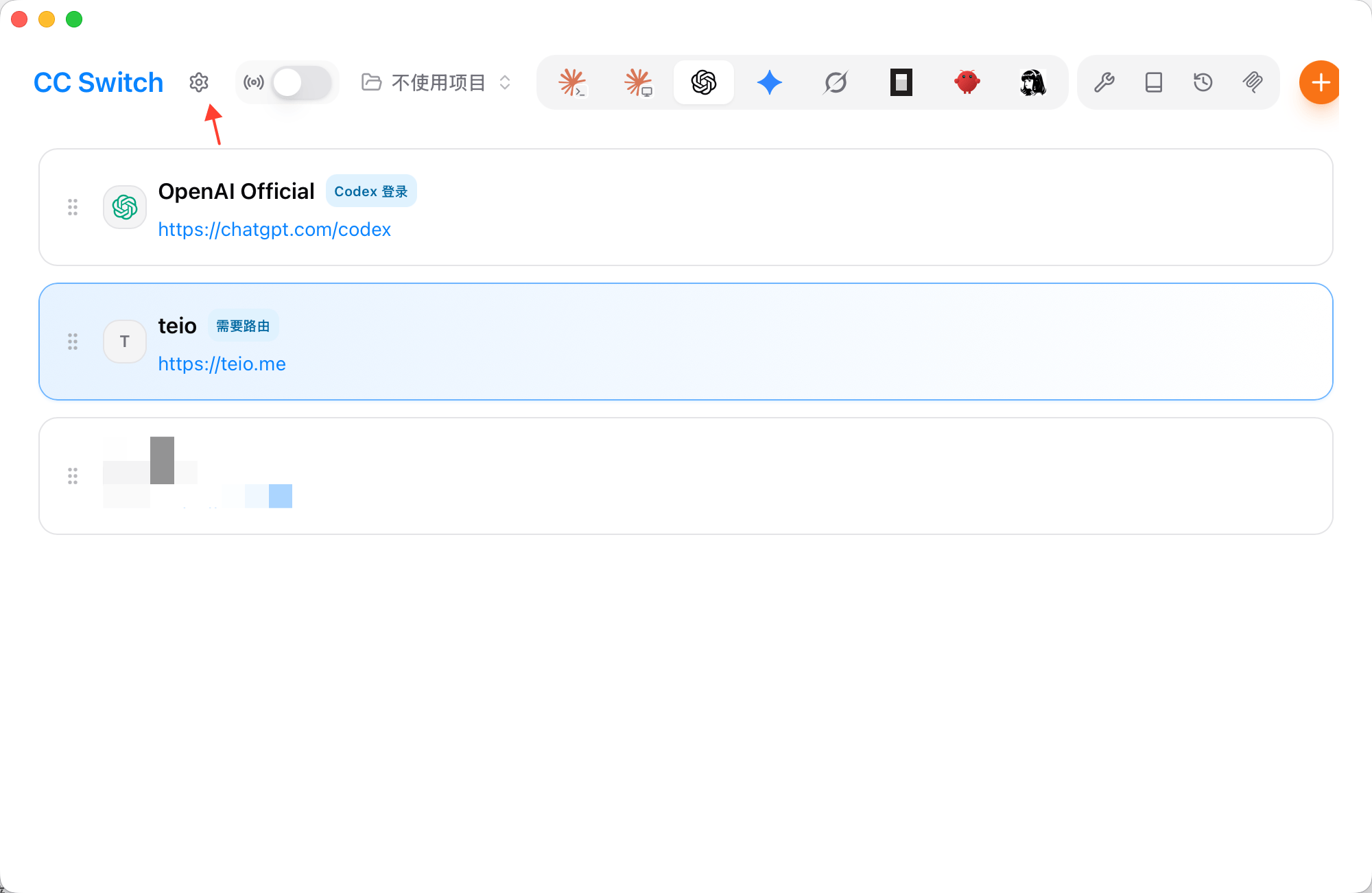
- 打开 CC Switch 设置页面
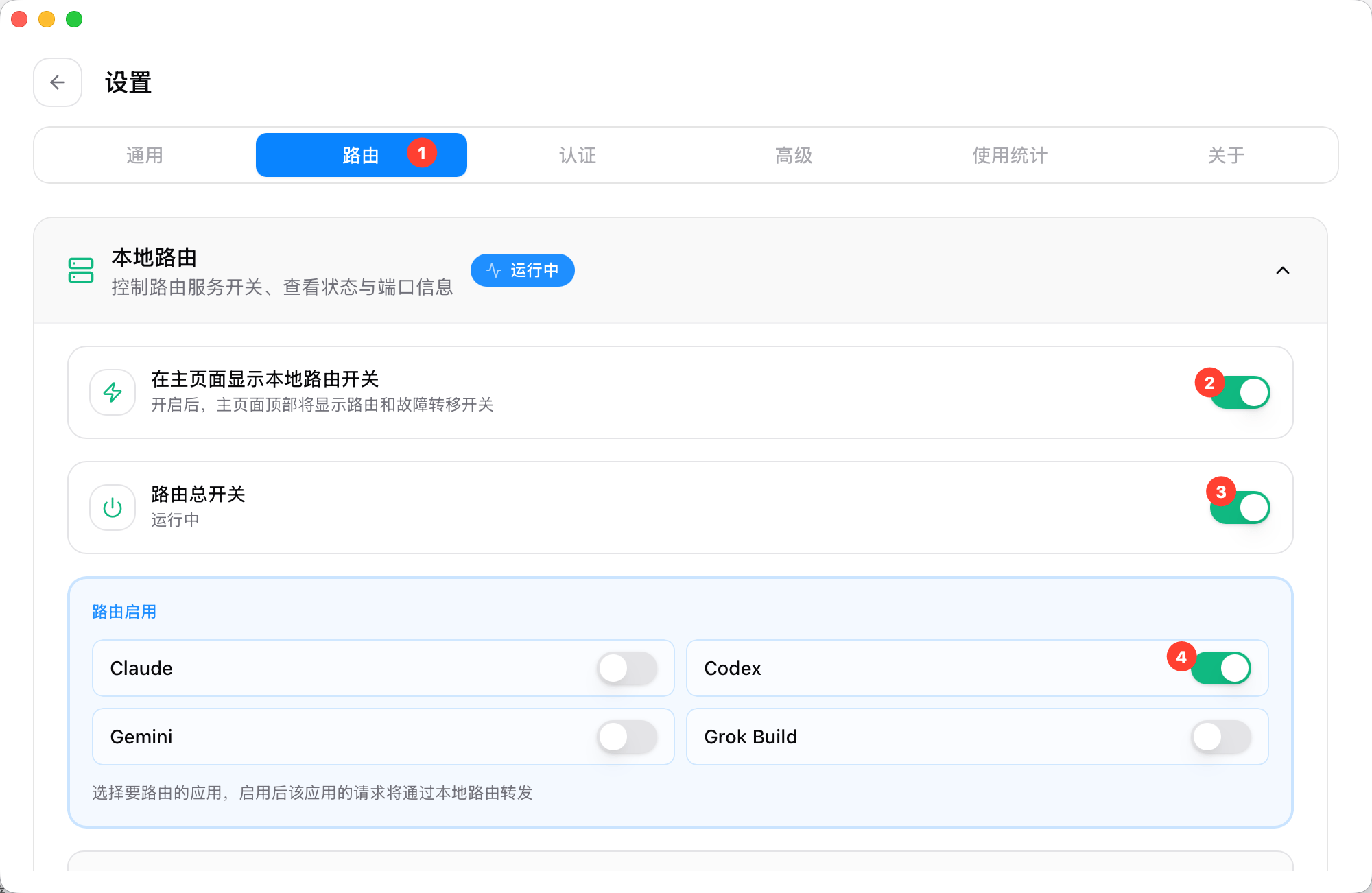
- 开启对应路由,使配置生效
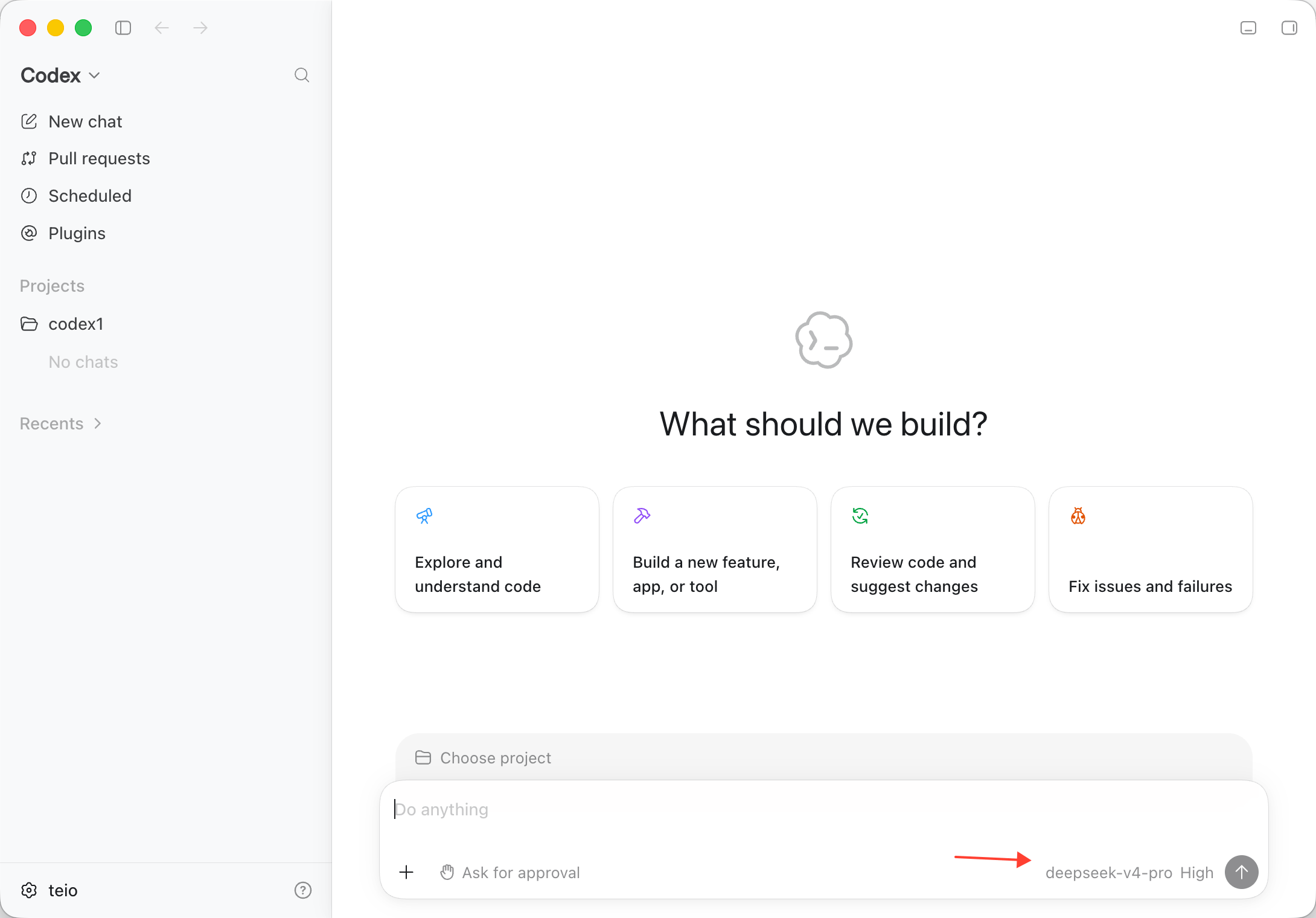
- 返回 Codex 即可正常使用。使用期间请保持 CC Switch 运行
常见问题
桌面客户端和 CLI / VSCode 扩展有什么区别?
桌面客户端和 CLI / VSCode 扩展有什么区别?
三者共享相同的配置文件,但自定义 Provider 的模型选择体验并不完全一致。CLI 可以通过 profile 明确指定
model_provider 和 model;桌面端和 VSCode 扩展在同一个 Provider 内切换模型通常可以工作,但跨 Provider 切换可能无法正常工作。桌面客户端提供独立的图形化界面,适合不习惯命令行的用户。已经配置过 CLI,还需要重新配置吗?
已经配置过 CLI,还需要重新配置吗?
不需要。桌面客户端会自动读取
~/.codex/ 下的配置文件。配置 DeepSeek 后,Codex 中没有显示对应模型,但仍然可以正常对话?
配置 DeepSeek 后,Codex 中没有显示对应模型,但仍然可以正常对话?
这不一定表示配置失败。桌面端模型选择器目前可能不会显示自定义 Provider 的模型;只要 CC Switch 已开启对应路由,配置仍可能正常生效。请确认模型映射和路由配置正确,重启 Codex 后再使用。使用期间请保持 CC Switch 运行。使用同一个 Provider 时,可以在已配置的 DeepSeek 模型之间切换;如果需要跨 Provider 切换,优先使用 CLI profile 或自定义 subagent 明确指定 Provider 和模型。