CC Switch 是一个桌面应用,帮你统一管理 Claude Code、Codex、Gemini CLI、OpenCode、OpenClaw 等 AI 编程工具的 API 配置。通过可视化界面一键切换供应商,不需要手动改配置文件。 一个很有特色的功能就是可以将模型转成另一个模型供Agent调用;例如可以将Deepseek转成Opus供Claude Code调用;
前置条件
开始之前,确保你已经完成以下两步:- 已 创建 API 密钥
- 已安装至少一个支持的 AI 编程工具(如 Claude Code、OpenCode 等)
安装 CC Switch
- macOS
- Windows


启动
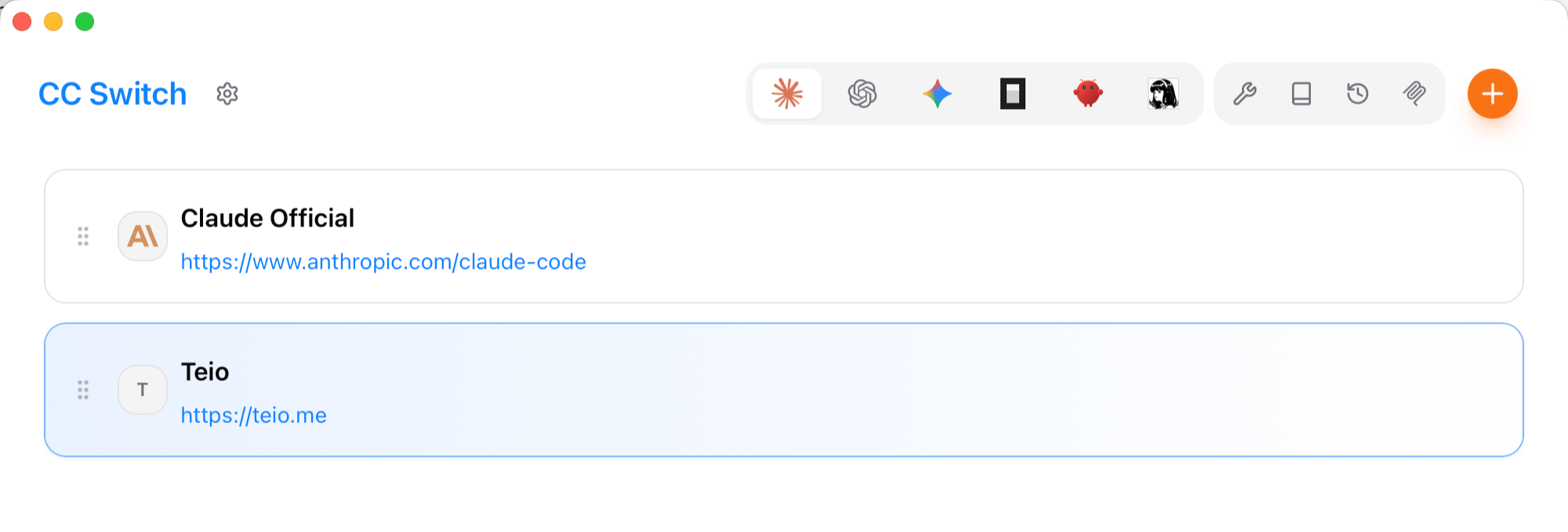
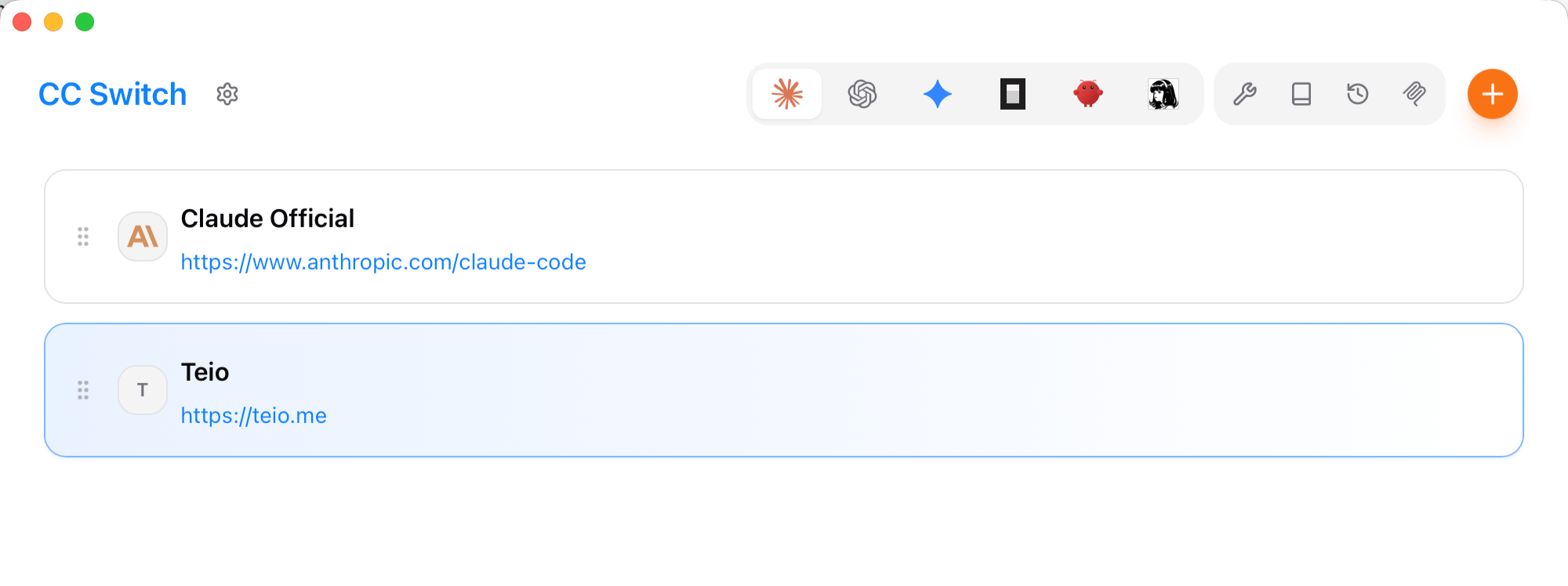
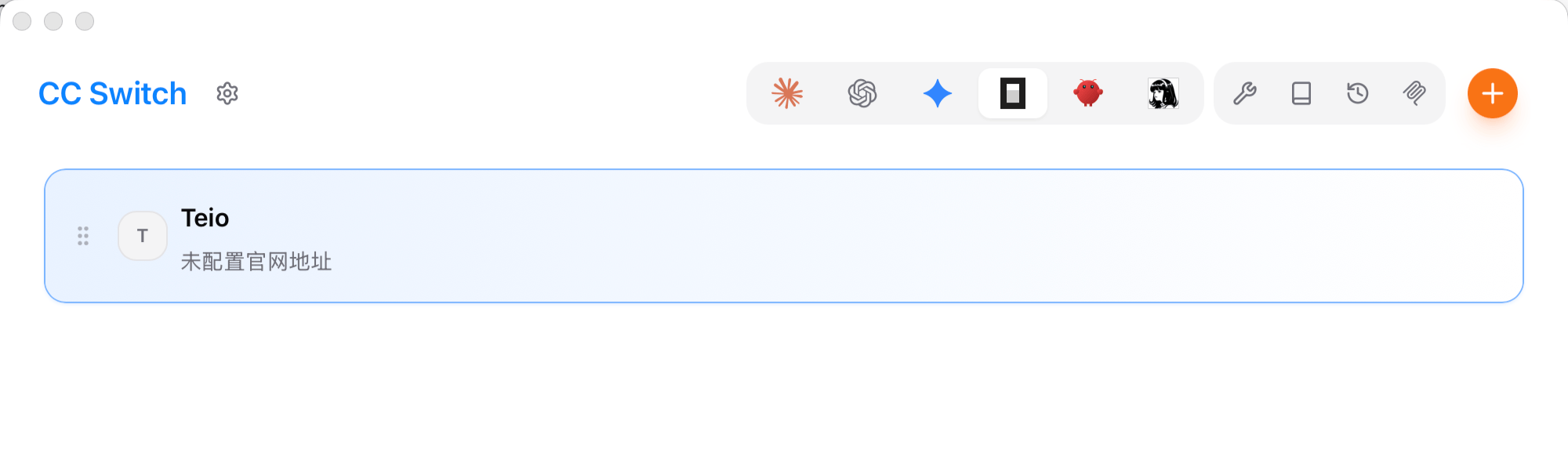
安装完成后打开 CC Switch,你会看到一个图形界面,所有配置都在这里完成,不需要手动编辑任何配置文件。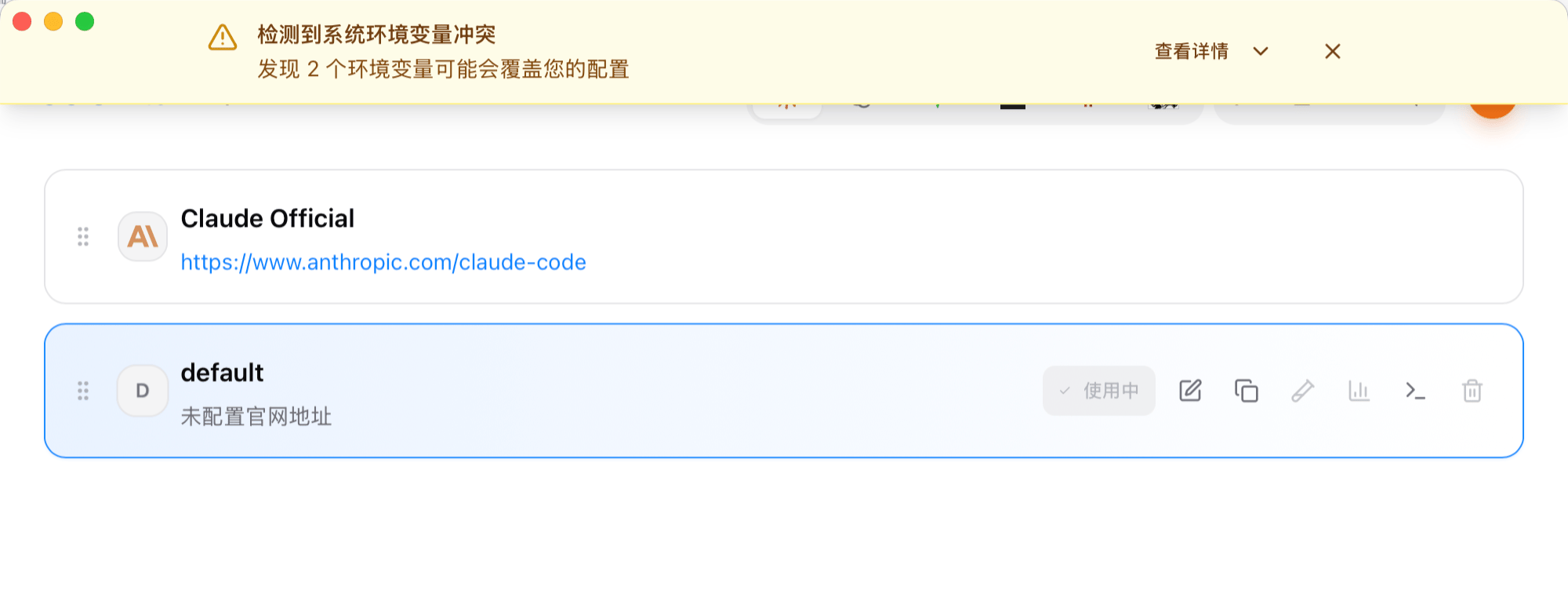
CC Switch 会自动识别你已安装的 AI 编程工具,并按照每个工具要求的格式写入配置。你不需要了解各工具的配置文件在哪、格式是什么,CC Switch 都帮你处理好了。
添加 Teio 供应商
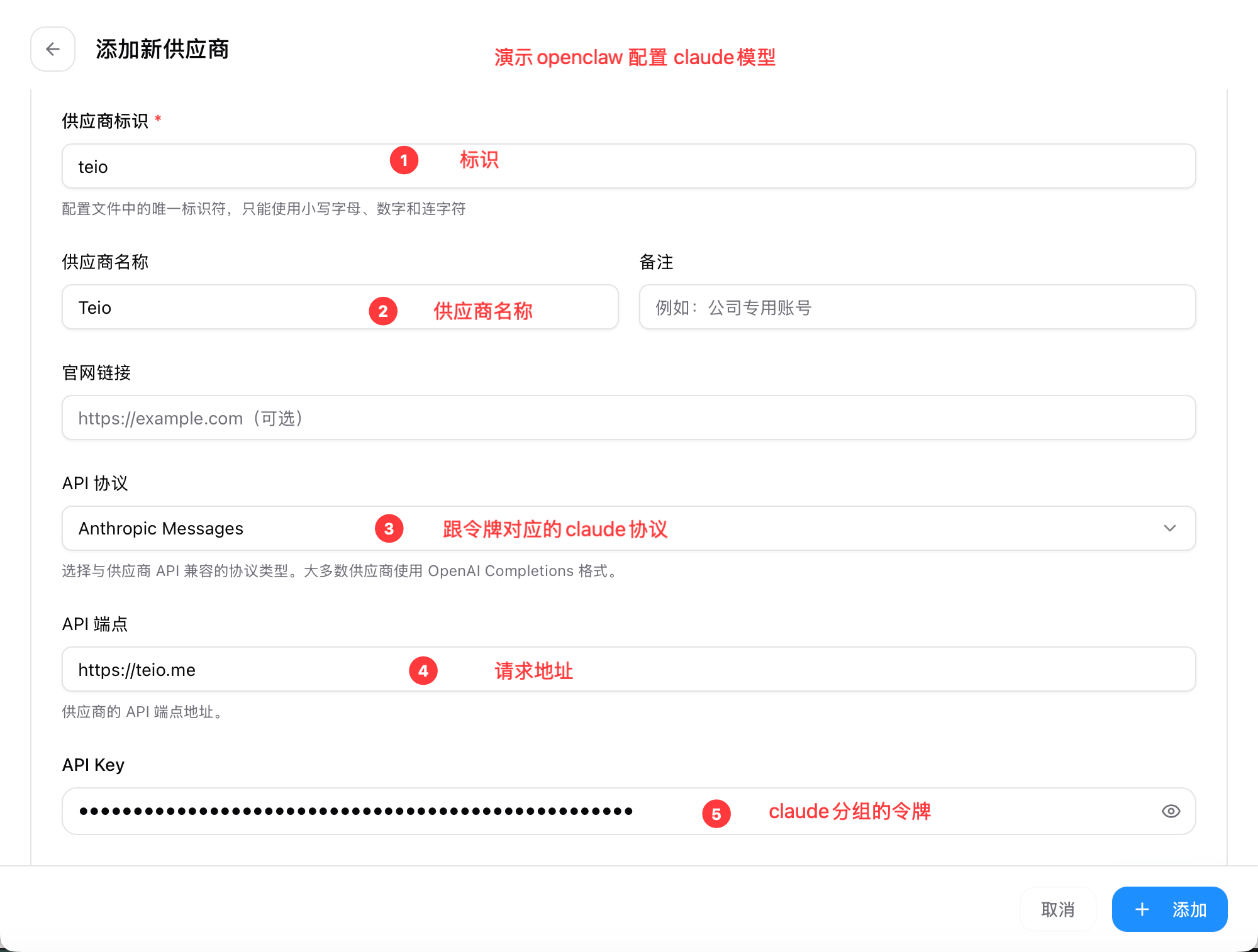
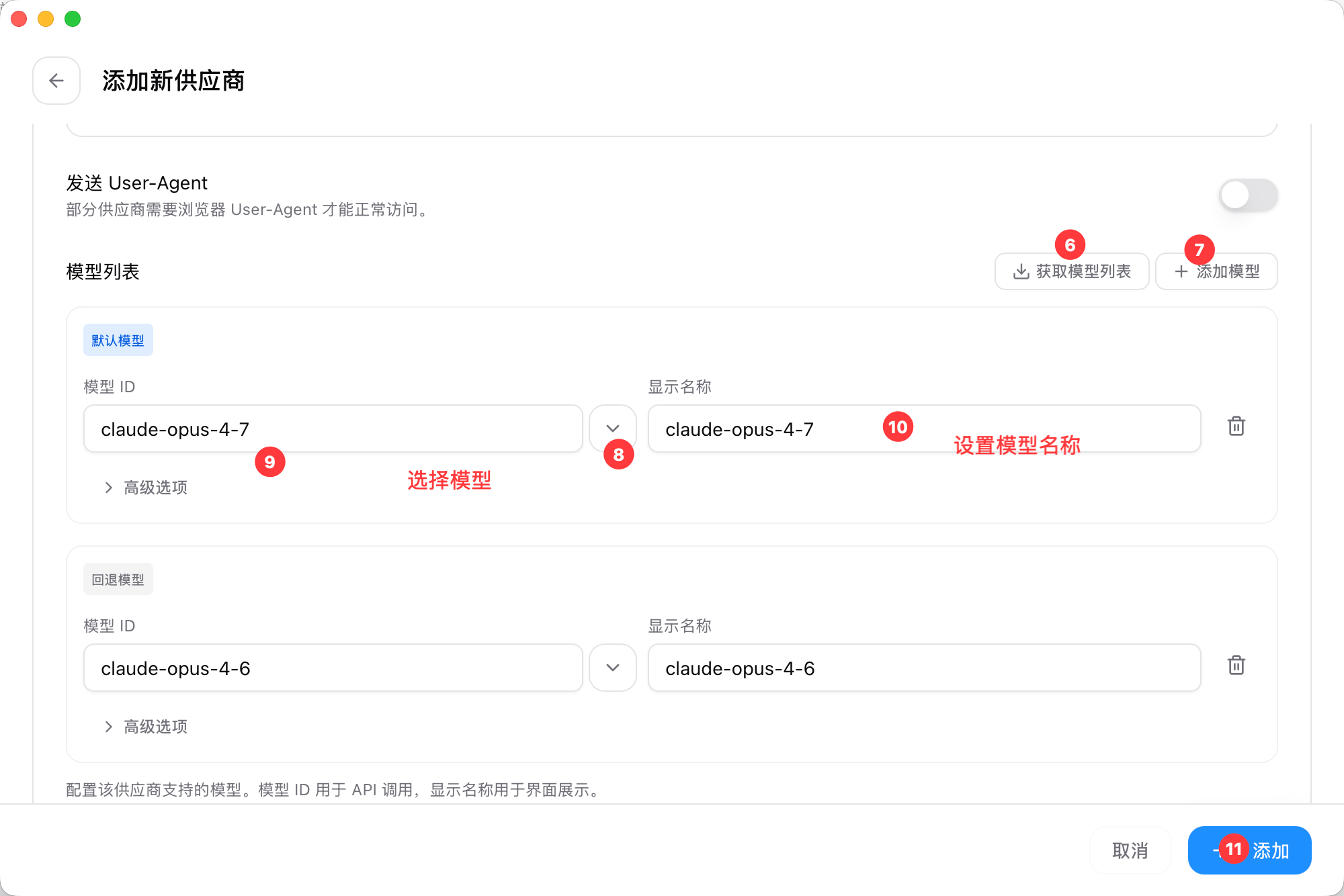
CC Switch 支持为每个工具单独配置供应商,也可以设置一个”统一供应商”让所有工具共用同一套配置。你可以选择在 Teio 站点一键跳转自动导入,也可以在 CC Switch 中手动填写。- 站点一键跳转
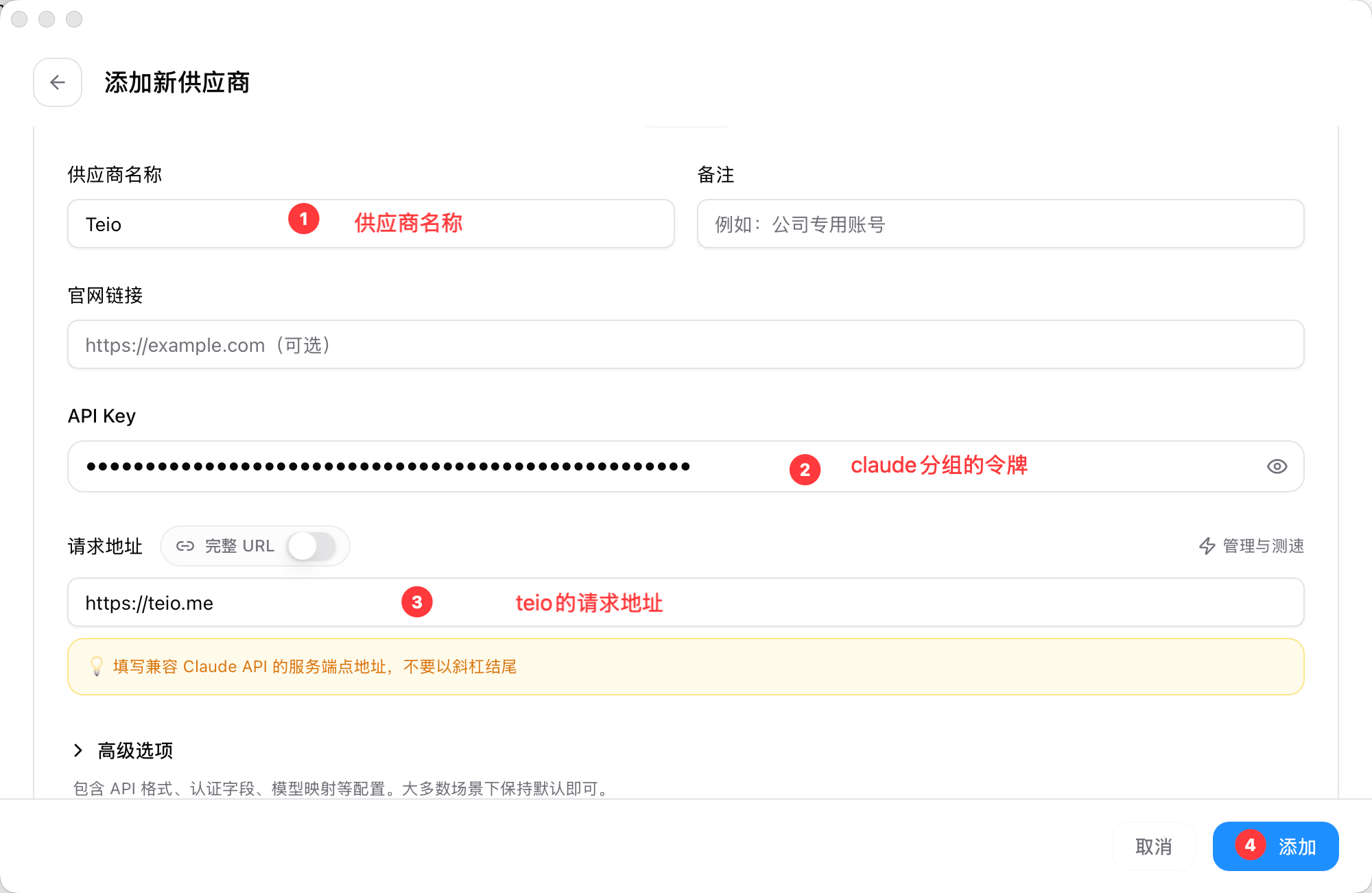
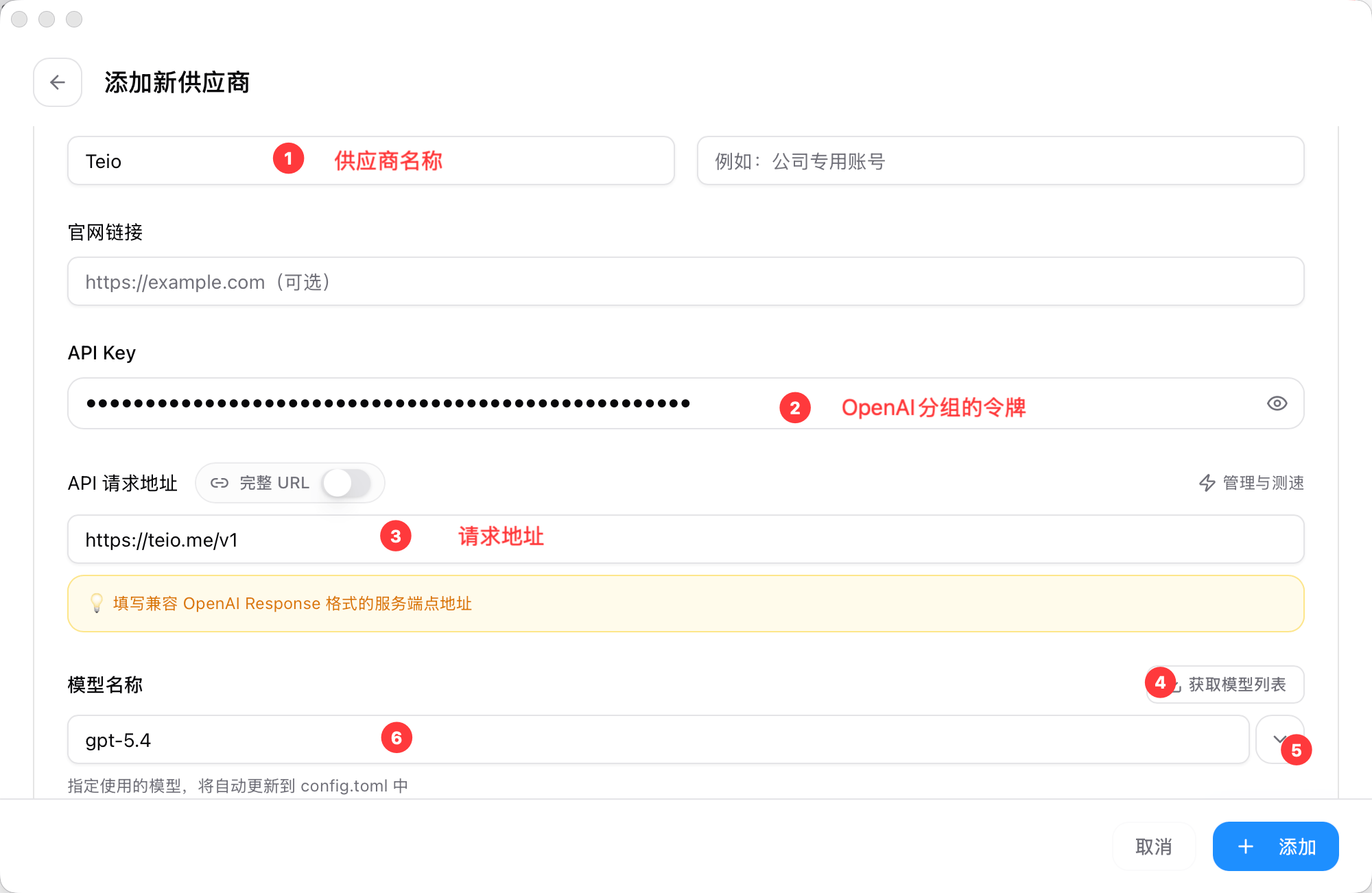
- 手动配置 AI 编程工具
推荐使用这种方式,全程不用手动复制 Key 和请求地址,几步就能完成配置。第一步:从密钥页发起跳转打开 Teio 站点的密钥页面,找到要导入的密钥,点击密钥右侧的下拉按钮,选择 “CC Switch”。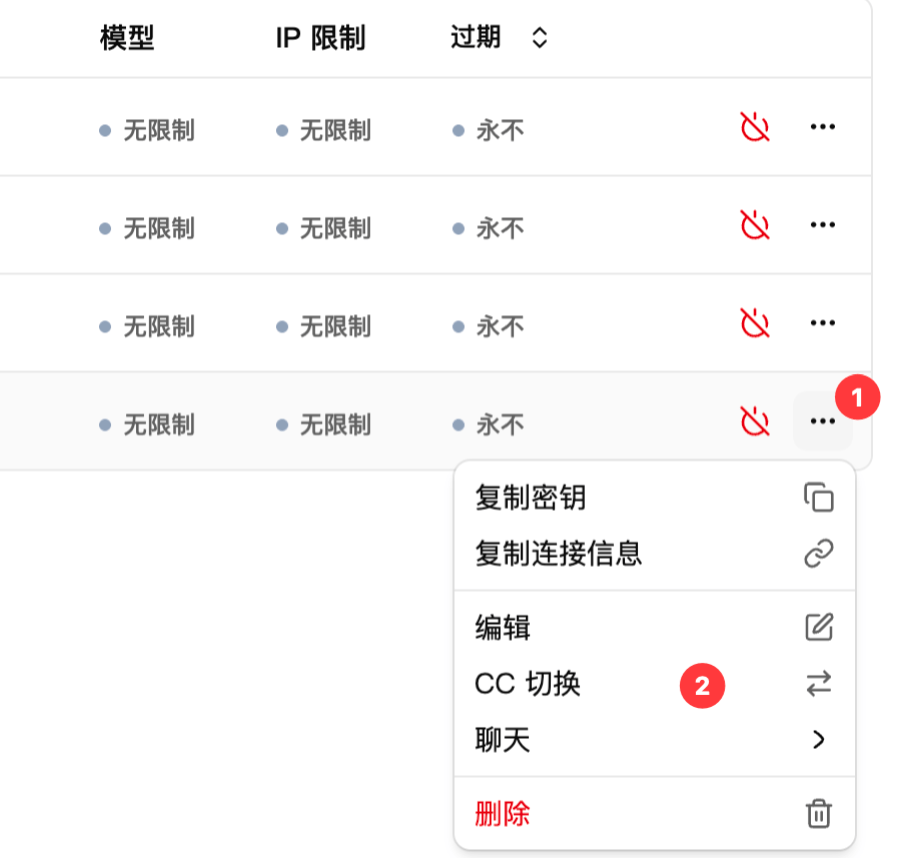
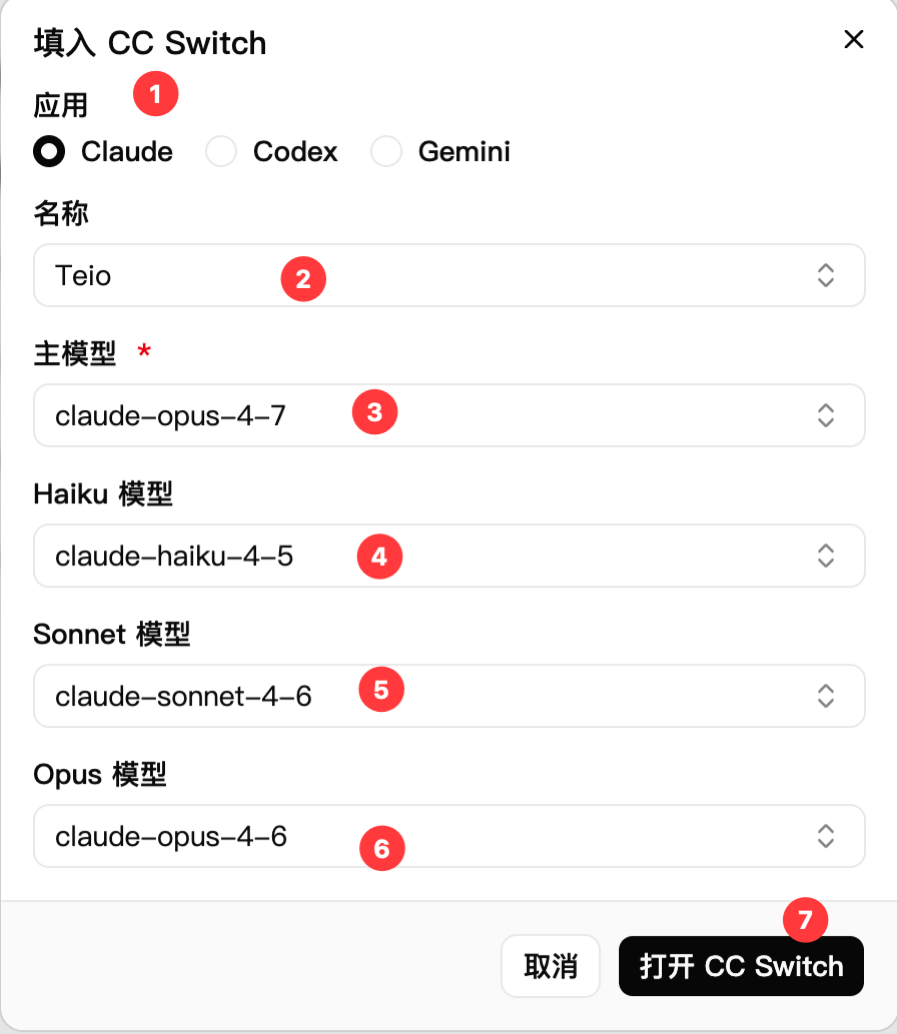
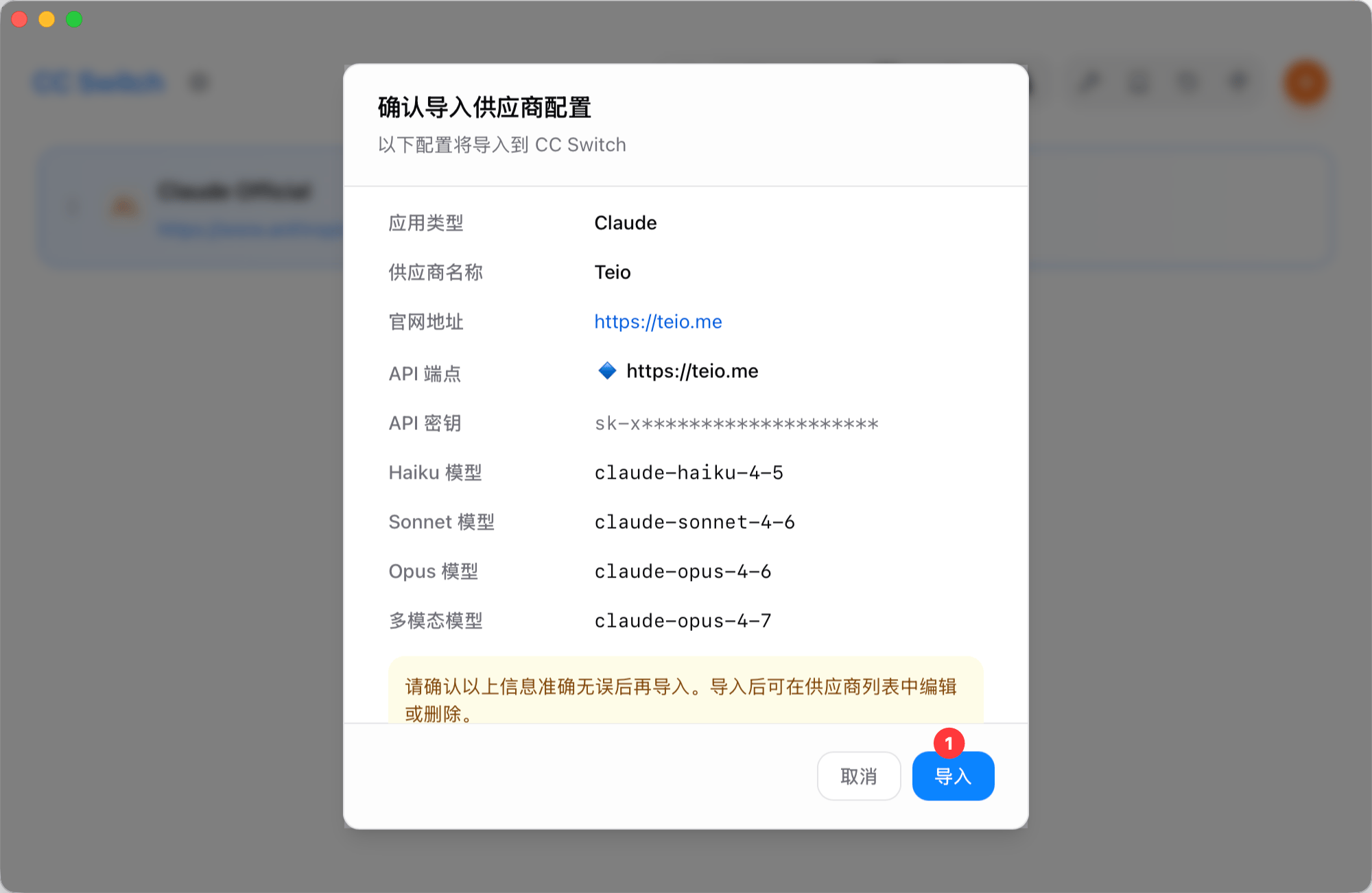
浏览器首次会弹出”是否允许打开 CC Switch”的提示,勾选”始终允许”即可避免以后重复确认。如果点击没有任何反应,请确认 CC Switch 已安装并至少启动过一次,让系统完成 URL Scheme 注册。
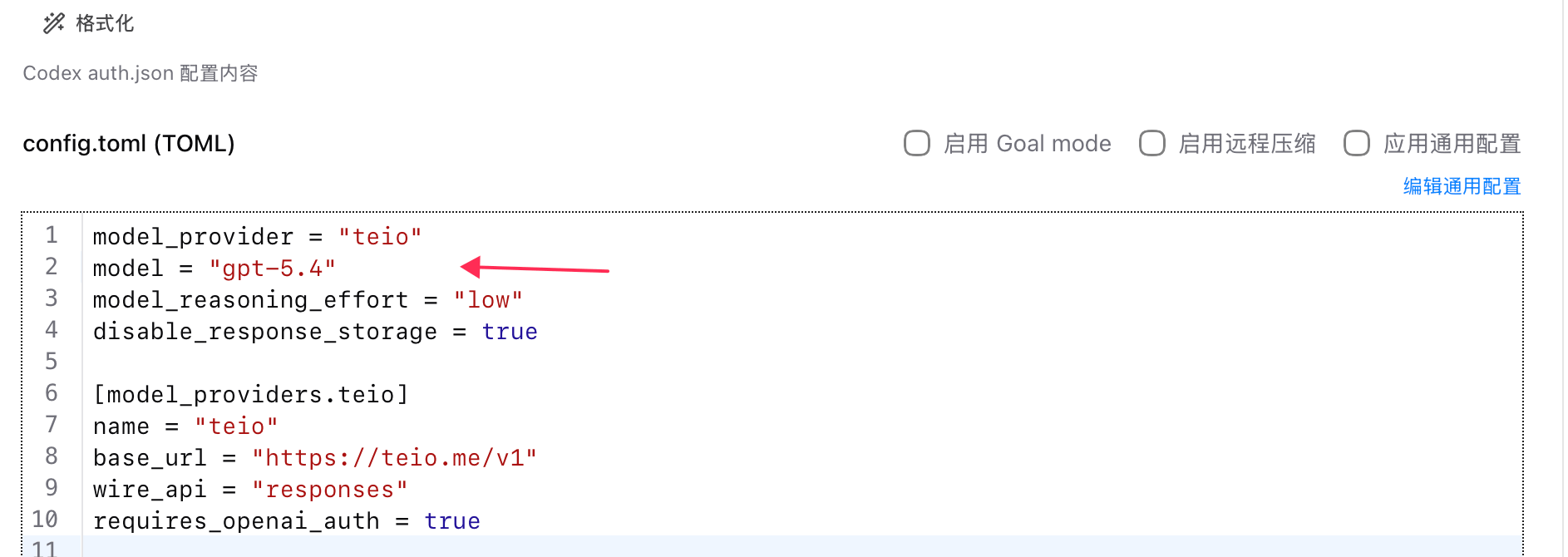
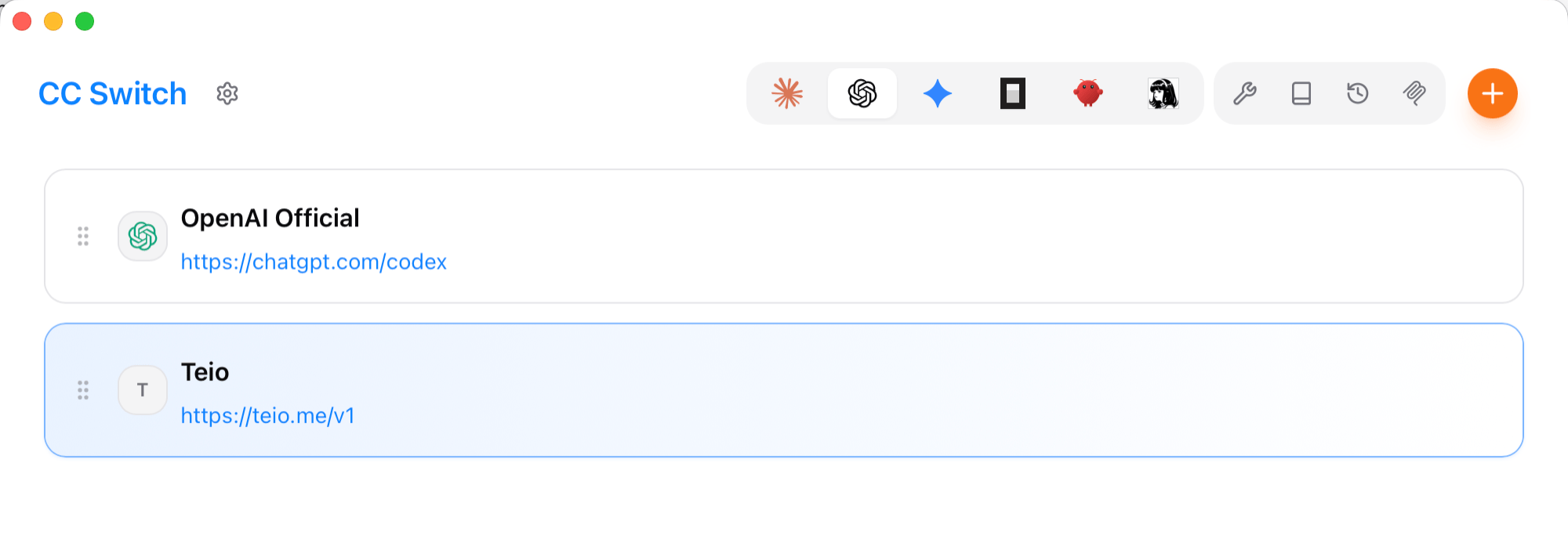
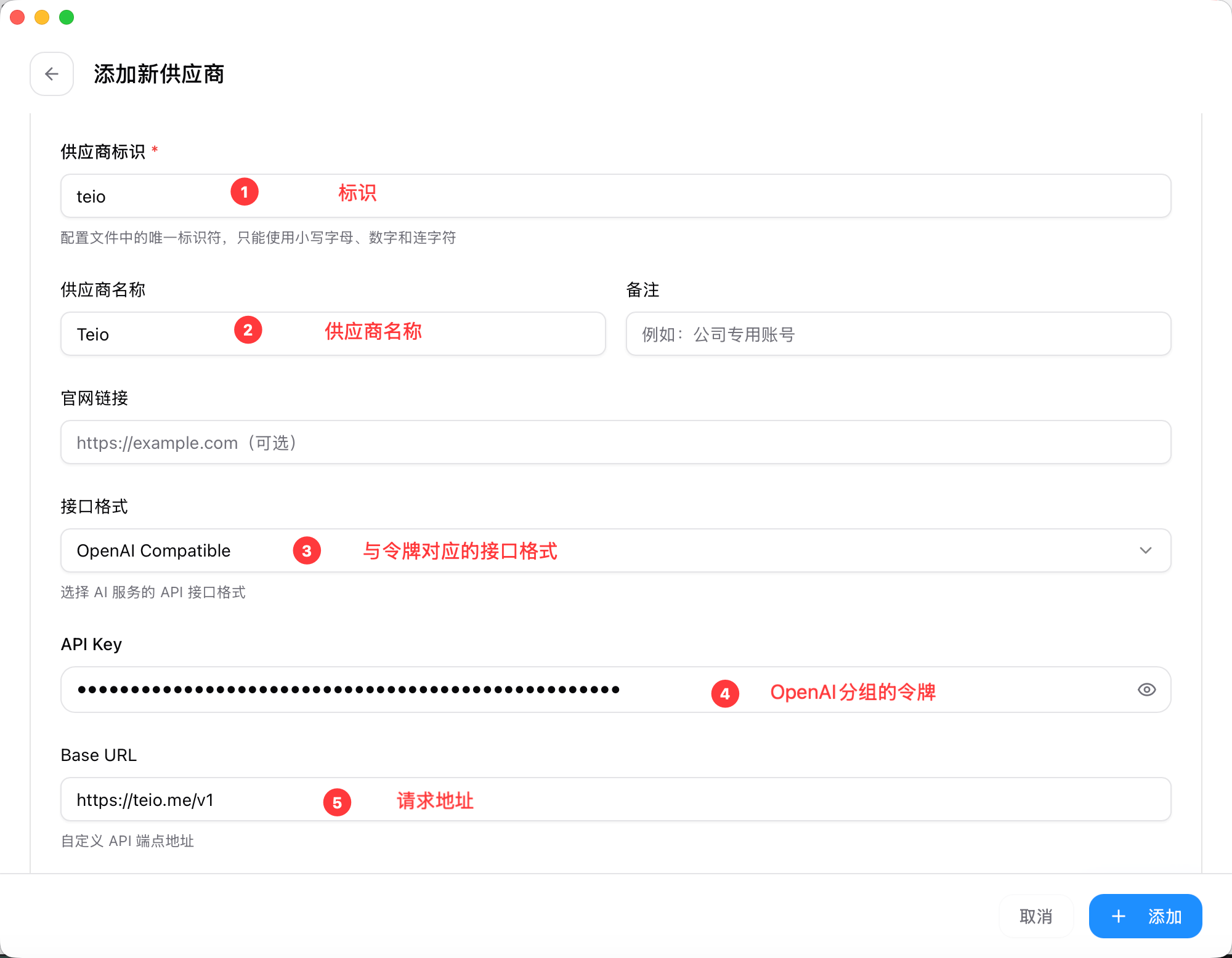
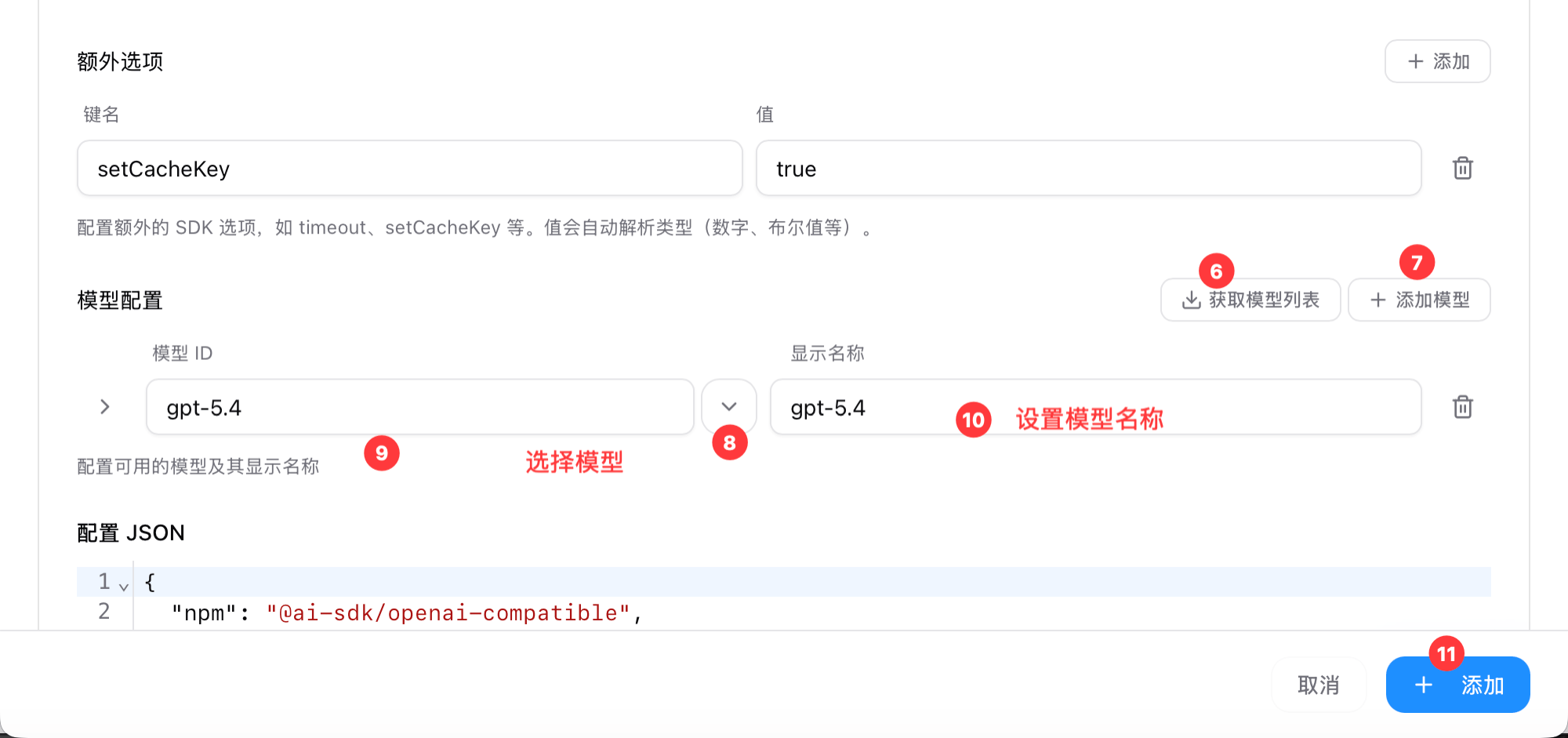
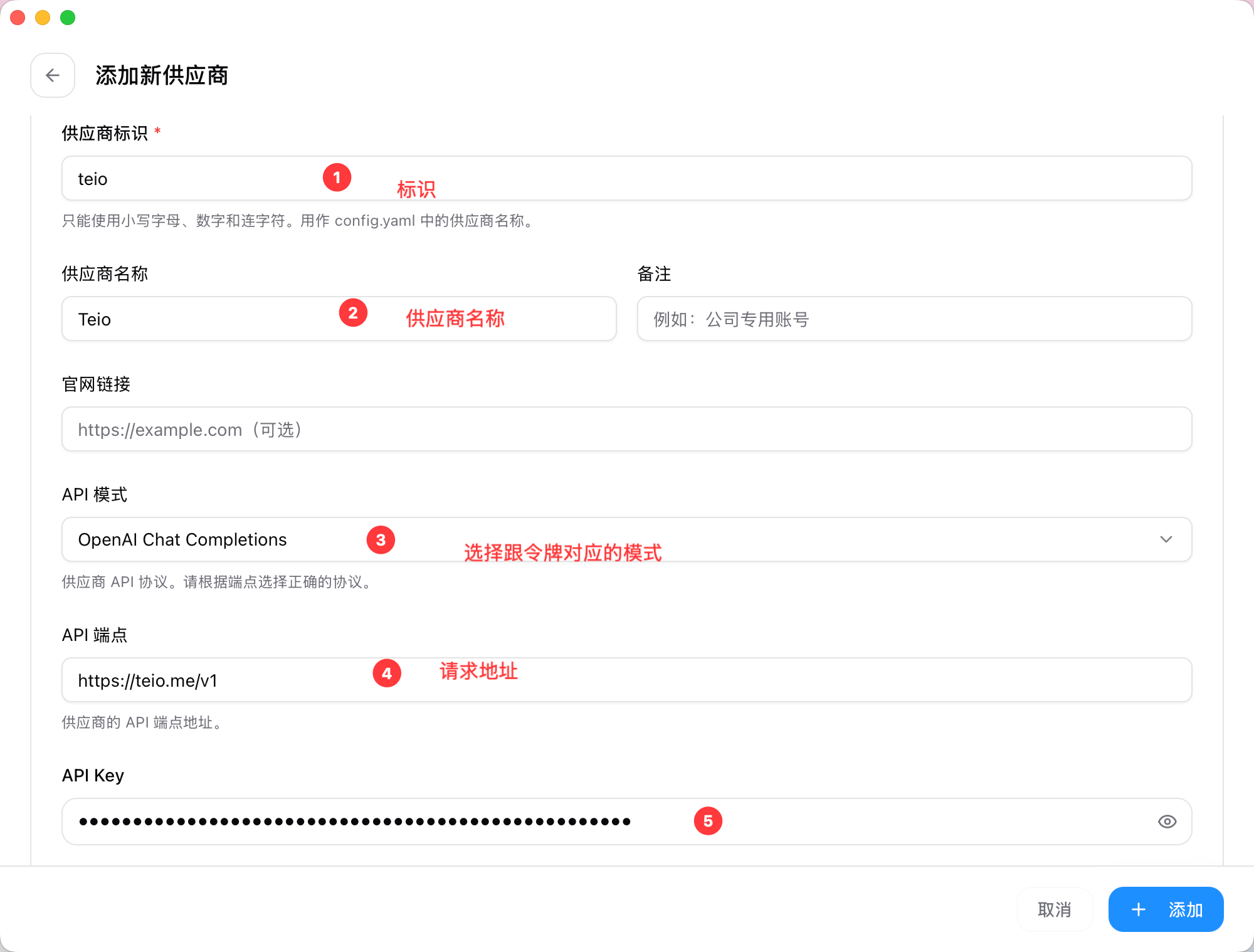
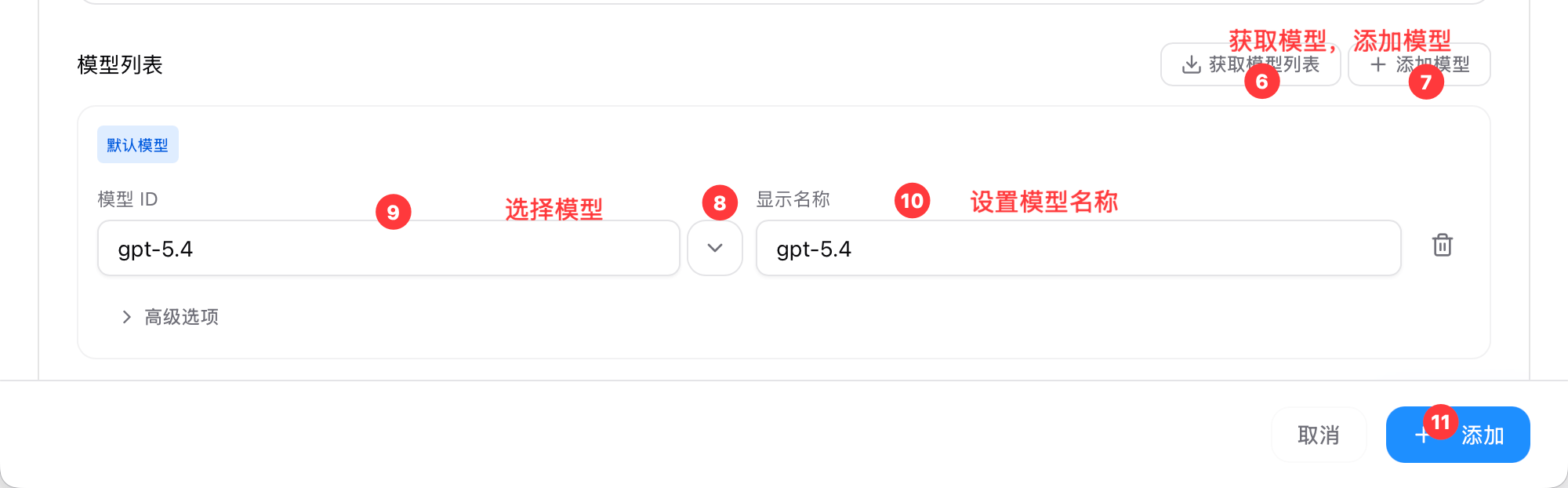
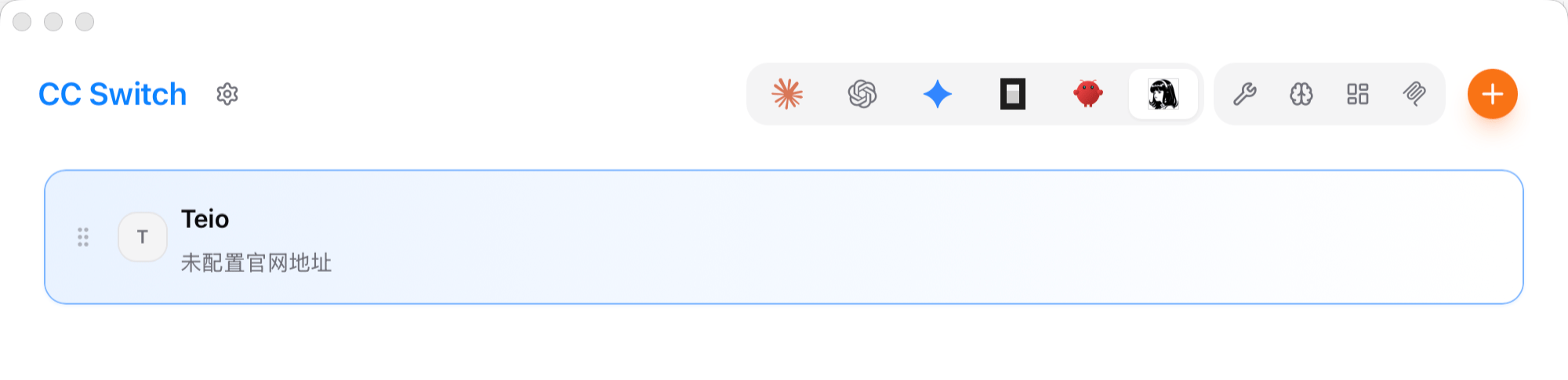
常见问题
配置了供应商,但工具还是用不了
配置了供应商,但工具还是用不了
先确认以下几点:
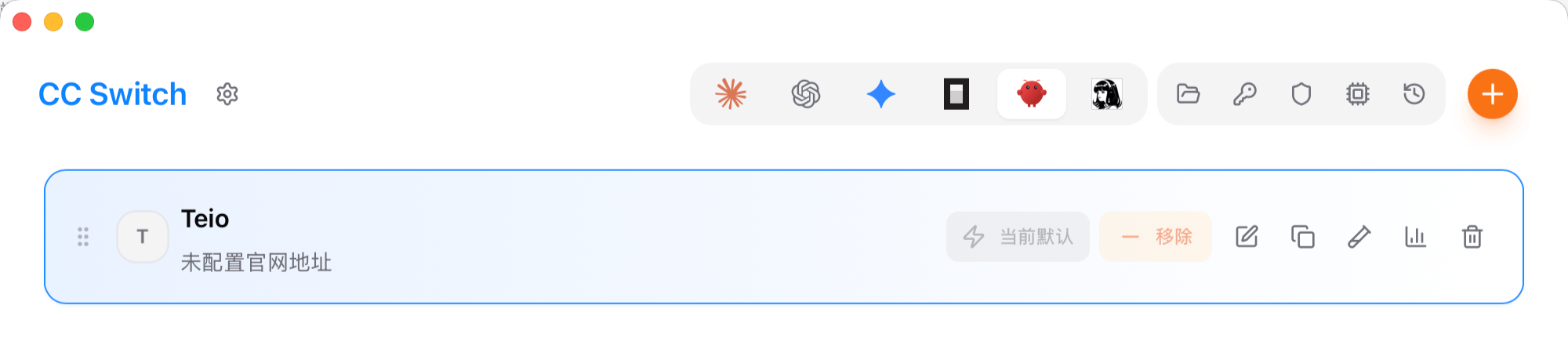
- 供应商添加后,是否已在工具列表中启用该供应商(切换到对应供应商)
- API Key 是否填写正确,注意不要有多余的空格
- 请求地址是否填写正确,Claude Code 填
https://teio.me,其他 OpenAI 兼容工具填https://teio.me/v1 - 密钥是否选对了分组,Claude Code 用 Claude 分组密钥,Codex / OpenCode / Hermes 用 OpenAI 分组密钥
之前手动配置的环境变量和 CC Switch 冲突
之前手动配置的环境变量和 CC Switch 冲突
如果你之前在
~/.zshrc、~/.bashrc 或系统环境变量中设置过 ANTHROPIC_API_KEY 等变量,CC Switch 的配置会被覆盖。建议注释或删除这些旧变量,重启终端后再试。保存后配置没有生效
保存后配置没有生效
部分工具需要重启才能读取新配置。保存后关闭并重新打开对应的 AI 编程工具,再试一次。