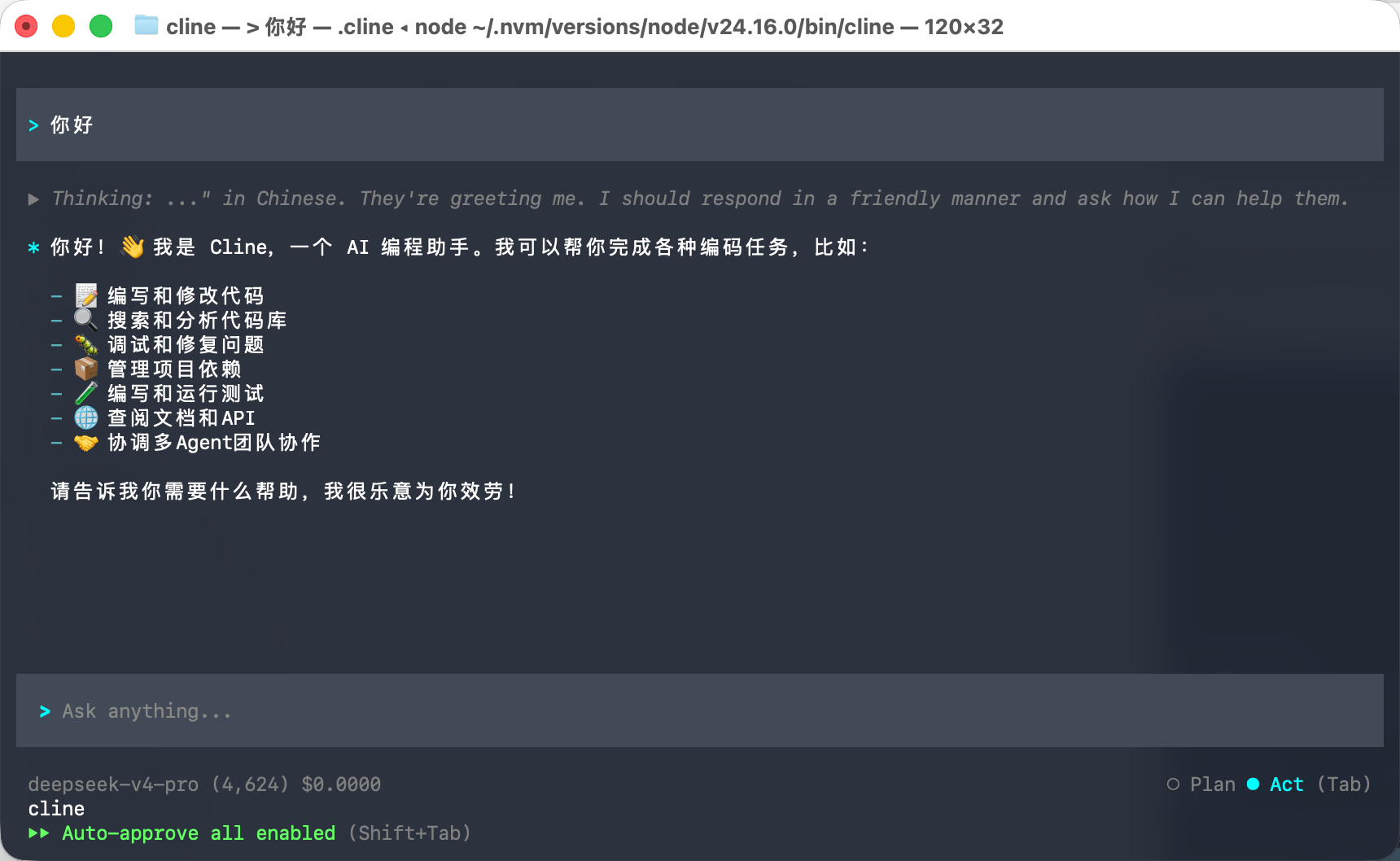
Cline 是一款内置于编辑器和终端的 AI 编码助手。它可以读写文件、运行终端命令、使用浏览器,并通过自然对话帮助您构建功能
前置条件
- 已 创建 API 令牌(选择 OpenAI 或 Claude 分组,取决于你要使用的模型)
- 已安装 Node.js 18+
安装 Cline
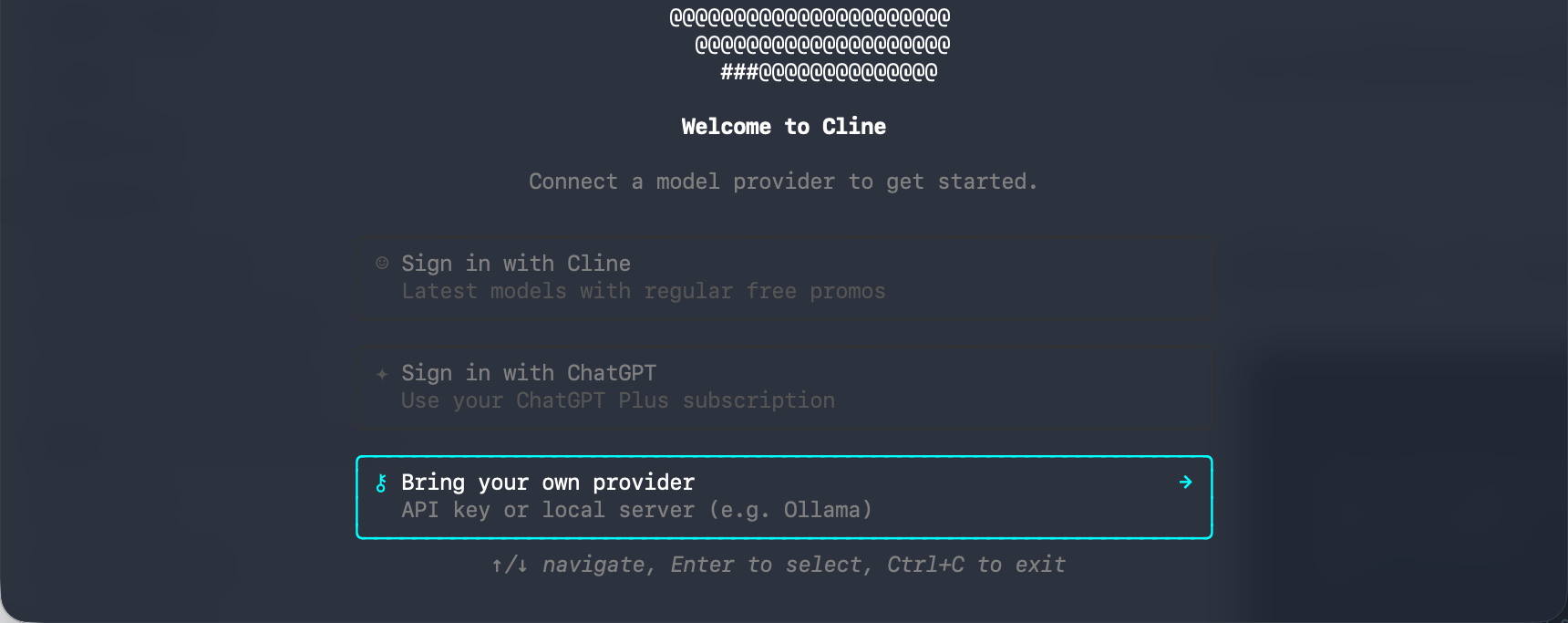
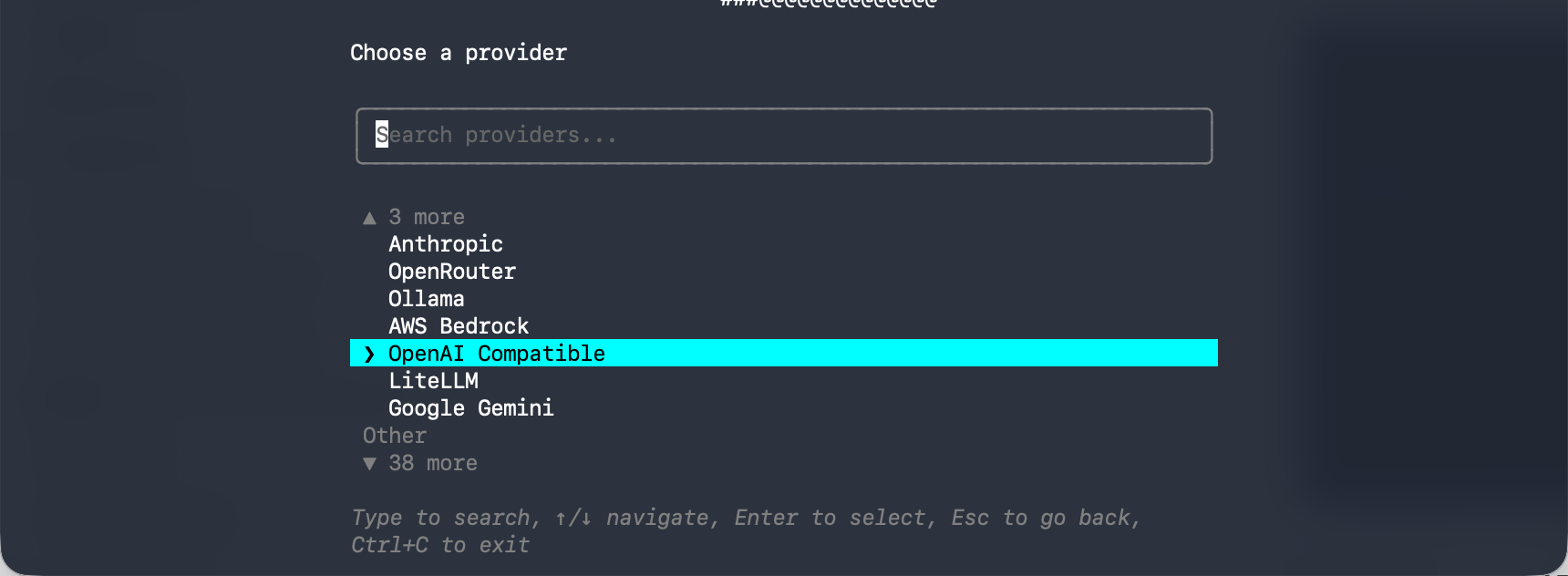
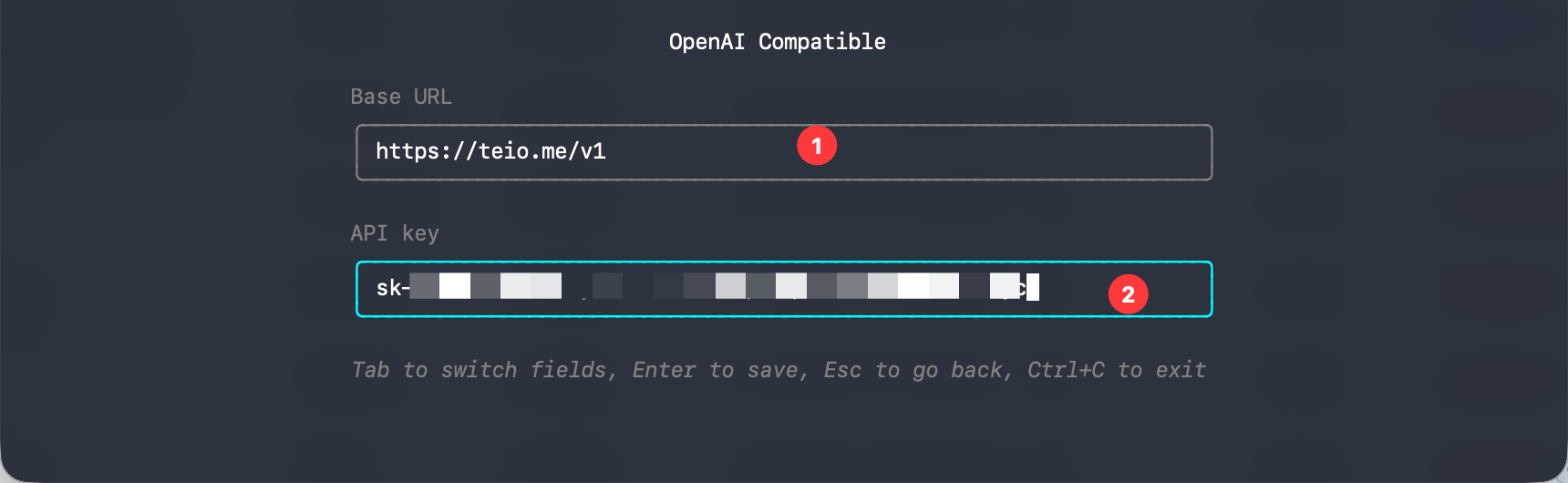
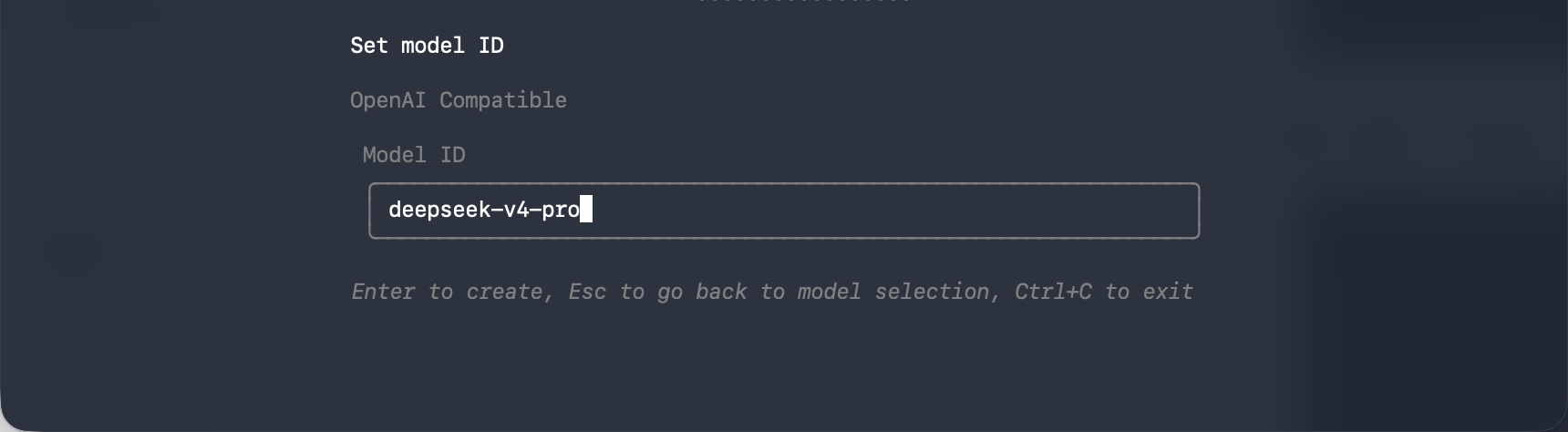
配置并启动
安装完成后,在终端运行配置:

sk-你的令牌

claude-opus-4-6

https://teio.me/v1


在 VS Code 中使用
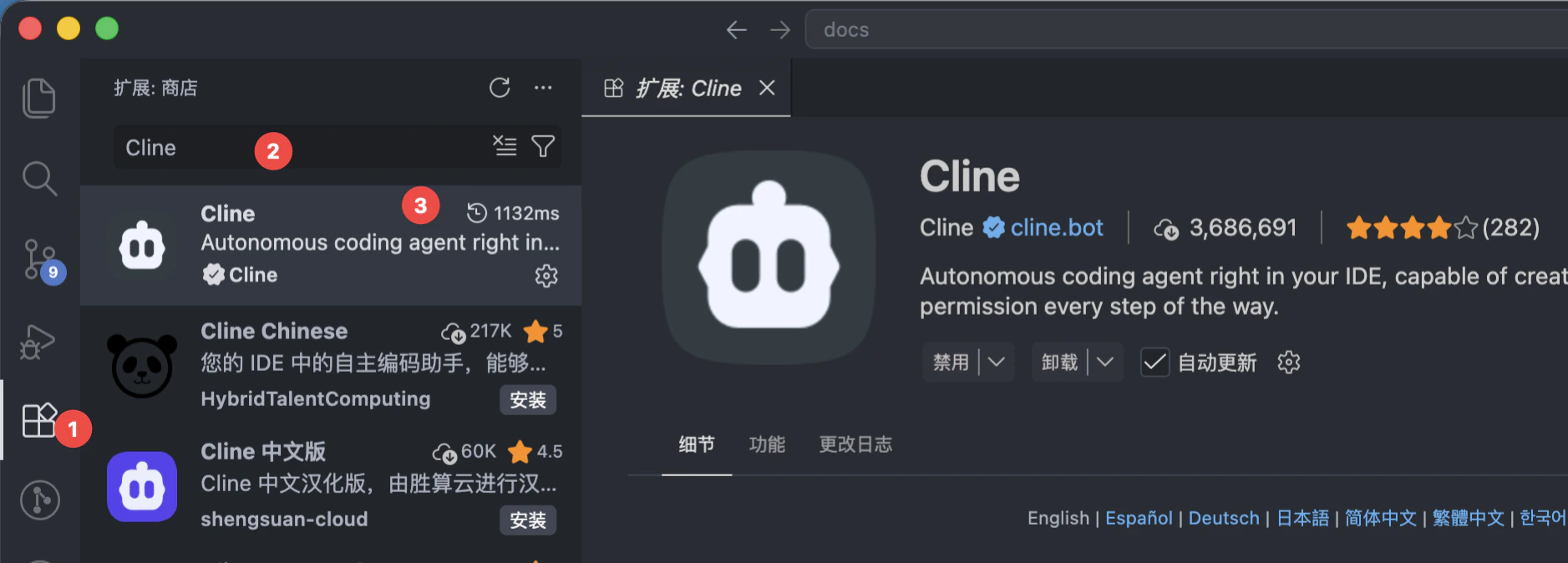
Cline 也提供了 VS Code 扩展,可以直接在编辑器中使用。安装扩展
- 打开 VS Code
- 按
Ctrl+Shift+X(macOS 为Cmd+Shift+X)打开扩展面板 - 搜索 Cline 并安装
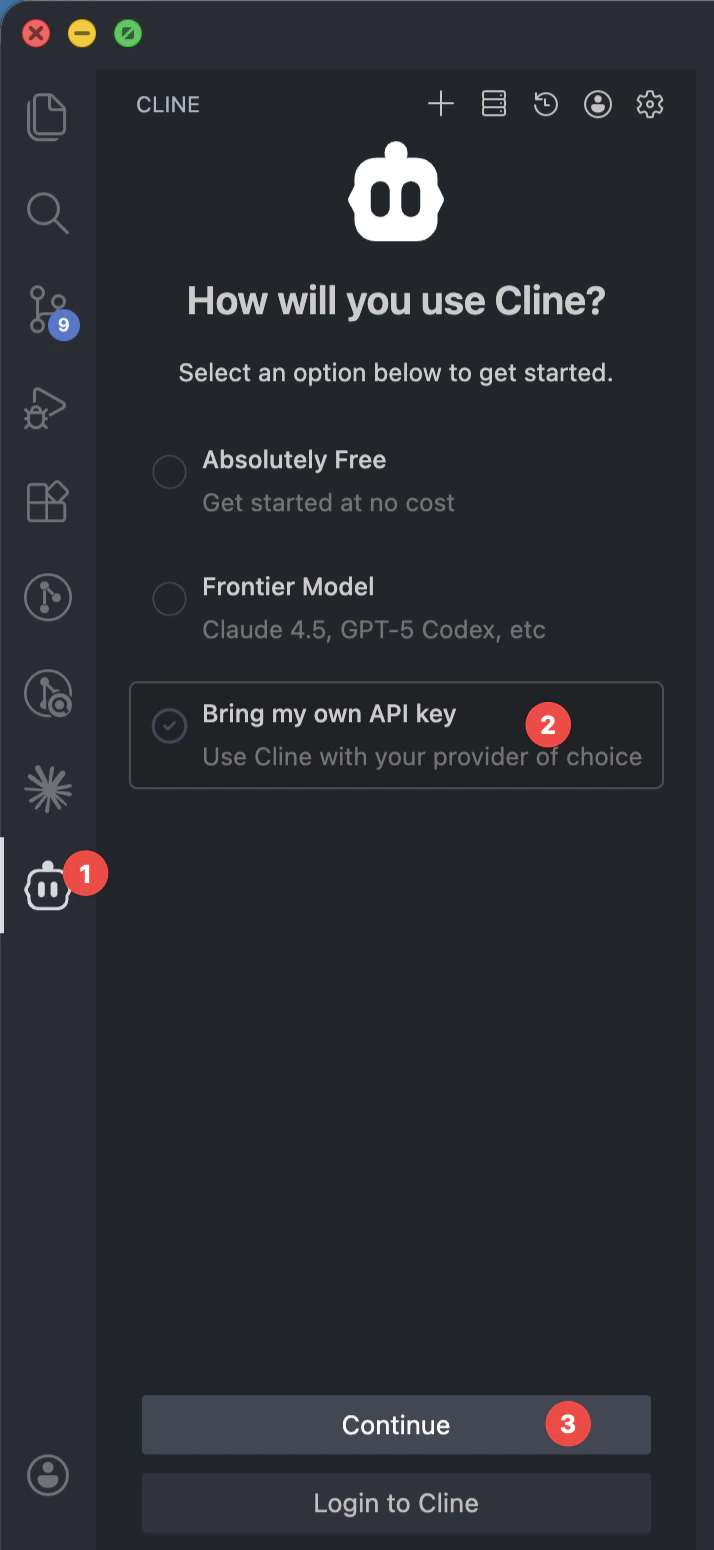
配置扩展
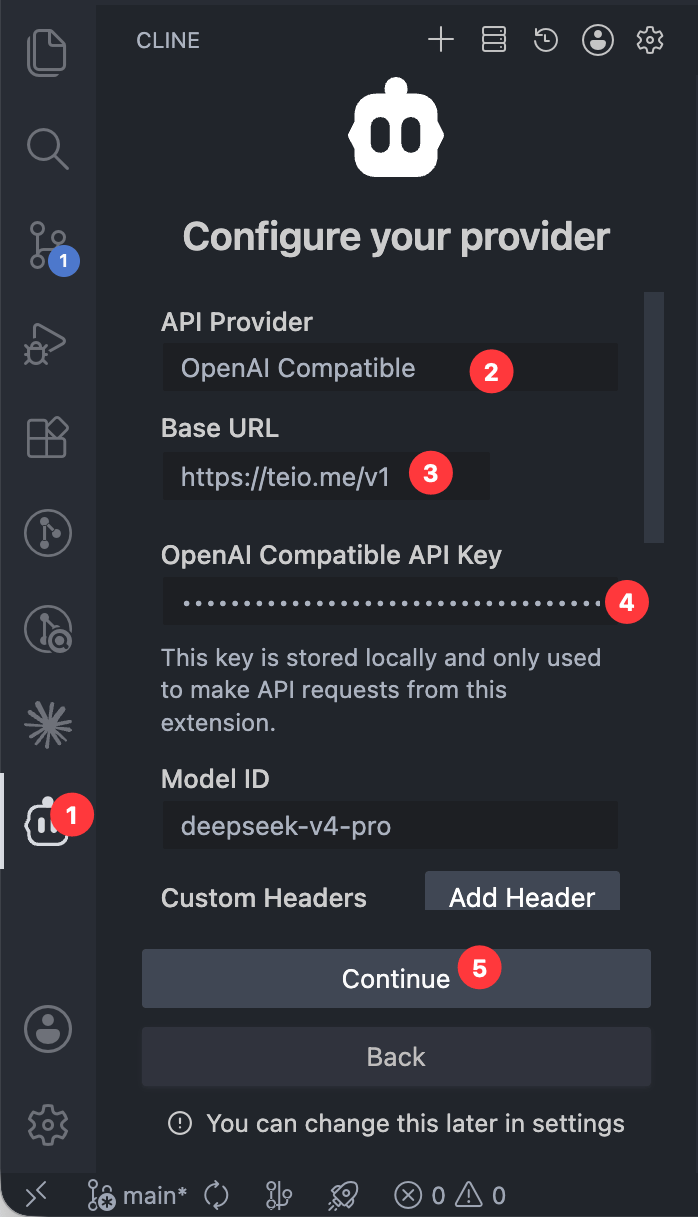
- 安装完成后,点击 VS Code 侧边栏的 Cline 图标打开面板,如下图操作
- 在 API Provider 下拉菜单中选择 OpenAI Compatible
- 填写以下信息:
- Base URL:
https://teio.me/v1 - API Key:
sk-你的令牌 - Model ID:填写你要使用的模型名称,例如
claude-opus-4-6

- Base URL:
使用
配置完成后,直接在 Cline 面板的对话框中输入你的编程需求即可。Cline 会读取你的项目文件、执行终端命令、编辑代码,帮助你完成开发任务。常见问题
运行 cline 后提示 command not found
确认已通过 将输出路径下的
npm install -g @anthropic-ai/cline 全局安装。如果安装过但仍找不到命令,检查 Node.js 全局 bin 目录是否在 PATH 中:bin 目录添加到你的 PATH 环境变量中。提示 401 Unauthorized 或 API key 无效 或 卡着不动
提示 401 Unauthorized 或 API key 无效 或 卡着不动
提示模型不存在或 model not found
检查 Model ID 是否为 Teio 当前支持的模型名称。建议在 Teio 控制台的「操练场」中,选择 OpenAI 分组查看可用模型列表。
安装后 VS Code 侧边栏没有 Cline 图标
- 确认扩展已安装并启用(非禁用状态)
- 尝试重新加载窗口:
Ctrl+Shift+P(macOS 为Cmd+Shift+P)→Developer: Reload Window - 检查 VS Code 版本是否满足扩展的最低要求
扩展无响应或连接超时
扩展无响应或连接超时
- 确认网络可以正常访问
https://teio.me - 如果使用代理,在 VS Code 设置中检查
http.proxy是否正确配置 - 查看输出面板(
Ctrl+Shift+U)中 Cline 频道的错误日志