API 地址
根据客户端的配置要求,选择对应的 API 地址。不确定时,优先按客户端输入框的名称填写:- Base URL / API 地址:
https://teio.me/v1 - Cherry Studio 等 OpenAI 兼容客户端:
https://teio.me - Chat Completions 完整地址:
https://teio.me/v1/chat/completions - Responses 完整地址:
https://teio.me/v1/responses - 图片生成完整地址:
https://teio.me/v1/images/generations - Anthropic Messages 完整地址:
https://teio.me/v1/messages - Gemini generateContent 完整地址:
https://teio.me/v1beta/models/{model}:generateContent
一、兑换余额
- 手机端
- 网页端
1
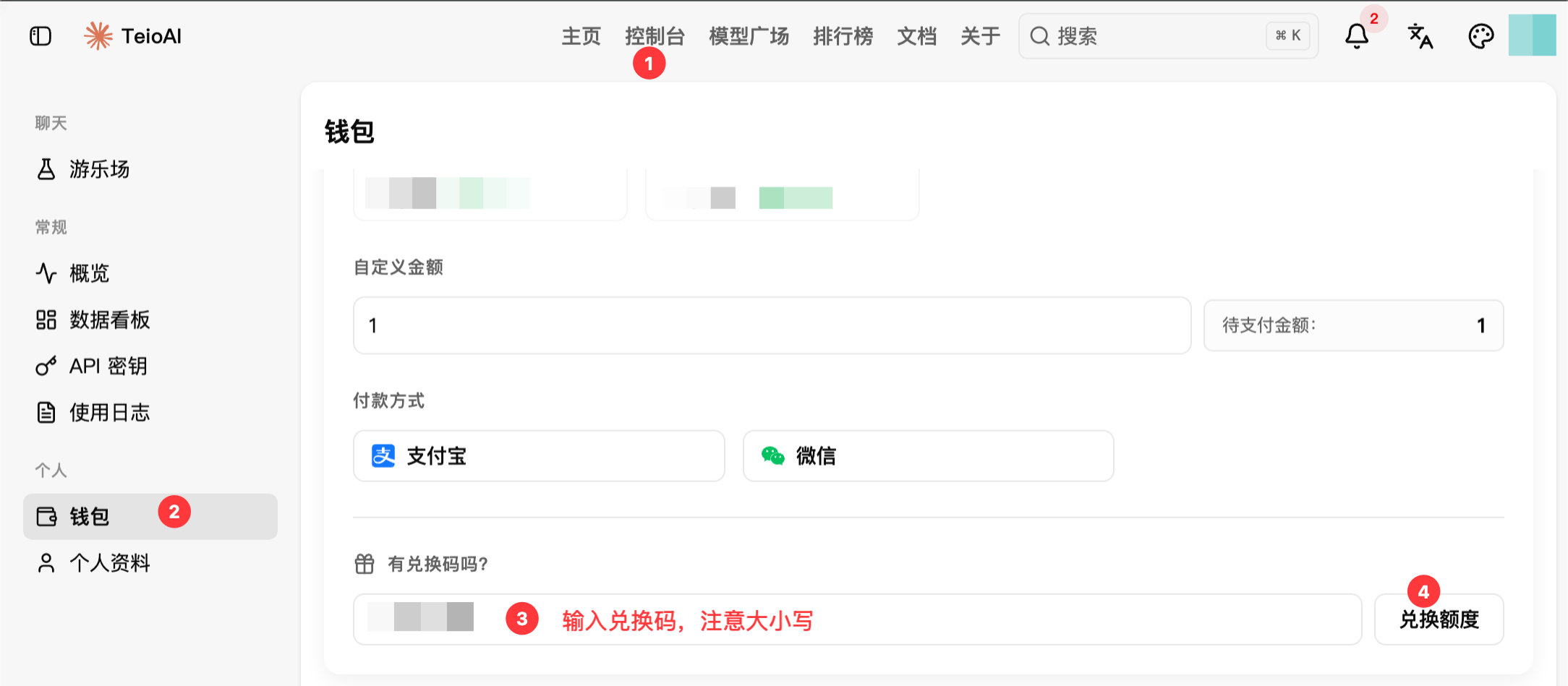
进入钱包
注册并登录 Teio 控制台,然后进入「钱包」页面。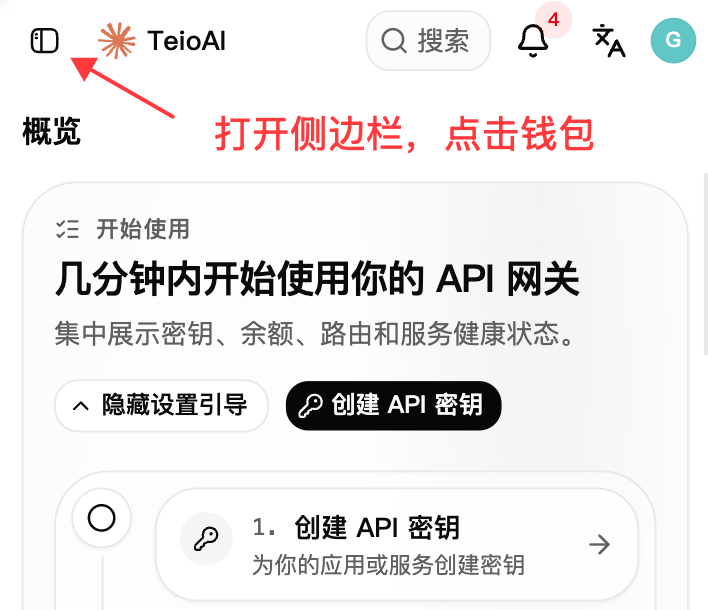
2
兑换
输入兑换码,点击「兑换额度」。兑换成功后,余额会立即到账。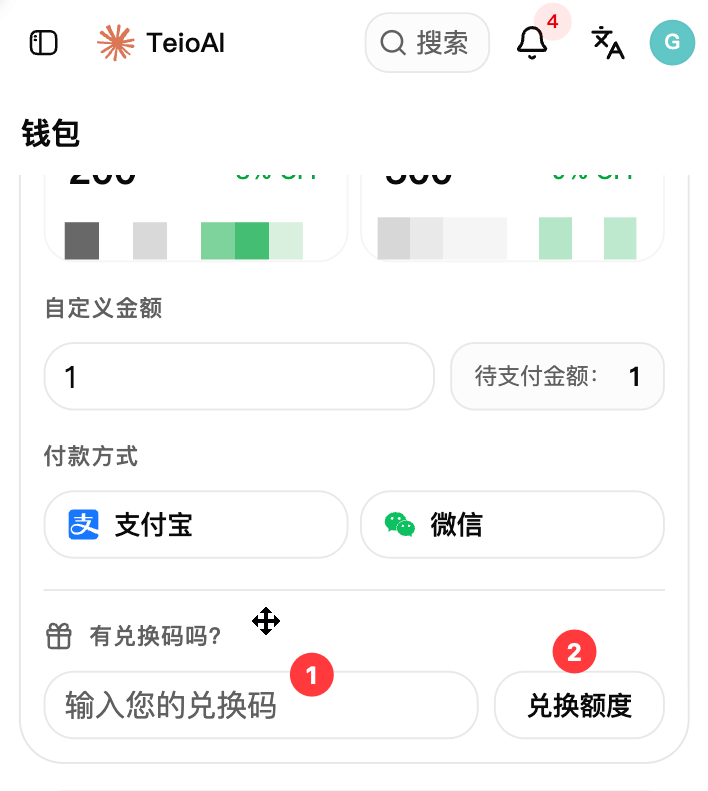
二、创建 API 密钥
余额到账后,需要创建 API 密钥,客户端才能调用模型。- 手机端
- 网页端
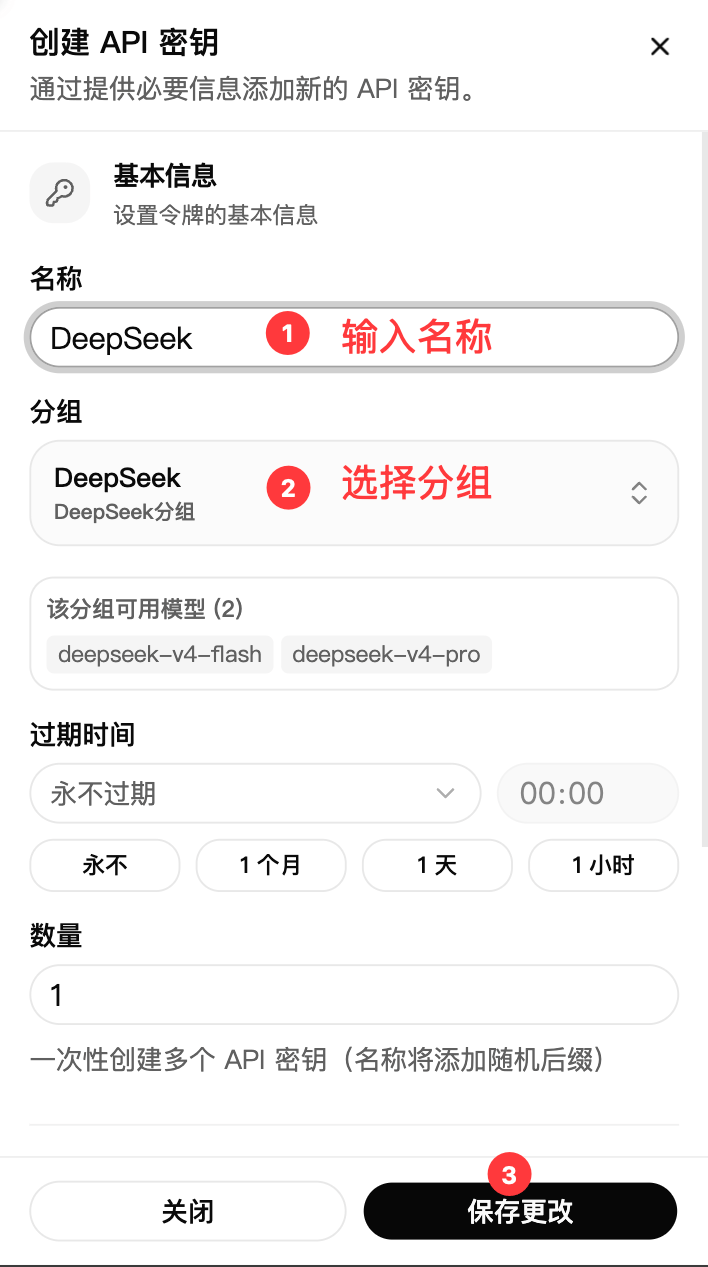
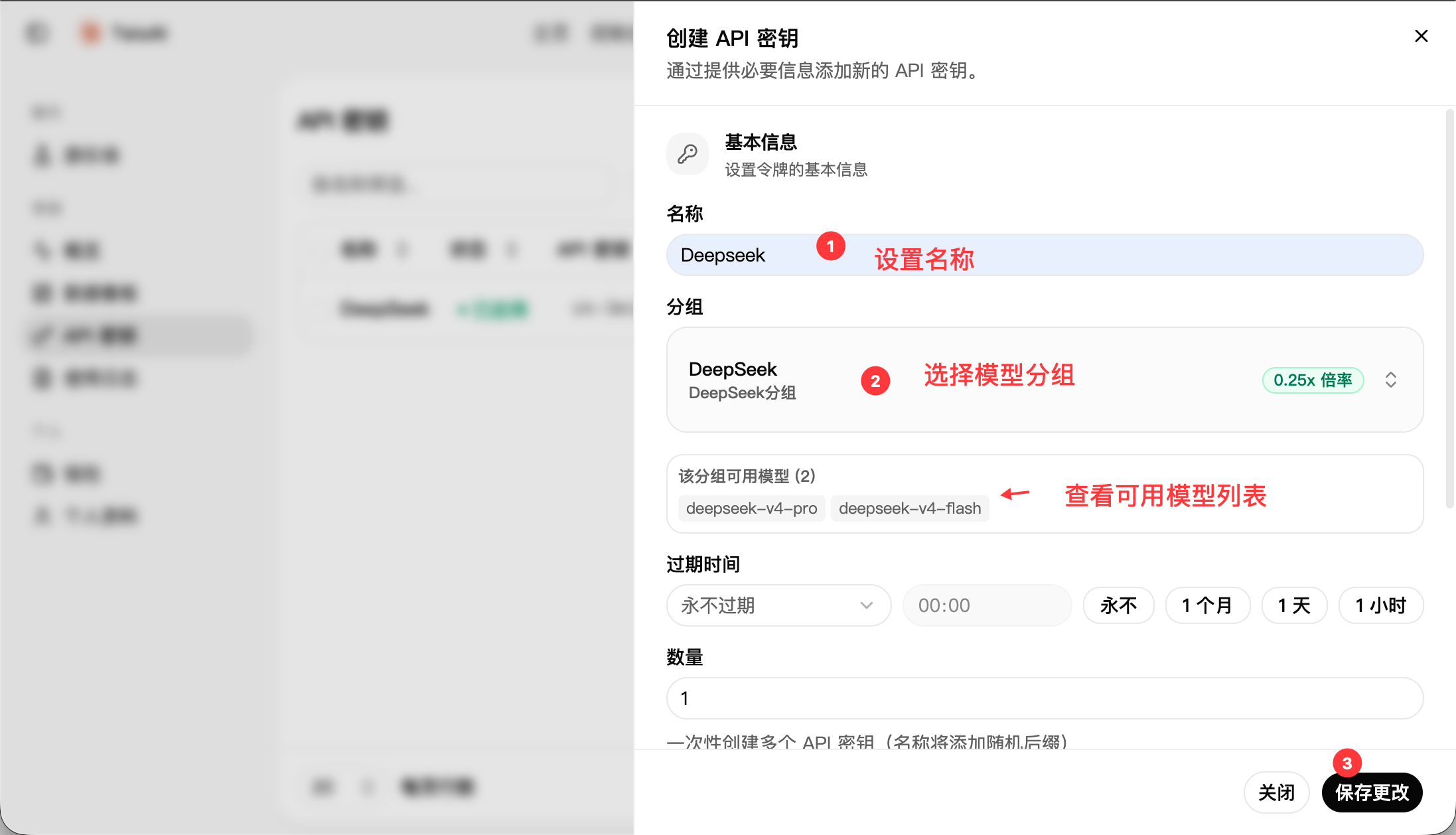
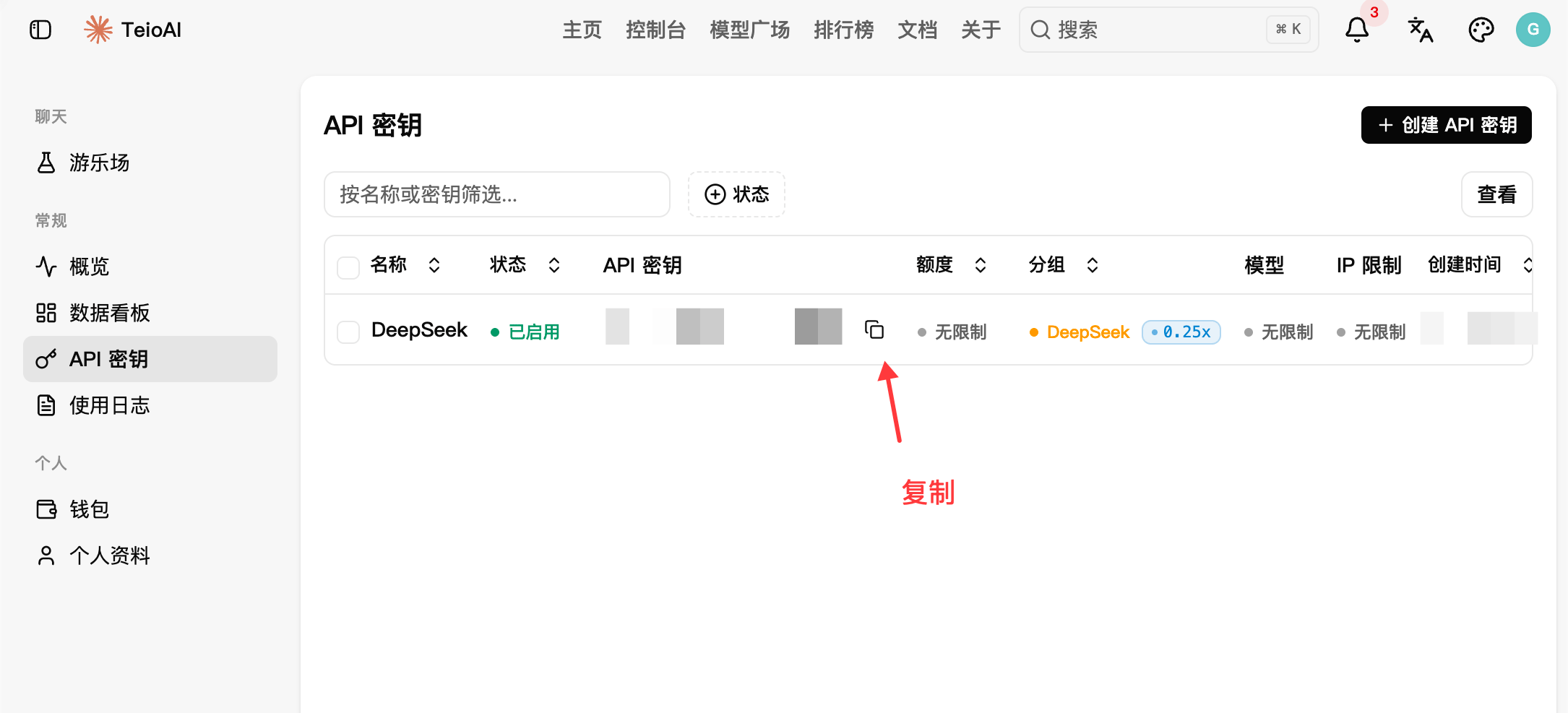
余额到账后,按照以下步骤创建并复制 API 密钥。
1
创建密钥
进入「API 密钥」页面。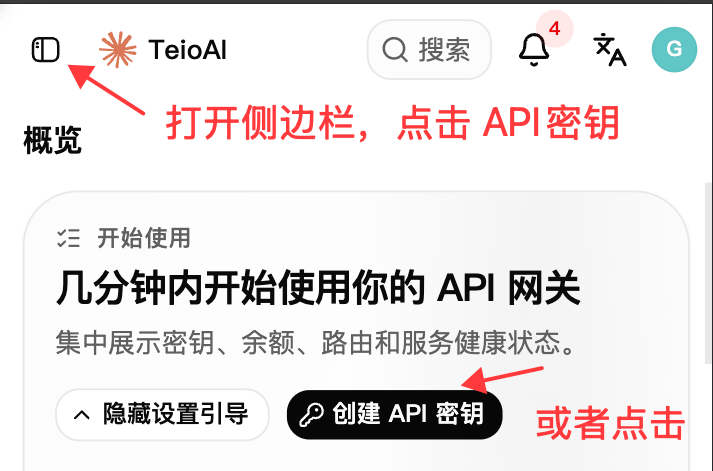
2
复制密钥
复制完整的 API 密钥。密钥通常以 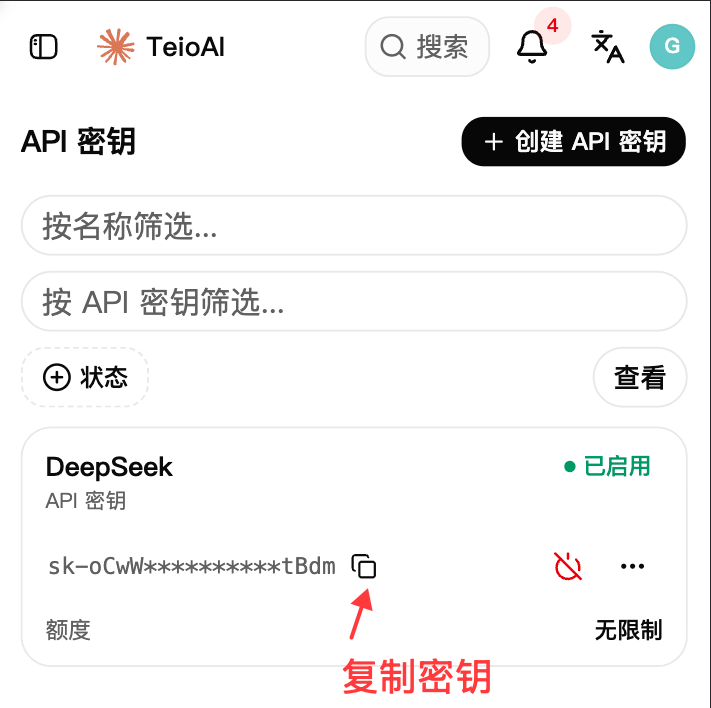
sk- 开头,请勿遗漏任何字符。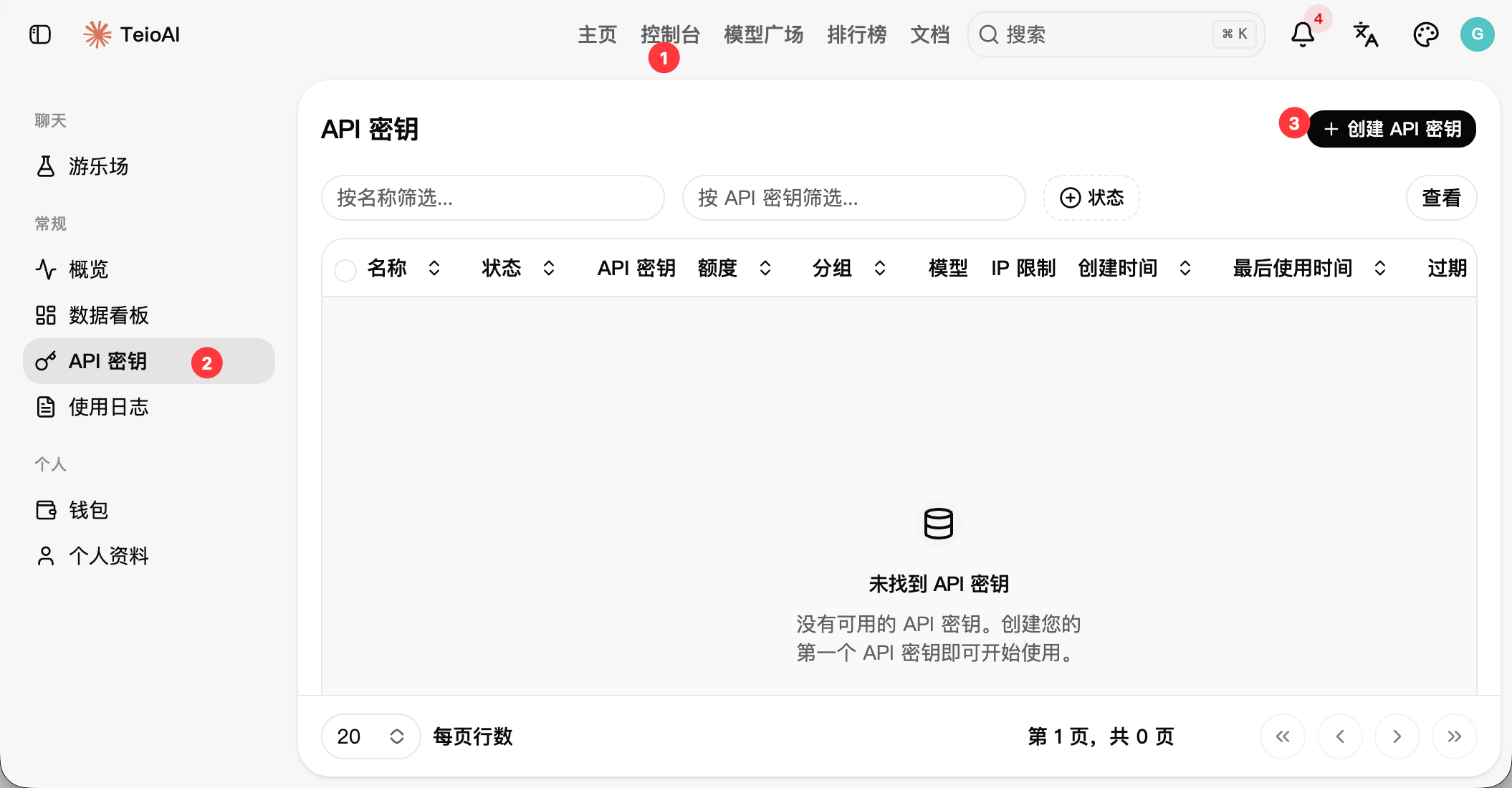
三、配置客户端
如果你是第一次使用,推荐从 Cherry Studio 开始。它提供图形界面,配置过程简单,适合新手。使用 Cherry Studio
1
下载并安装
打开 Cherry Studio 下载页,选择你的系统版本下载,下载后直接安装。
2
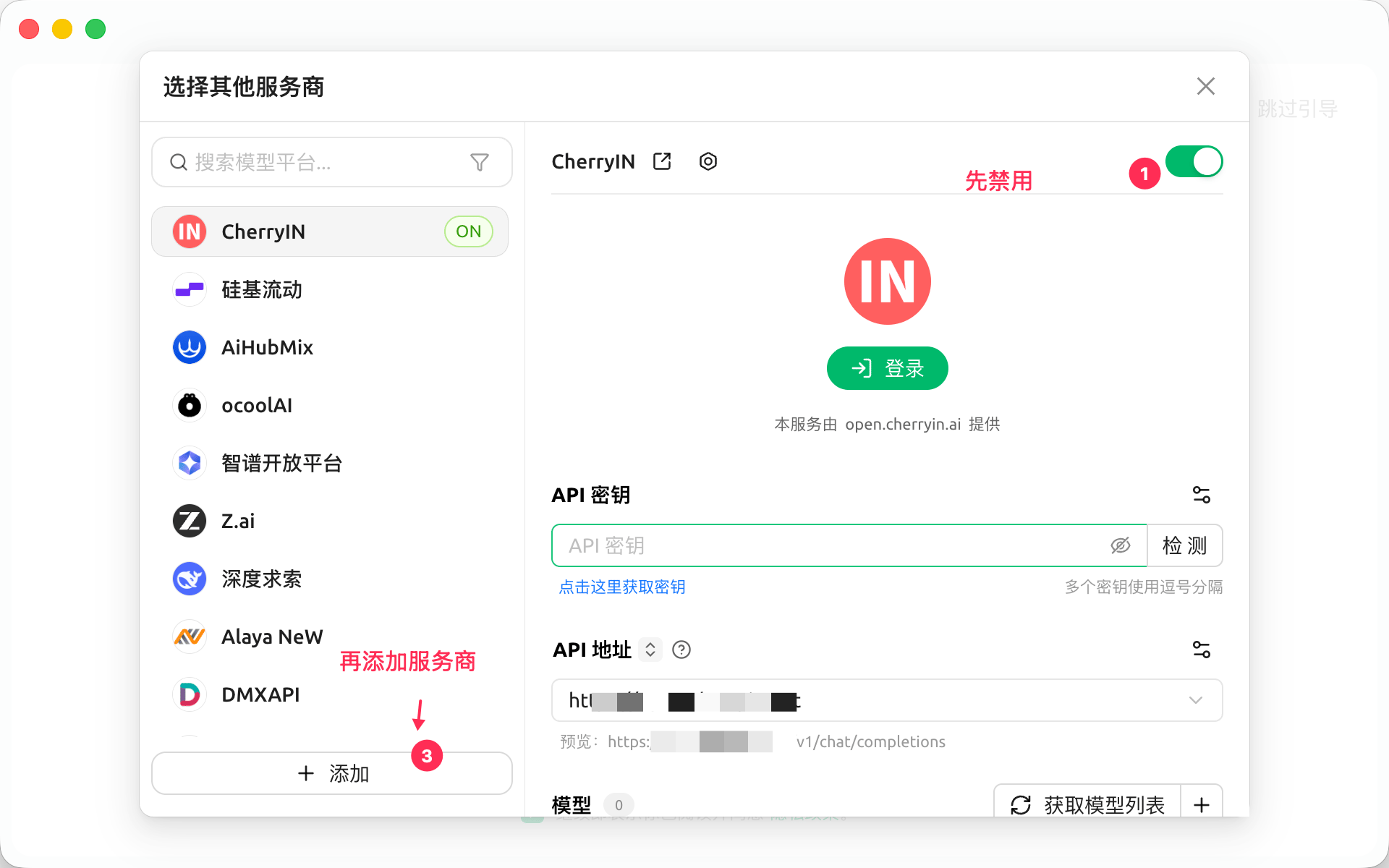
添加服务商
打开 Cherry Studio,点击「其他供应商」。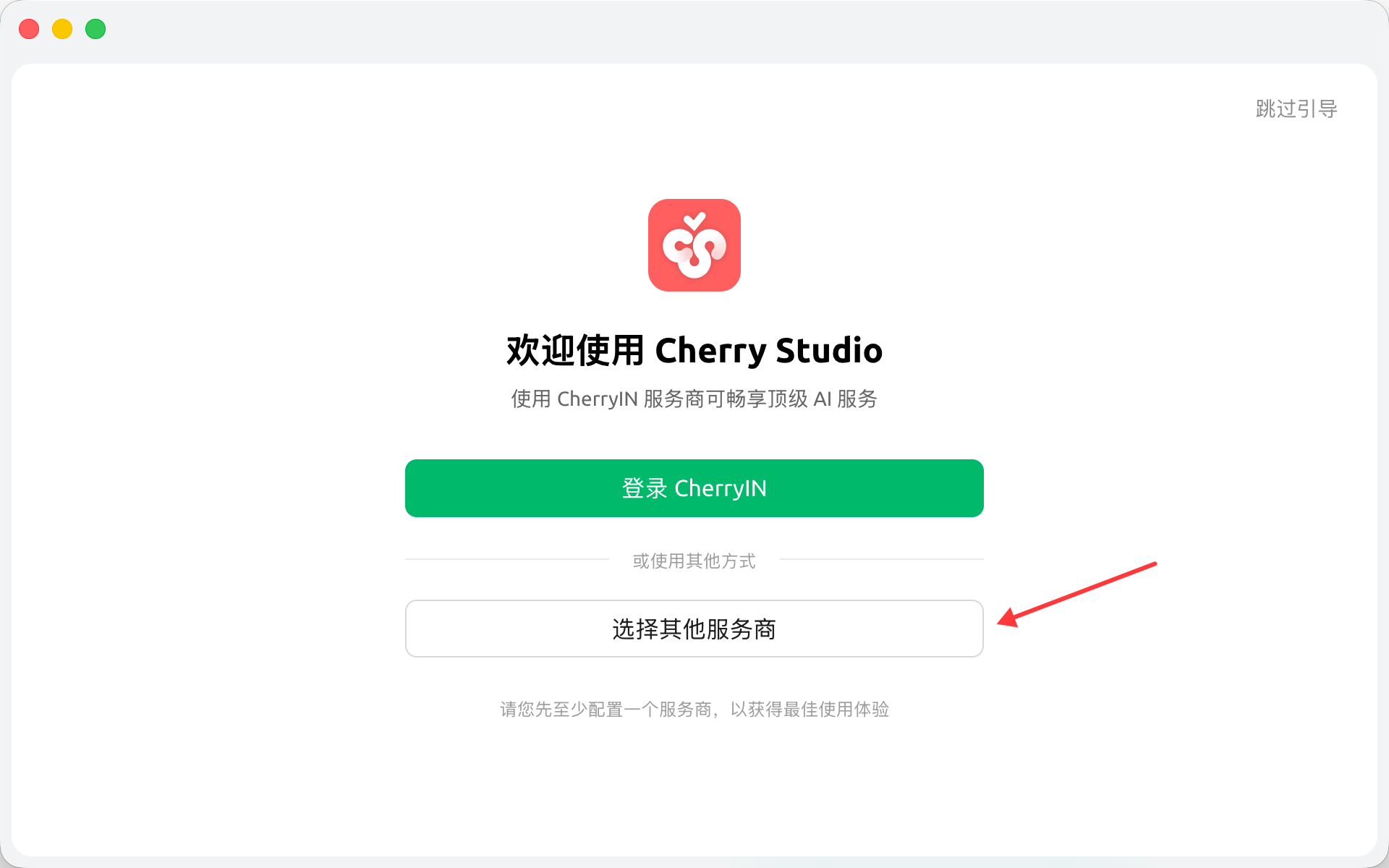
3
填写服务商信息
填写服务商名称(便于自己识别即可),并选择提供商类型。提供商类型保持默认的 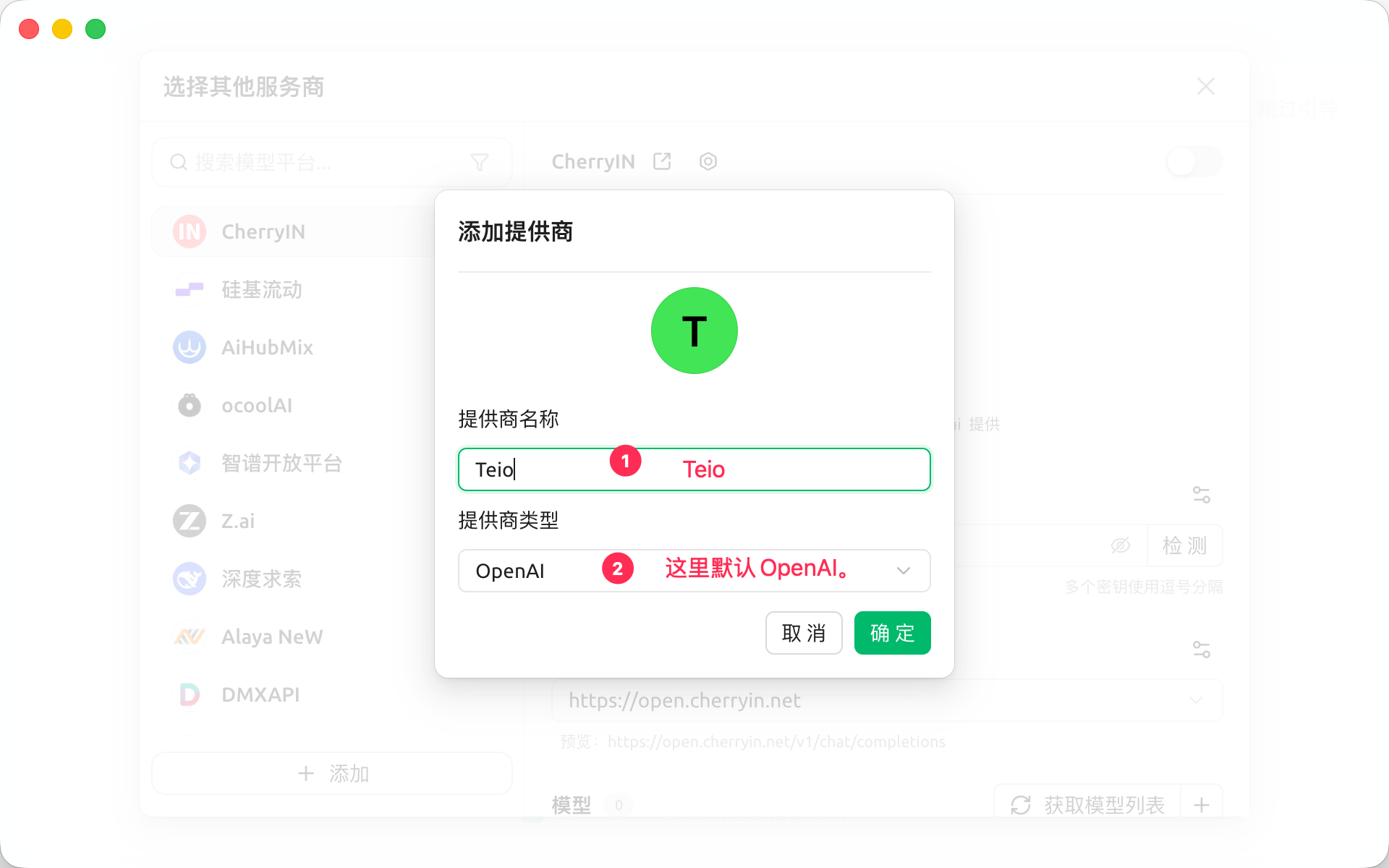
OpenAI 即可,Claude 模型同样支持。4
填入密钥和地址
填入上一步创建的 API 密钥,API 地址填写 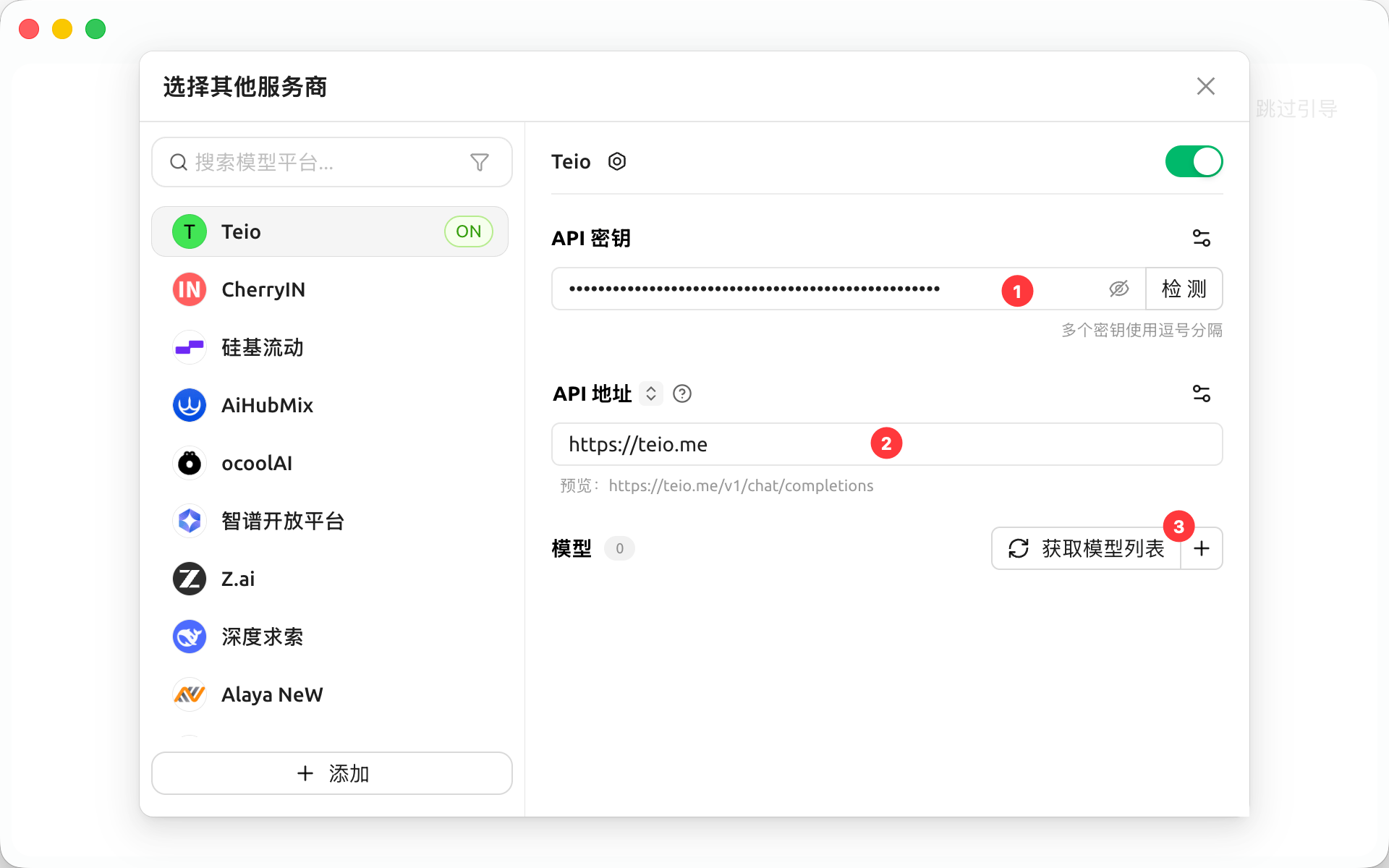
https://teio.me,然后点击「获取模型列表」。5
添加模型
模型列表弹出后,选择需要使用的模型并添加,然后关闭弹窗。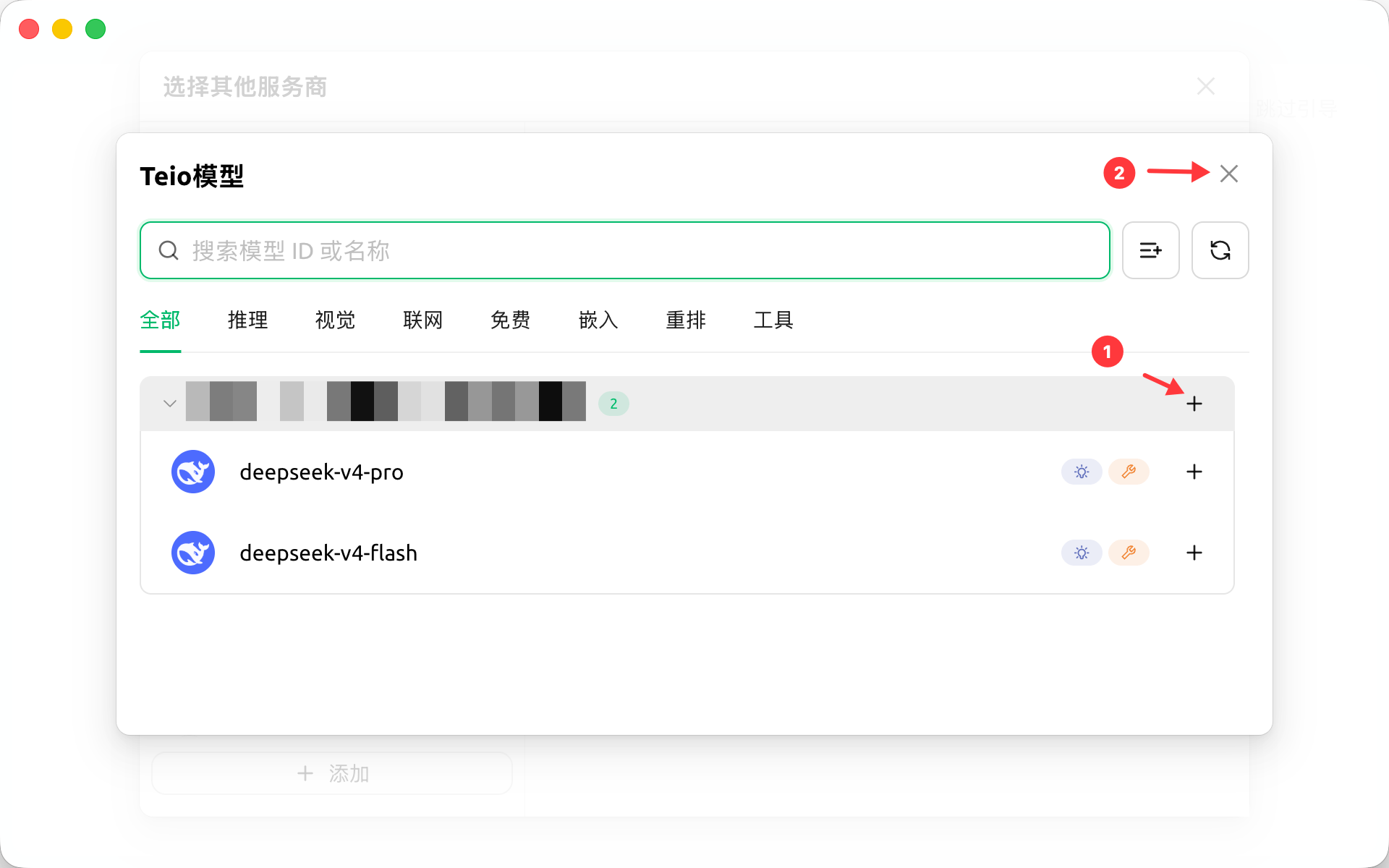
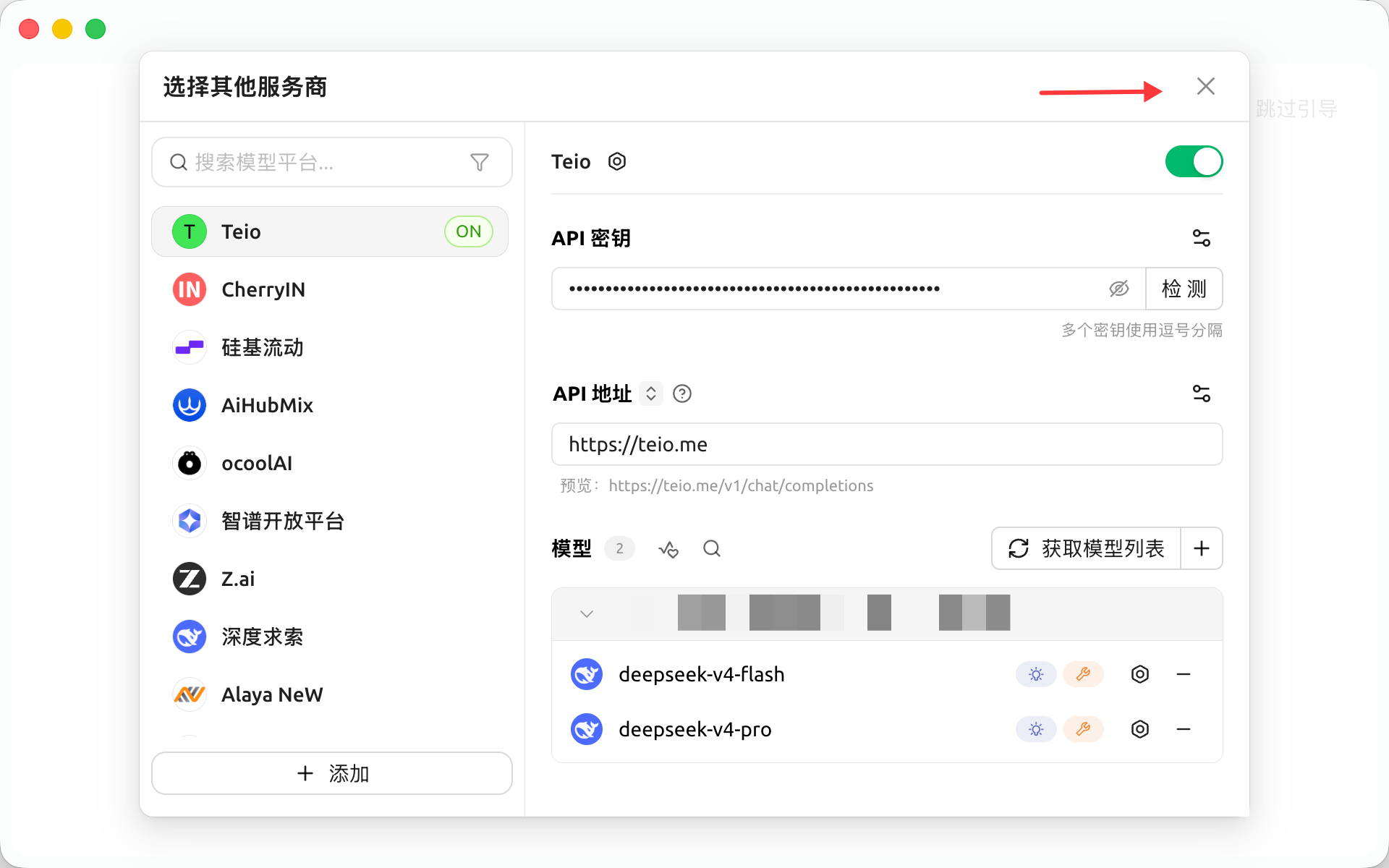
6
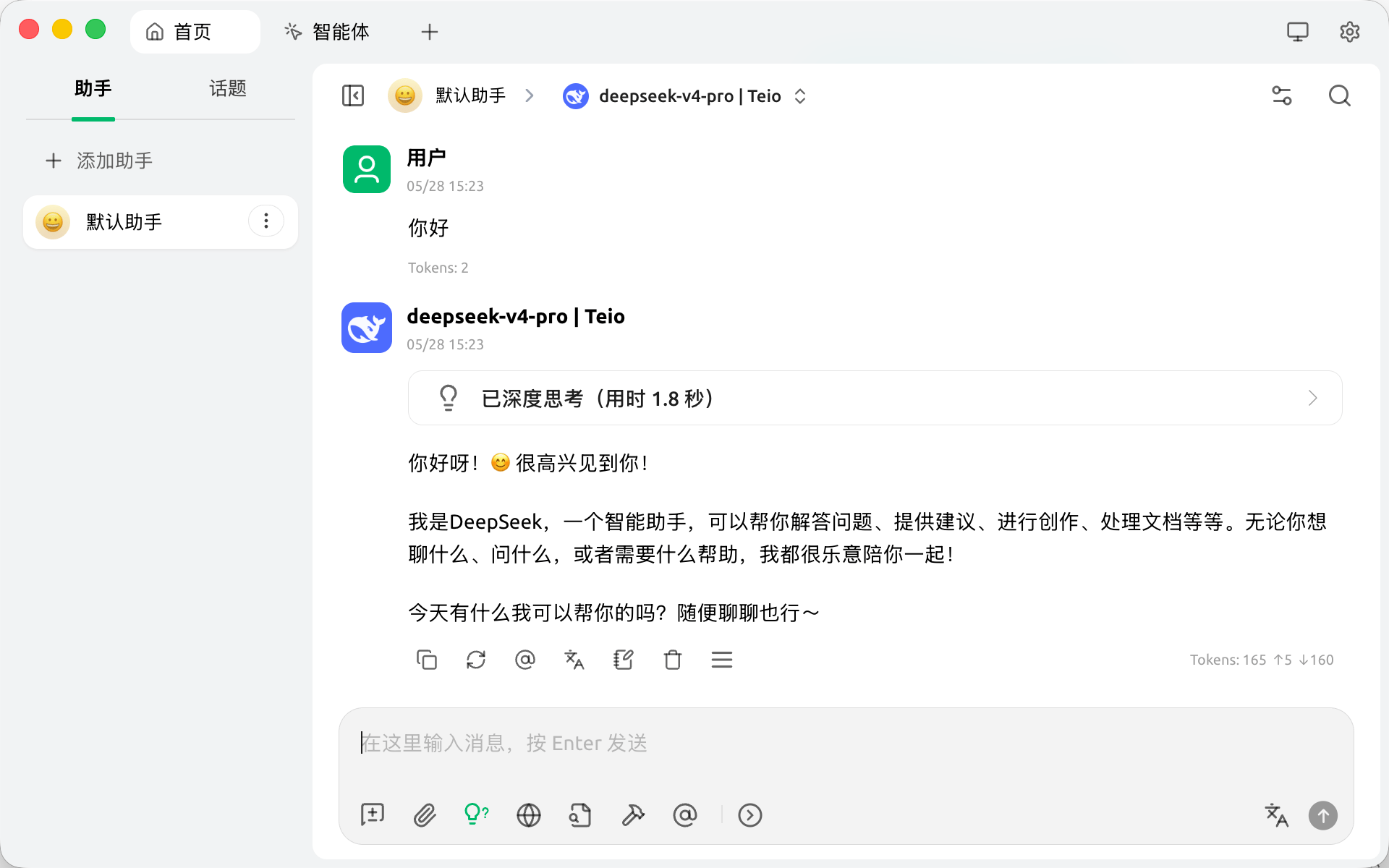
选择模型,开始对话
选择一个模型作为默认模型(也可以按用途分别设置),然后点击「开始」。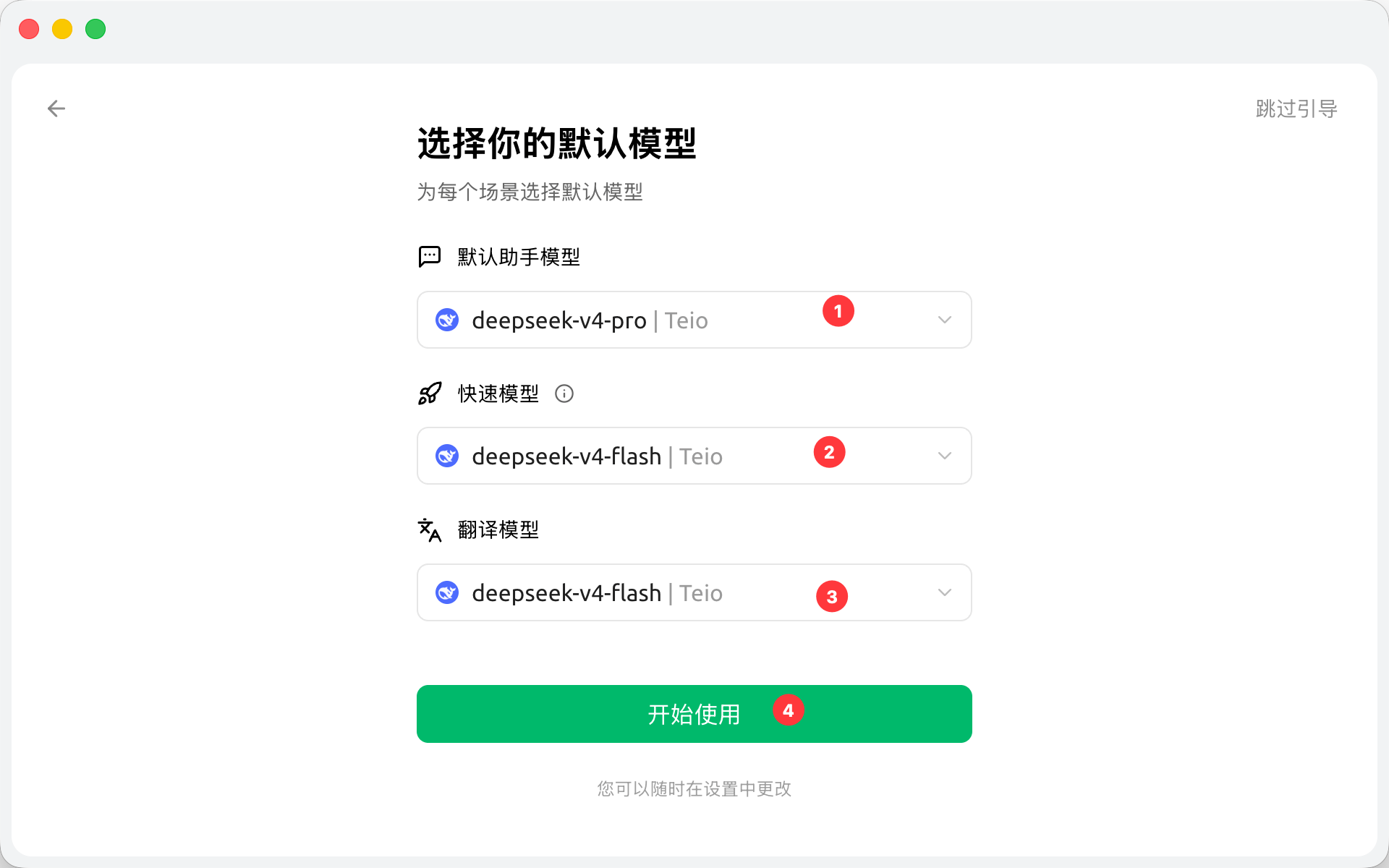
其他客户端
如果你习惯使用命令行,或需要更丰富的开发能力,也可以选择以下客户端:Claude Code
CLI · VS Code 扩展 · 桌面客户端