Claude Code 桌面客户端是 Anthropic 官方提供的独立 GUI 应用,无需终端或编辑器即可使用 Claude 进行 AI 编程。
前置条件
安装
前往 Claude Code 下载页面,下载对应系统的安装包,按提示完成安装。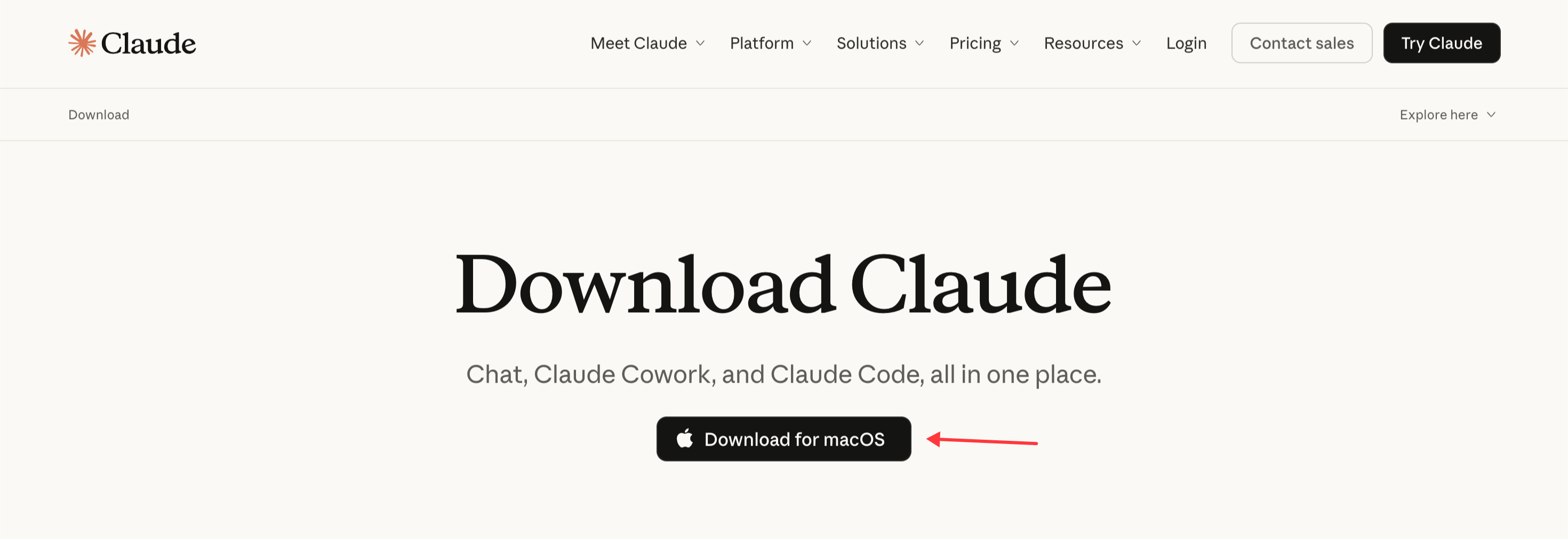
配置
安装完成后打开 Claude 桌面版,停在登录页不登录,按以下步骤配置第三方 API:- Mac
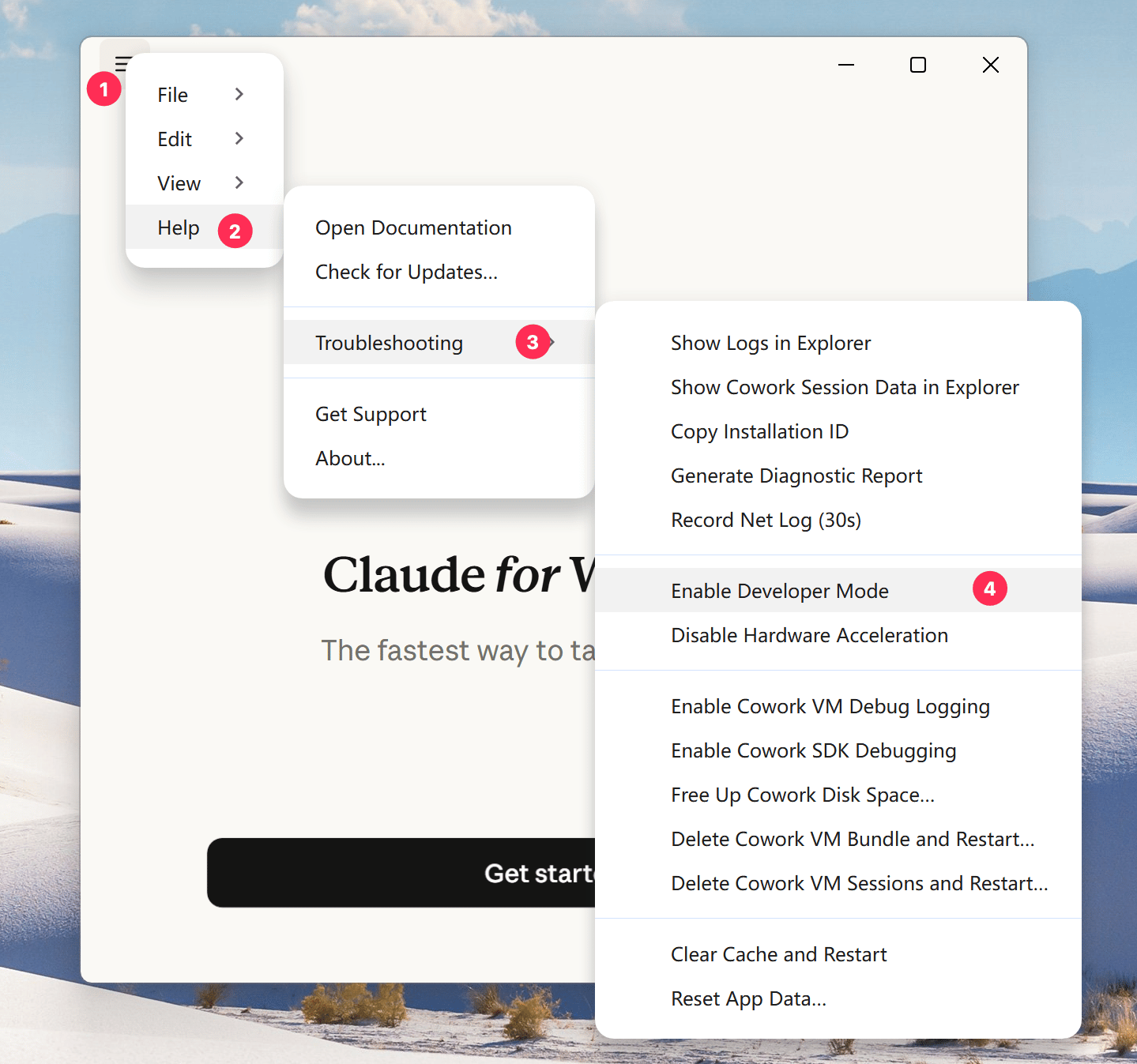
- Windows
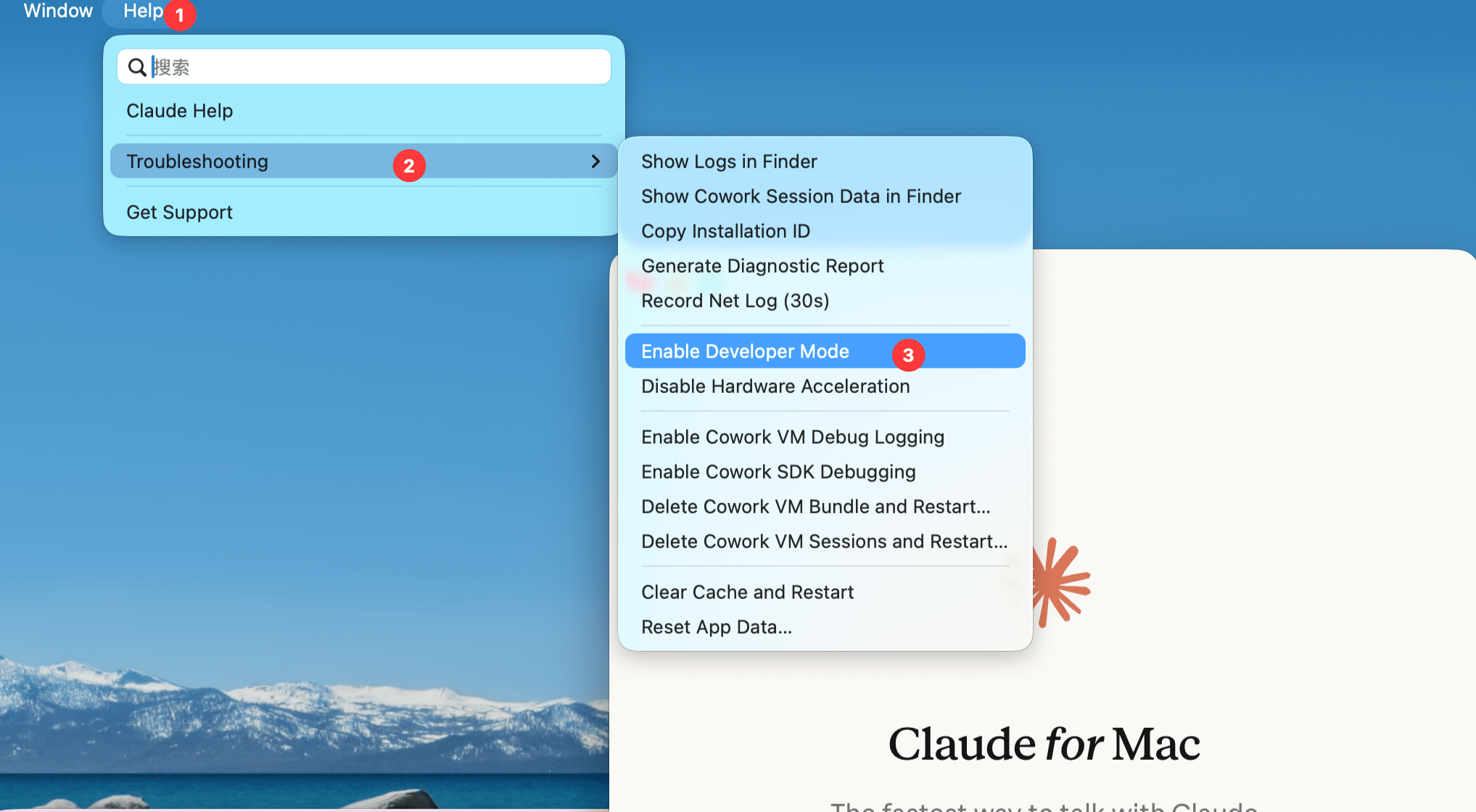
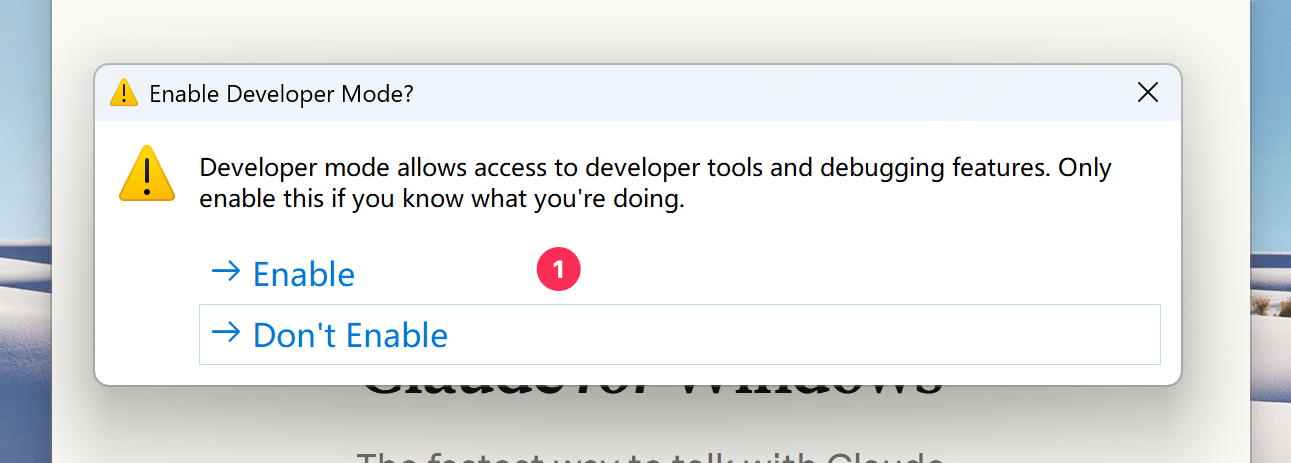
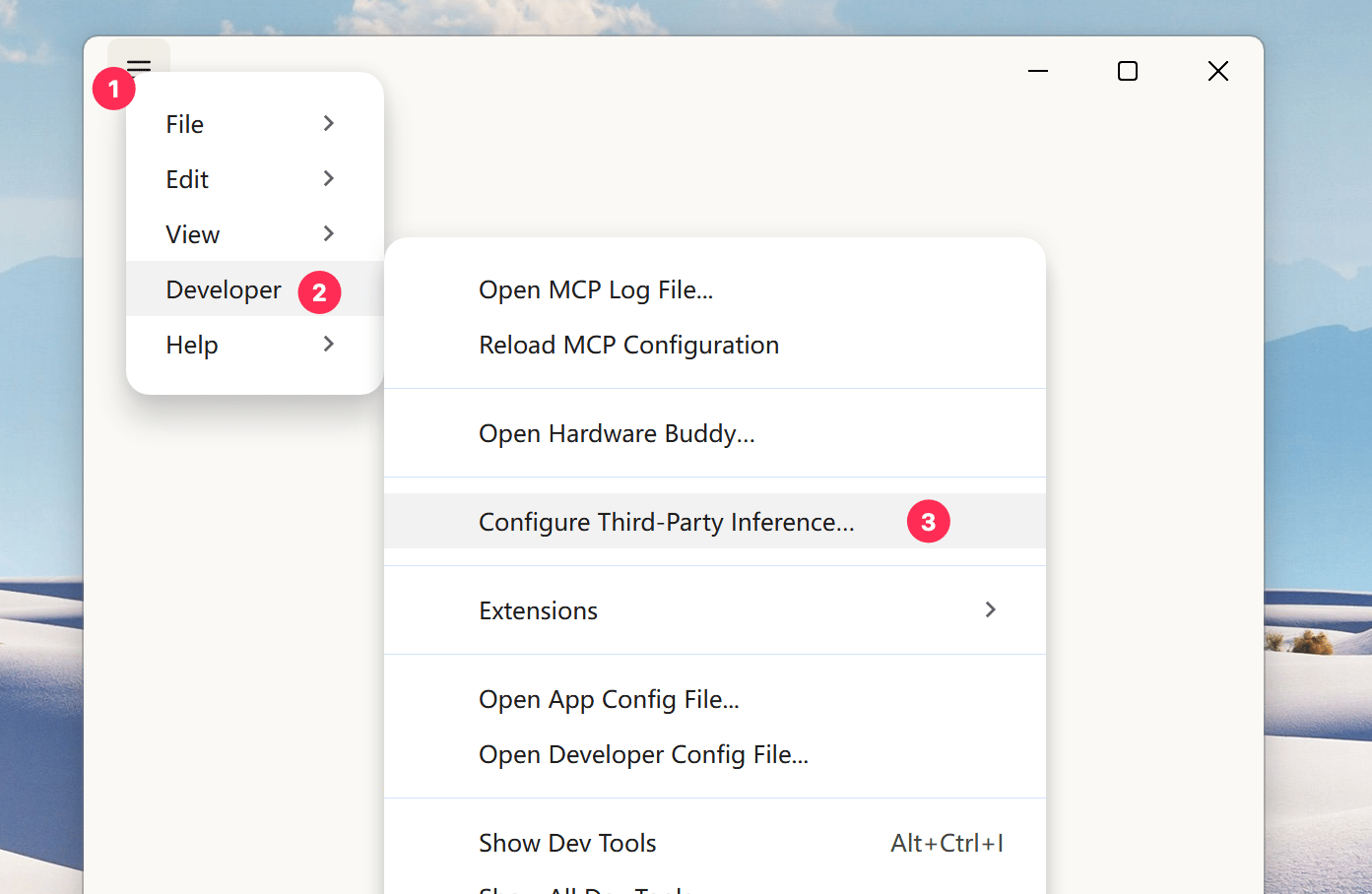
- 点击菜单 Help → Troubleshooting → Enable Developer Mode → Enable
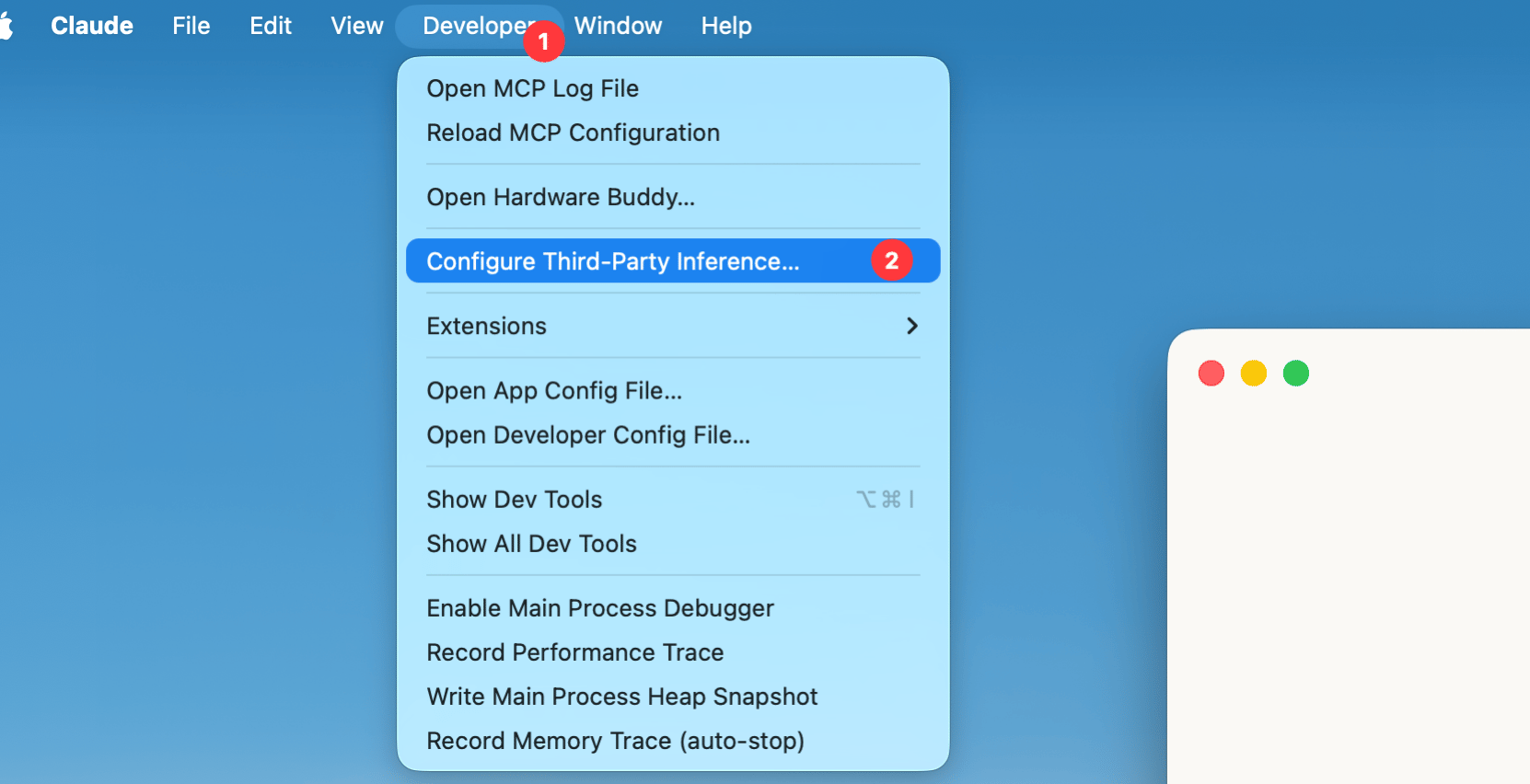
- 重启桌面端,依次点击菜单 Developer → Configure Third-Party Inference…
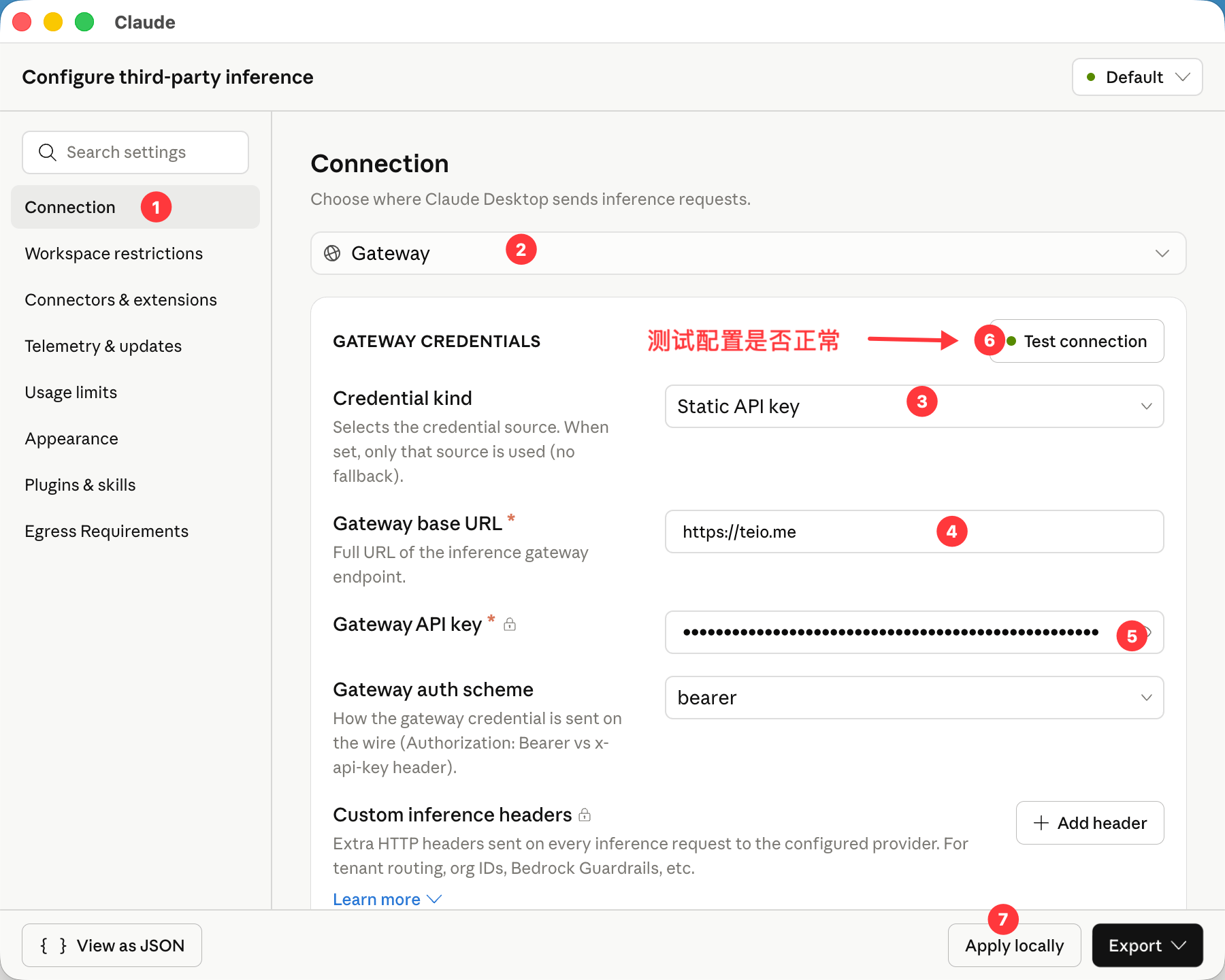
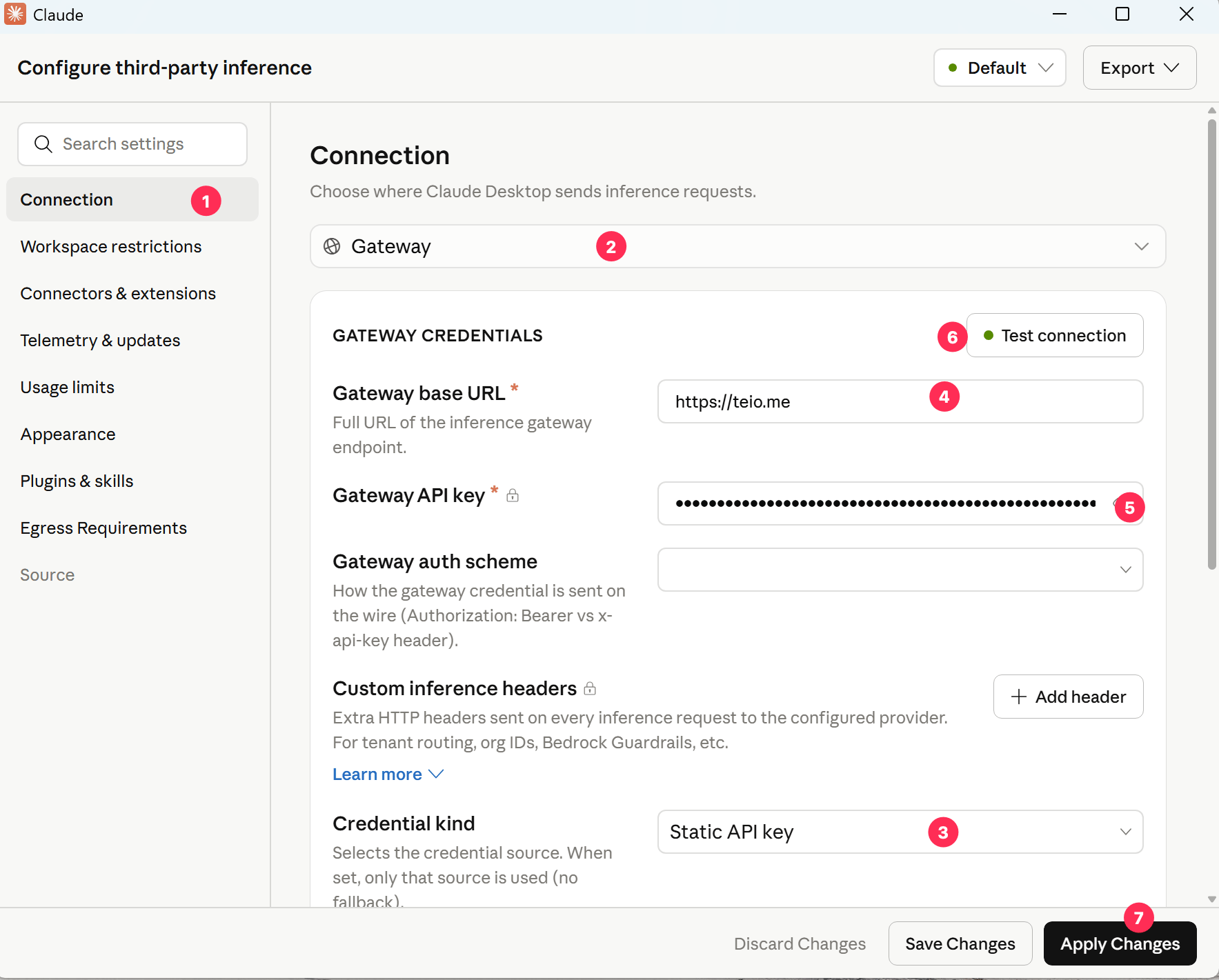
- Connection 选择 Gateway
- 选择 Credential kind:
Static API Key - 填写 Gateway base URL:
https://teio.me - 填写 Gateway API key:
你的密钥 - 点击 Test connection:测试配置是否正常
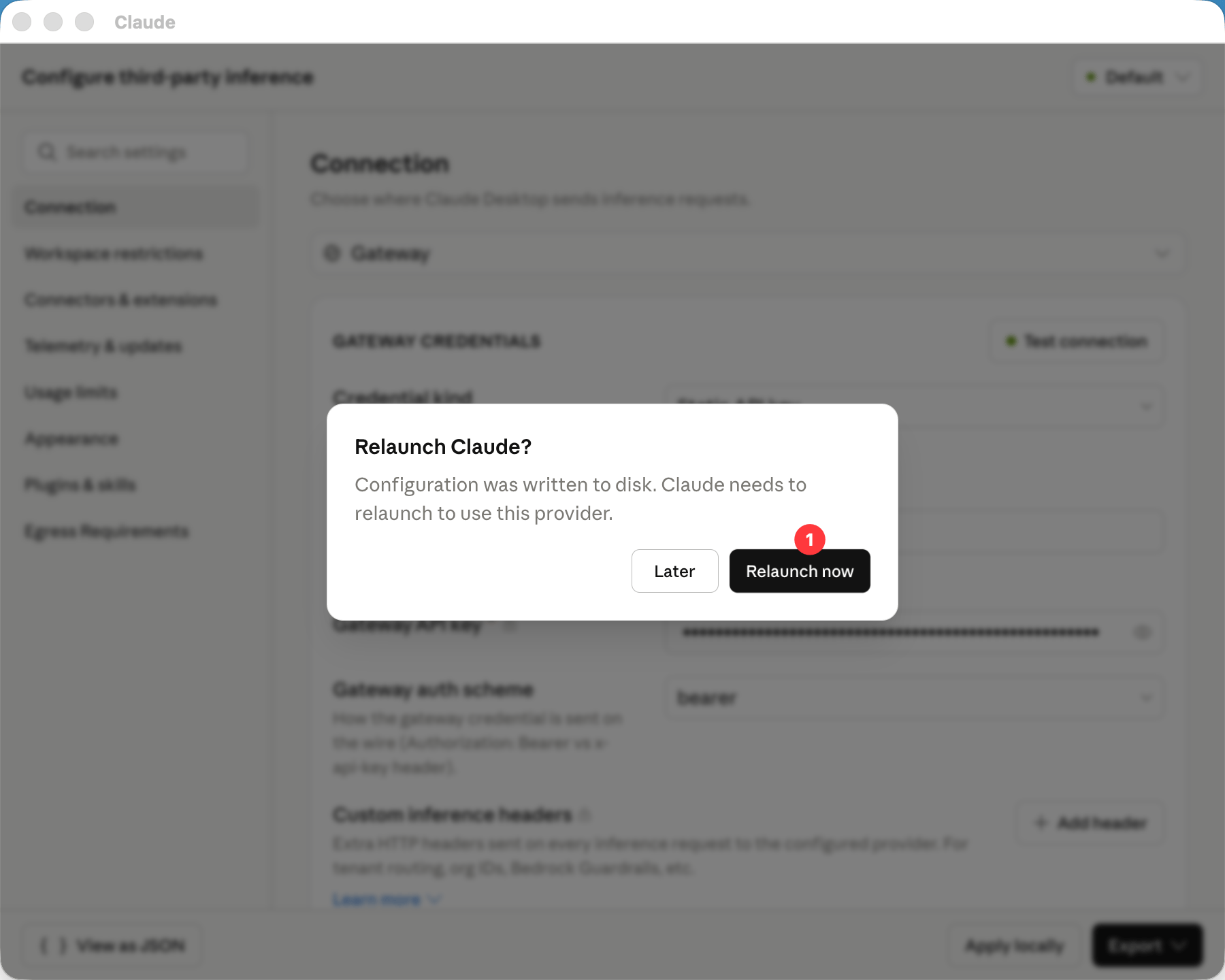
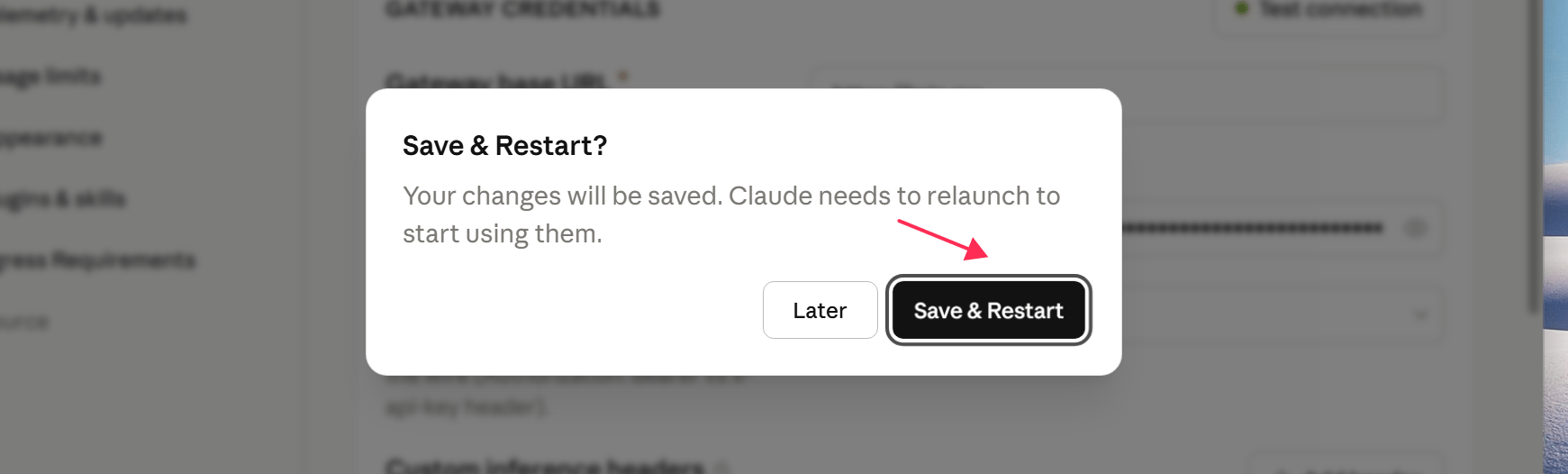
- 点击 Apply Locally 应用
- 重启Claude
- 直接进入使用界面
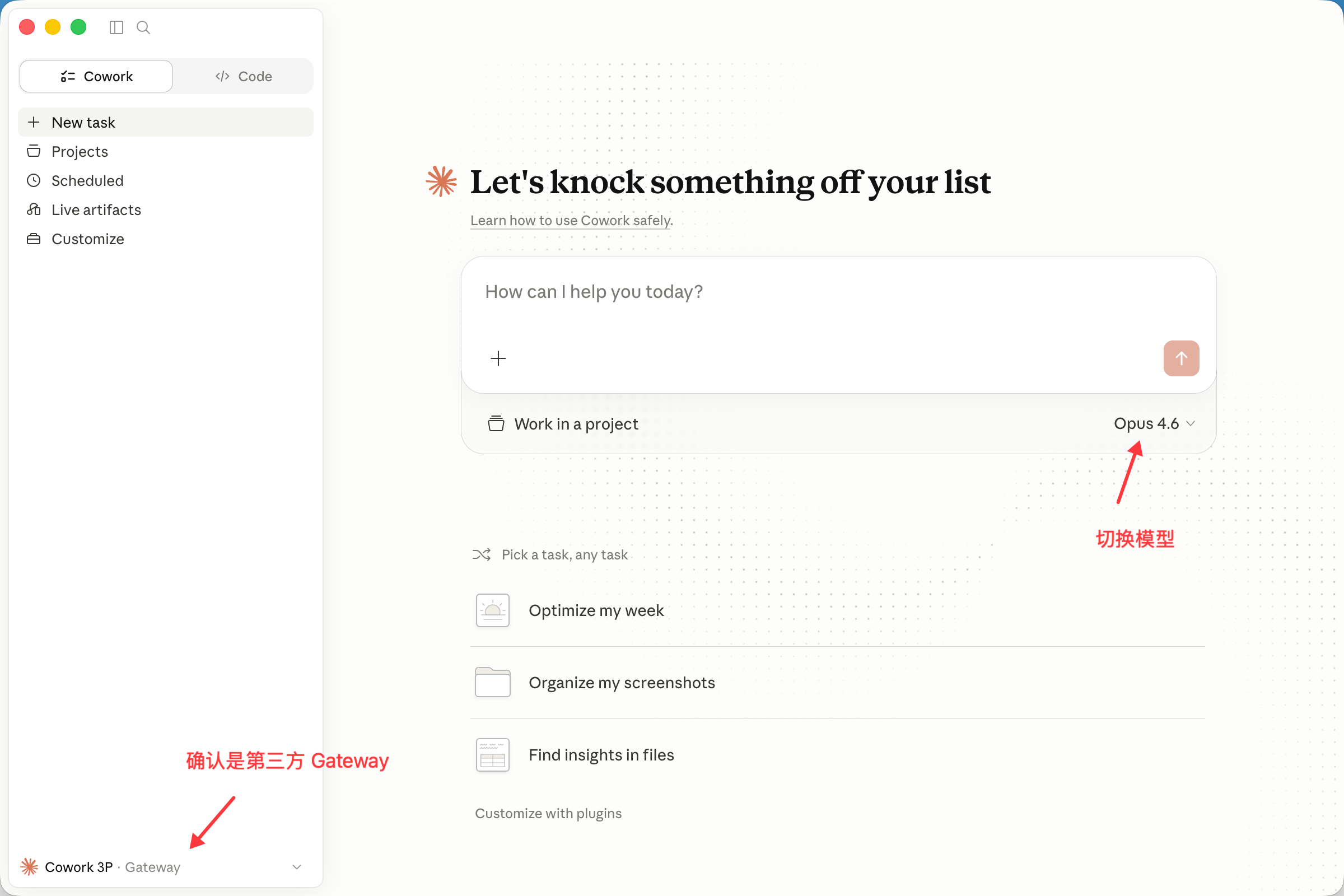
使用
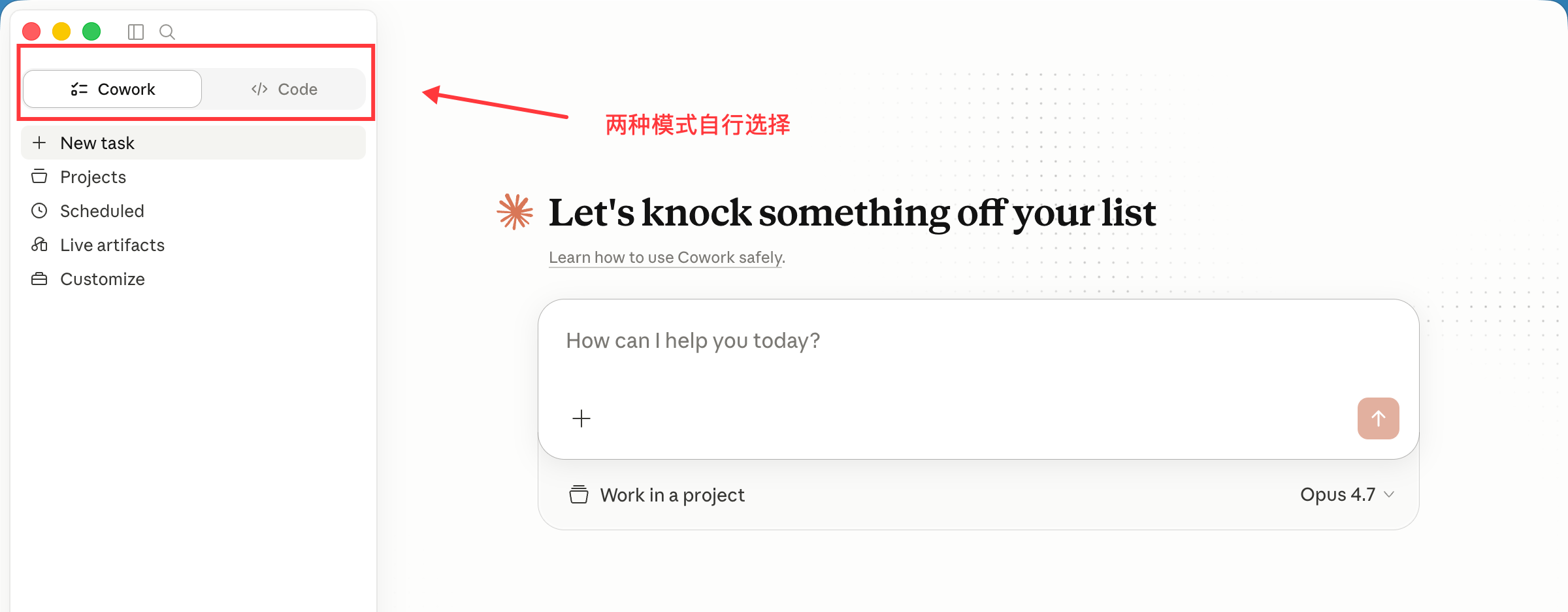
启动后左侧边栏有两个模式:- Cowork — 协作模式,和 Claude 讨论问题、分析代码、提出建议,不会主动修改文件
- Code — 编码模式,Claude 会直接读取和编辑项目文件、执行终端命令
模型不存在
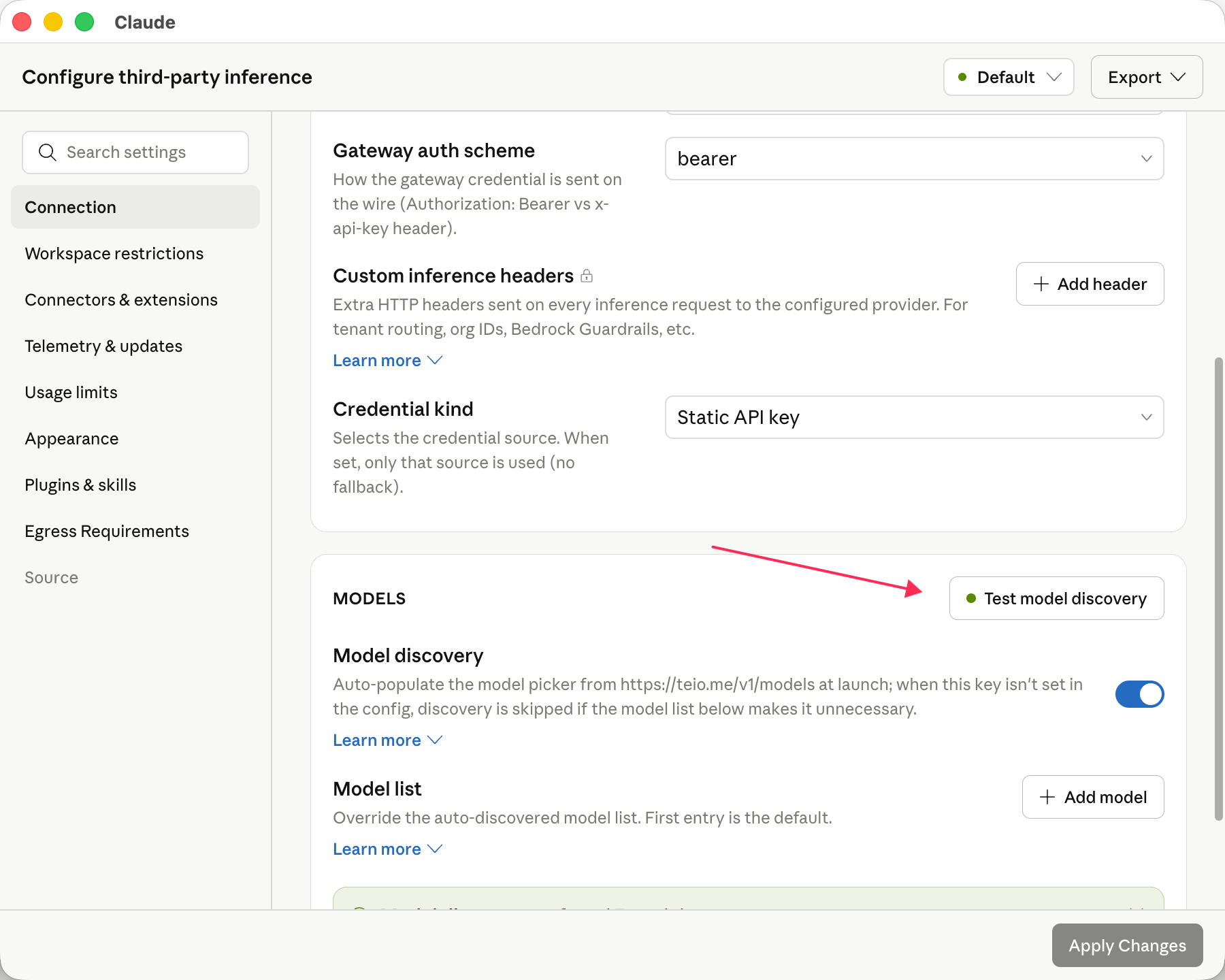
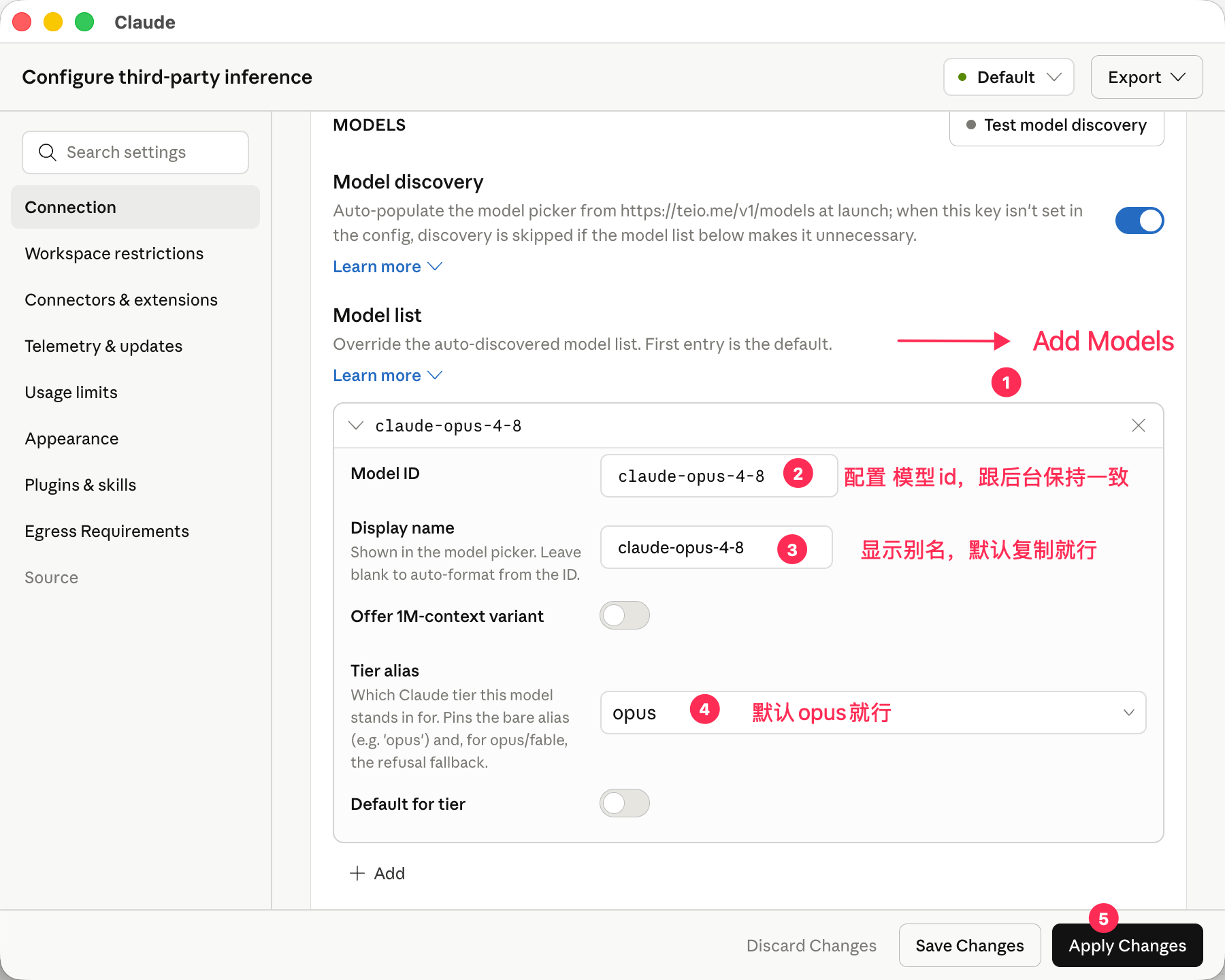
个别版本配置会出现不存在模型,选择不了模型。有两种方式解决。参考配置第二步骤唤醒界面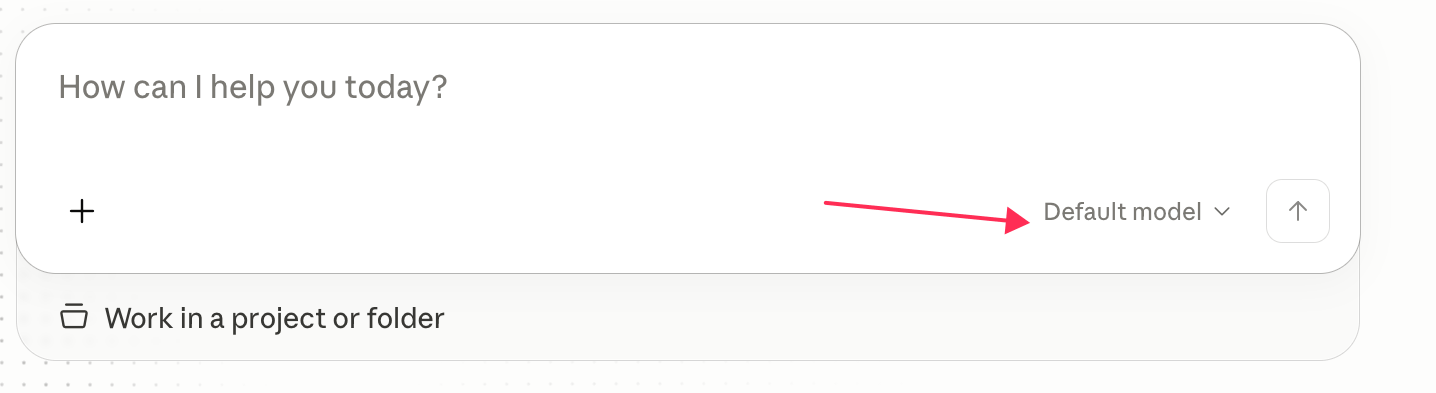
- 通过点击测试,自动添加模型
- 手动添加模型
常见问题
桌面端提示需要登录怎么办?
桌面端提示需要登录怎么办?
确保已开启 Developer Mode 并配置了 Third-Party Inference。如果仍提示登录,检查是否勾选了 Skip login-mode chooser 并重启应用。
下载页面打不开或下载失败
下载页面打不开或下载失败
claude.com 在部分网络环境下可能无法访问,建议使用代理后再尝试下载。
桌面客户端和 VS Code 扩展有什么区别?
桌面客户端和 VS Code 扩展有什么区别?
功能基本一致,桌面客户端是独立应用,不依赖 VS Code。适合希望有独立窗口进行 AI 编程的场景。