Claude Code 是一个由 AI 驱动的编码助手,可帮助你构建功能、修复错误和自动化开发任务。它理解你的整个代码库,可以跨多个文件和工具工作以完成任务。

前置条件

  • 创建 API 令牌(选择 Claude 分组)
  • 如果通过 NPM 安装,需要已安装 Node.js 18+

安装 Claude Code

官方一键安装(推荐):
curl -fsSL https://claude.ai/install.sh | bash
或通过 Homebrew:
brew install claude-code
或通过 NPM:
npm install -g @anthropic-ai/claude-code

配置

设置以下环境变量,让 Claude Code 通过 Teio 的 API 进行请求。
在终端执行:
# zsh(macOS 默认)
echo 'export ANTHROPIC_BASE_URL="https://teio.me"' >> ~/.zshrc
echo 'export ANTHROPIC_AUTH_TOKEN="sk-你的令牌"' >> ~/.zshrc
echo 'export CLAUDE_CODE_DISABLE_NONESSENTIAL_TRAFFIC=1' >> ~/.zshrc
source ~/.zshrc

启动

如果你刚完成上述配置,请先重启终端,确保环境变量已生效。
claude
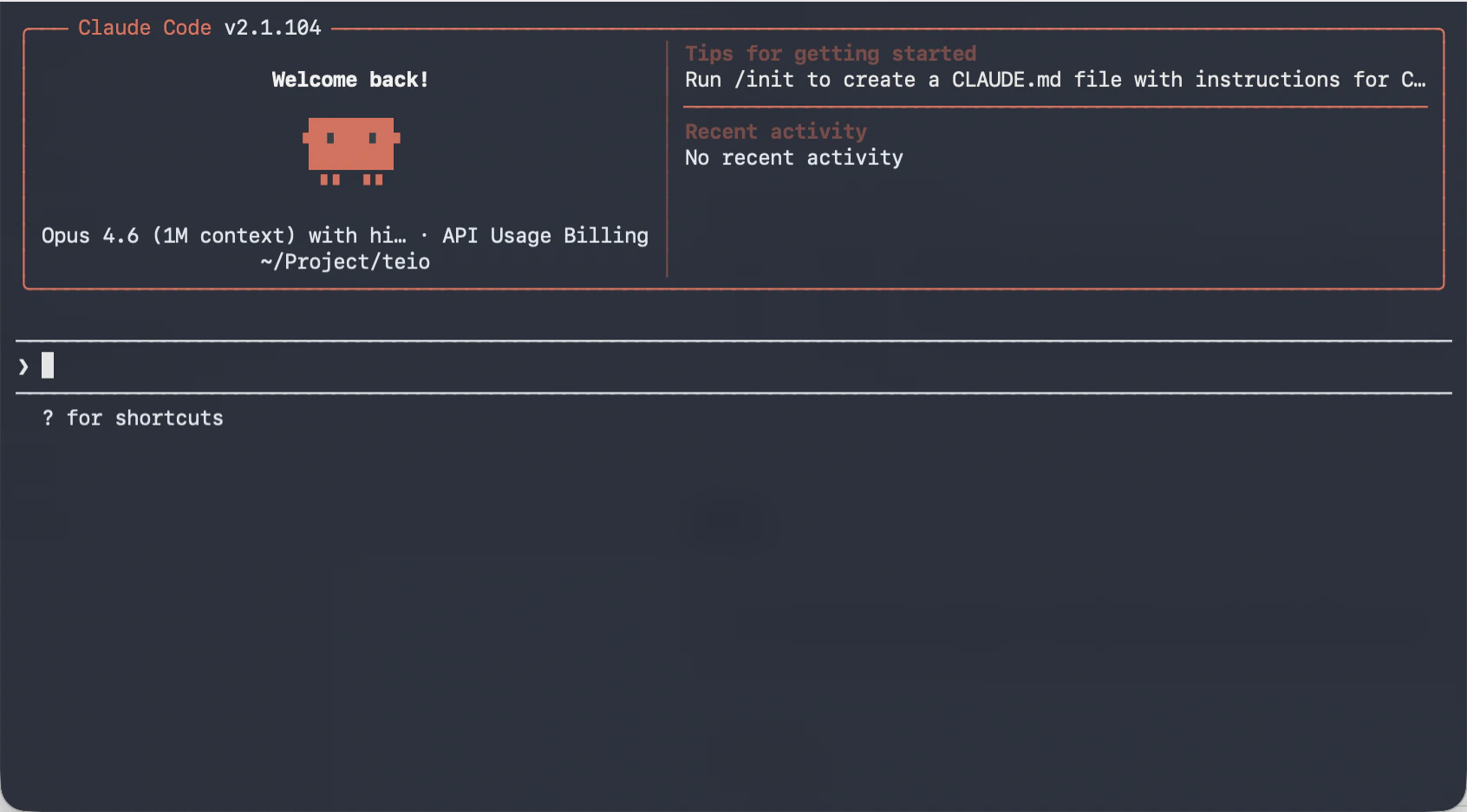
如果配置正确,你会进入 Claude Code 的交互界面。
Macshot Clipboard 7E5532A2 8CB9 40DD A0D9 1C5264E40AF0
确认已通过 npm install -g @anthropic-ai/claude-code 全局安装。如果安装过但仍找不到命令,检查 Node.js 全局 bin 目录是否在 PATH 中:
npm config get prefix
将输出路径下的 bin 目录添加到你的 PATH 环境变量中。
  • 检查 ANTHROPIC_AUTH_TOKEN 是否设置正确,确保没有多余的空格或换行
  • 确认令牌属于 Claude 分组,而非其他分组
  • 在 Teio 控制台确认令牌未过期或被禁用
  • 如果是一直卡着不动,可在 Teio 控制台的「操练场」中,选定对应分组和模型手动测试一次,看看是否有正常返回;如果操练场也没有返回,通常说明是分组、模型或令牌本身存在问题
  • macOS:确认已执行 source ~/.zshrc(或 source ~/.bashrc),或重启终端
  • Windows:设置系统环境变量后需要重新打开终端窗口
  • 使用 echo $ANTHROPIC_BASE_URL(macOS)或 echo %ANTHROPIC_BASE_URL%(Windows CMD)验证变量是否生效