Codex 桌面客户端是 OpenAI 官方提供的独立 GUI 应用,提供图形化界面进行 AI 编程,无需使用命令行。
前置条件
安装
前往 Codex 下载页面,下载对应系统的安装包,按提示完成安装。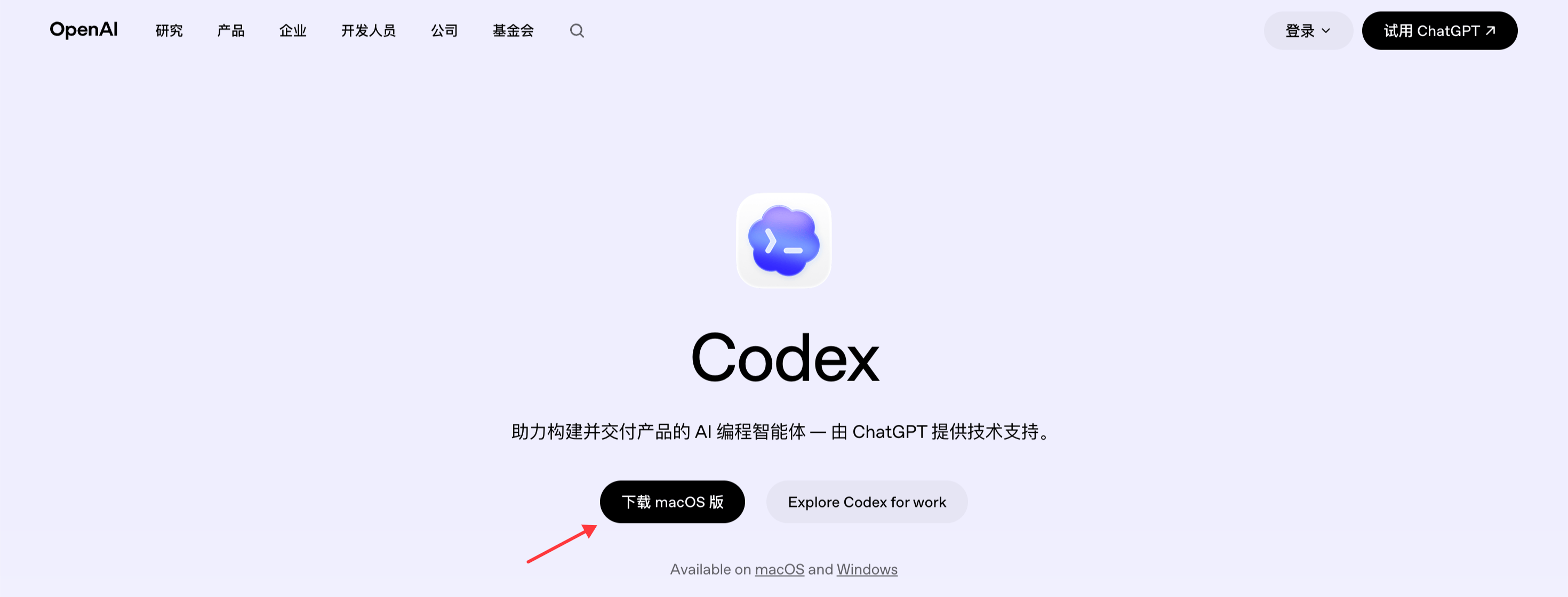
配置
Codex 桌面客户端与 CLI 共享配置文件,如果你已经配置过 Codex CLI,桌面客户端会自动读取,无需重复配置。- 一站式导入(推荐)
- 手动配置
通过 Teio 站点一键导入,无需手动复制 Key 和地址。需要先安装 CC Switch。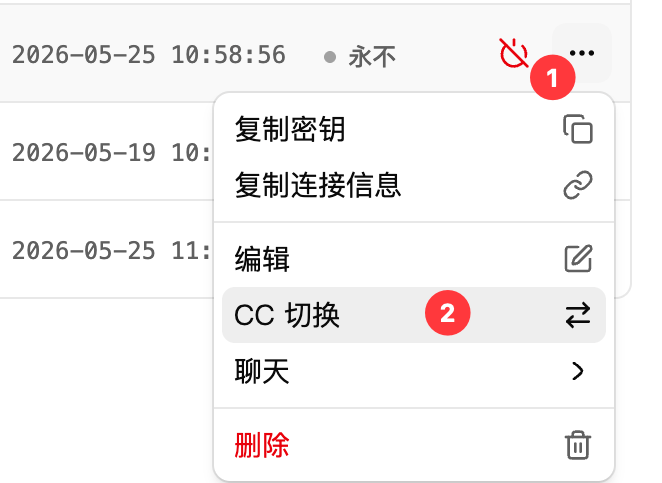
- 打开 Teio 密钥页面,点击密钥右侧下拉按钮,选择 “CC 切换”
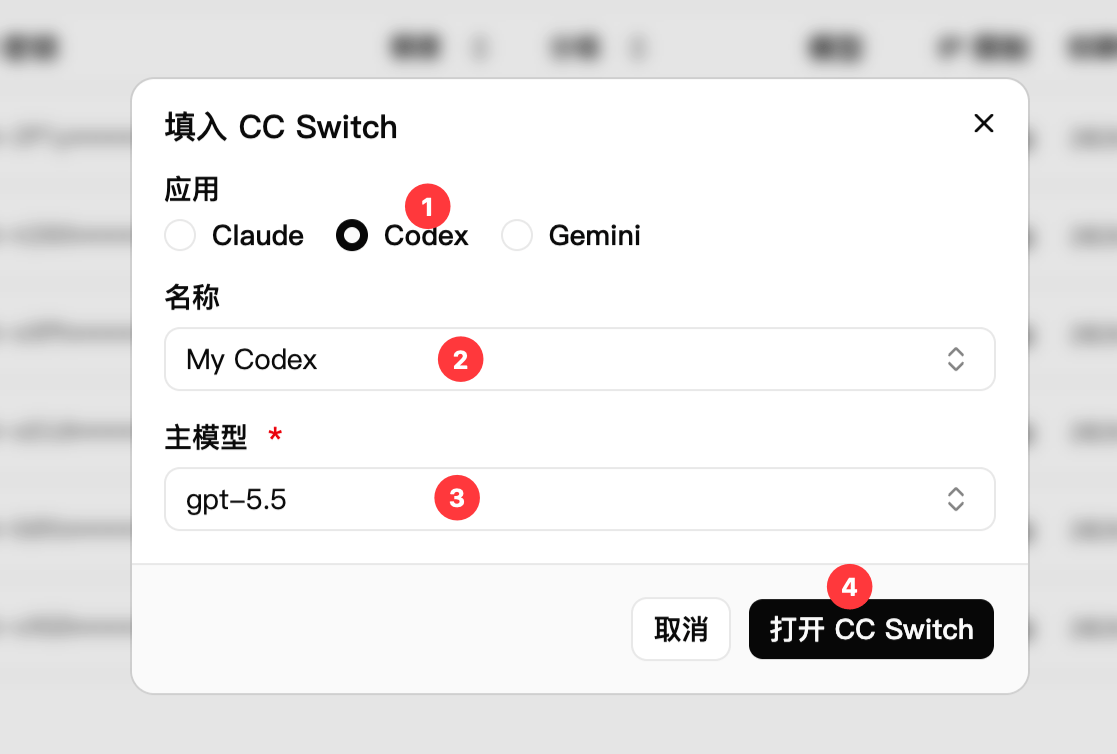
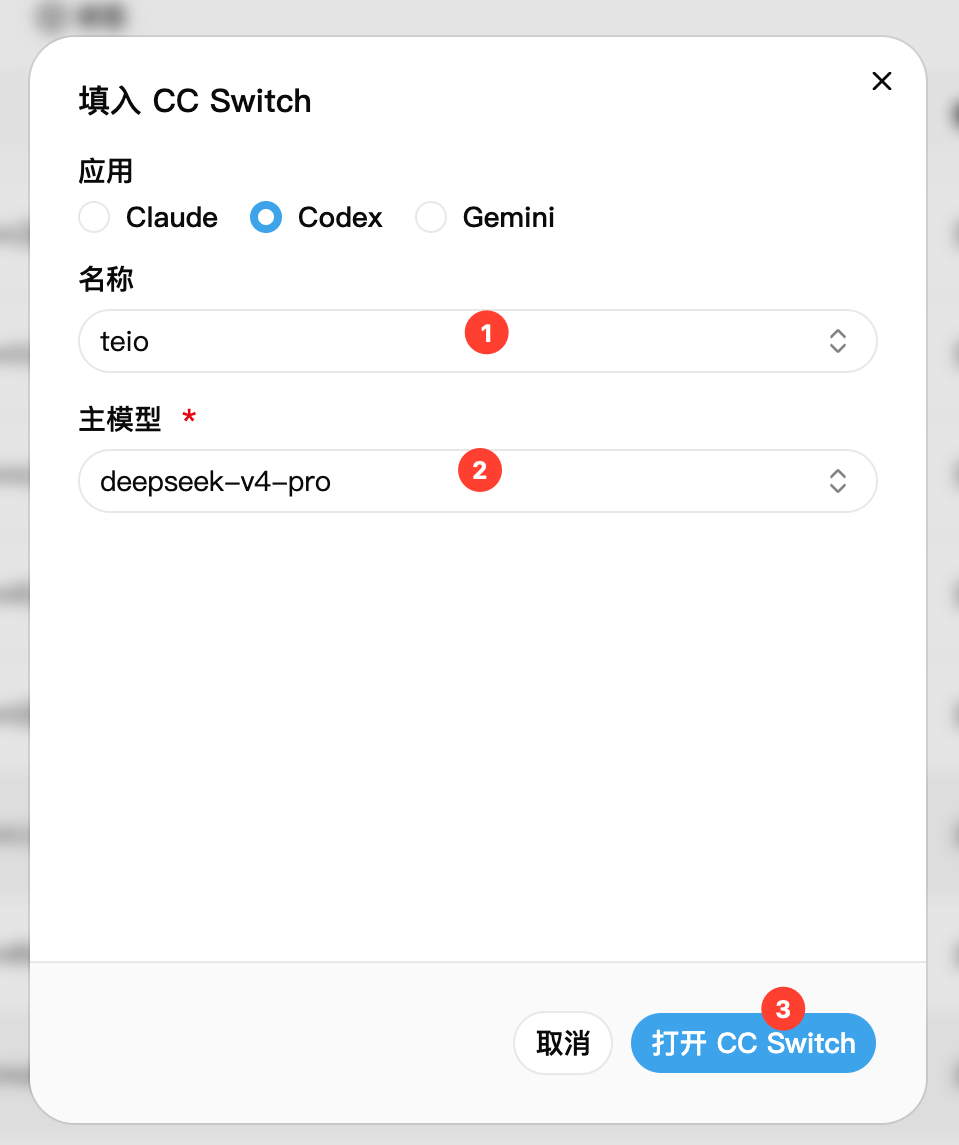
- CC Switch 自动打开导入面板,补充供应商名称并选择模型
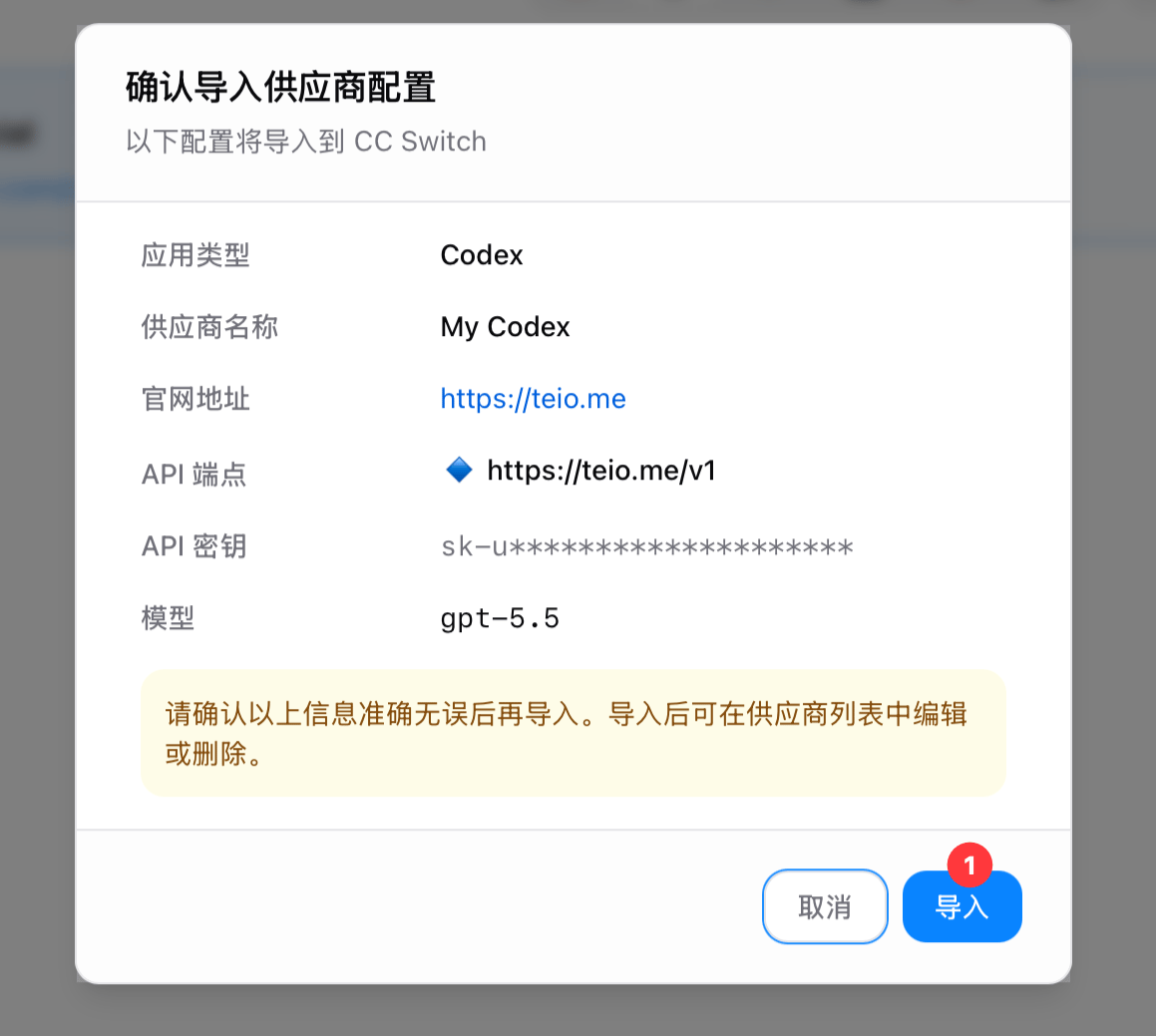
- 点击”导入”完成
使用
- 启动 Codex 桌面客户端
- 在对话框中输入编程需求,Codex 会直接在项目中读取和编辑代码
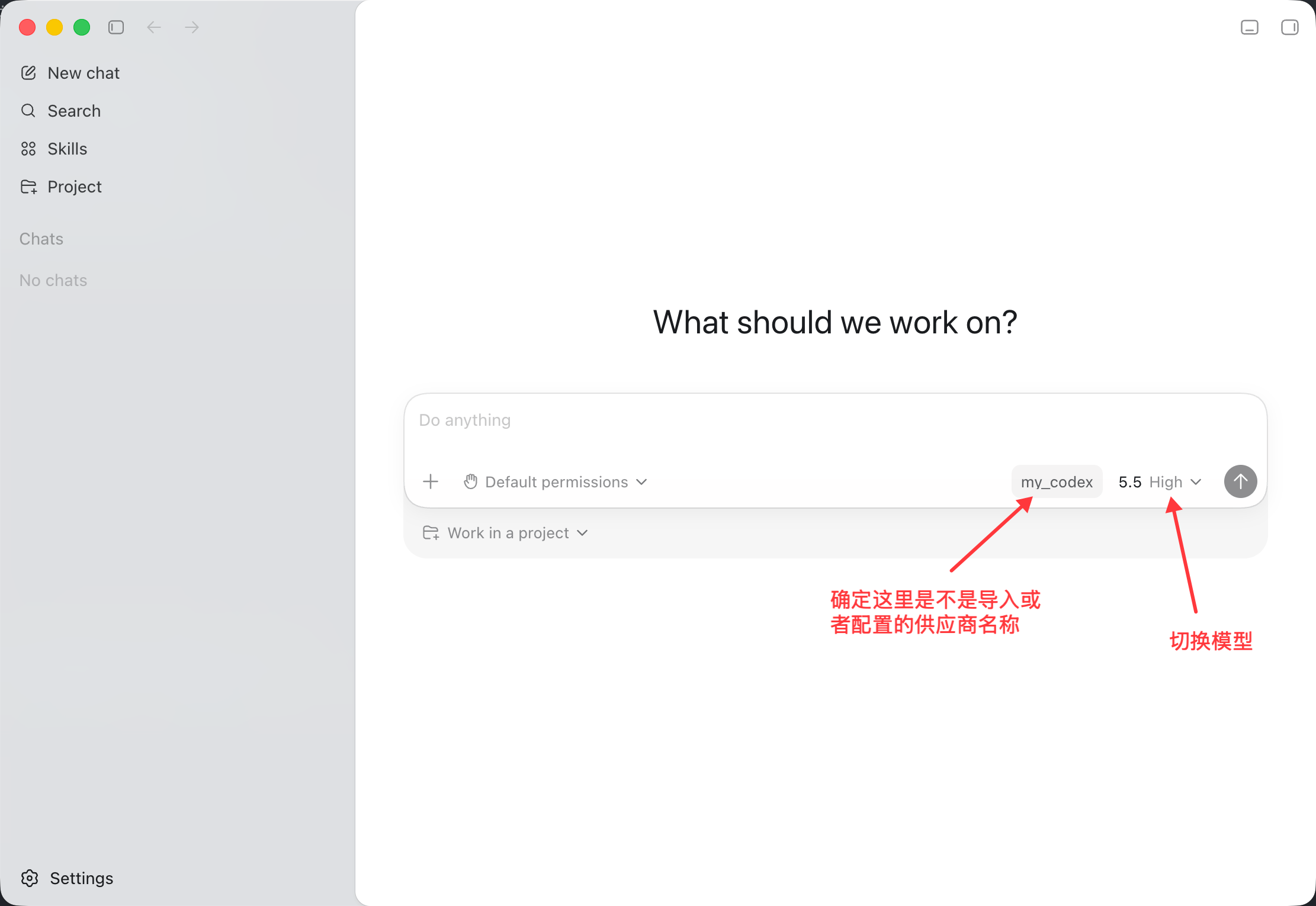
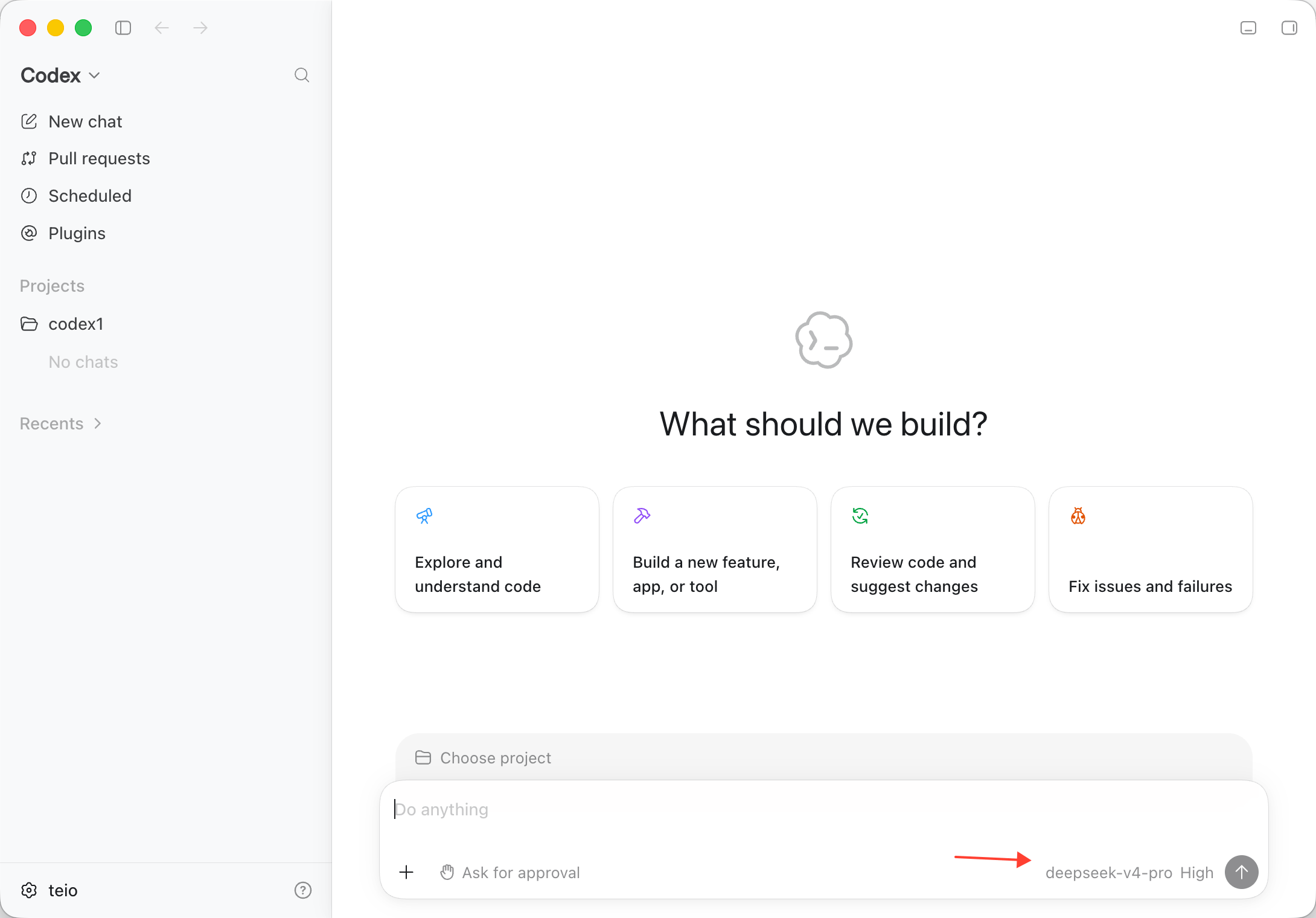
在 Codex 中使用 DeepSeek 模型
前置条件:需要安装 CC Switch,并通过一键导入方式完成配置。- 在 Teio 密钥页面选择一键导入
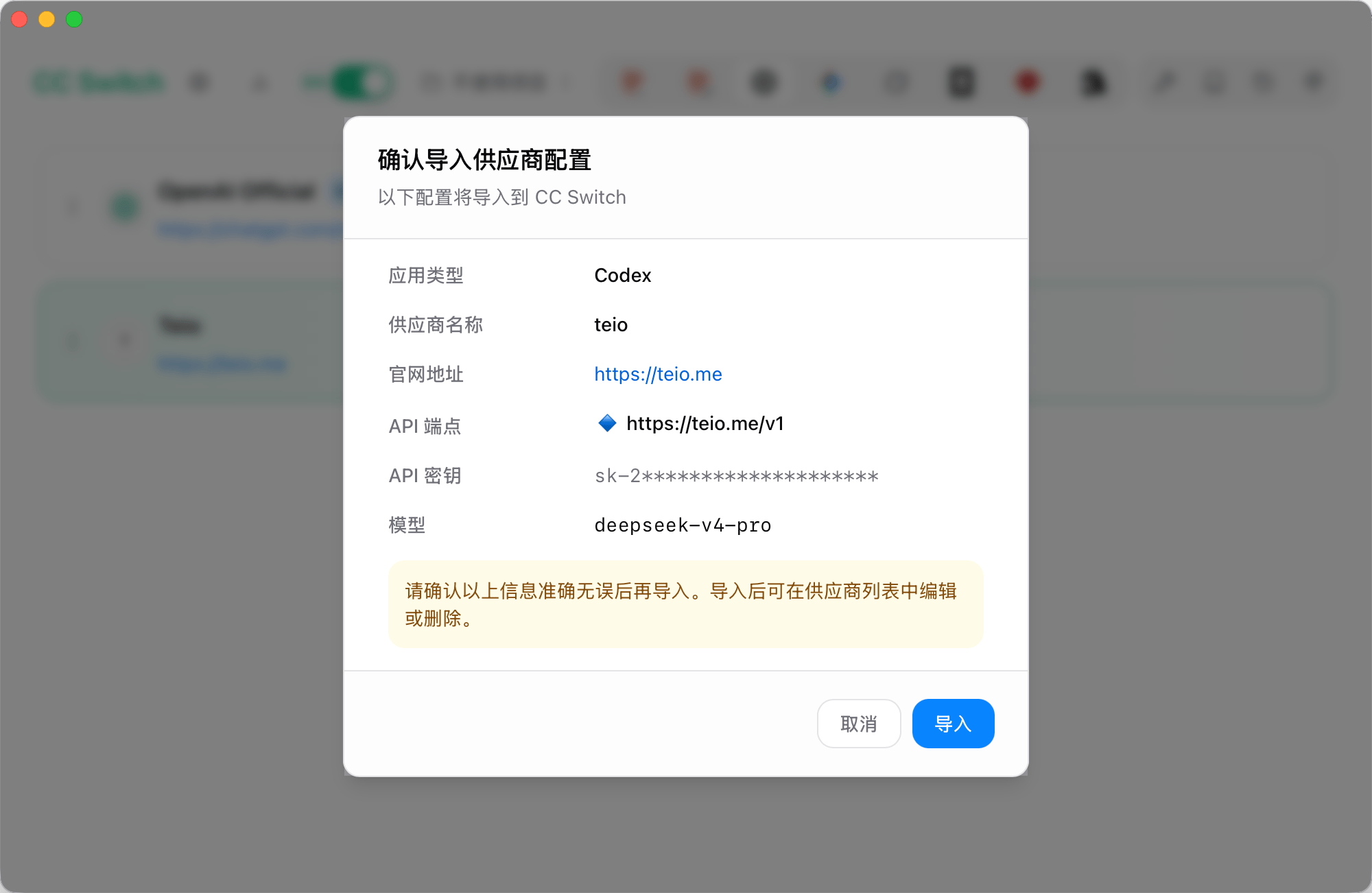
- 跳转到 CC Switch,确认并导入配置
- 进入已导入配置的编辑页面
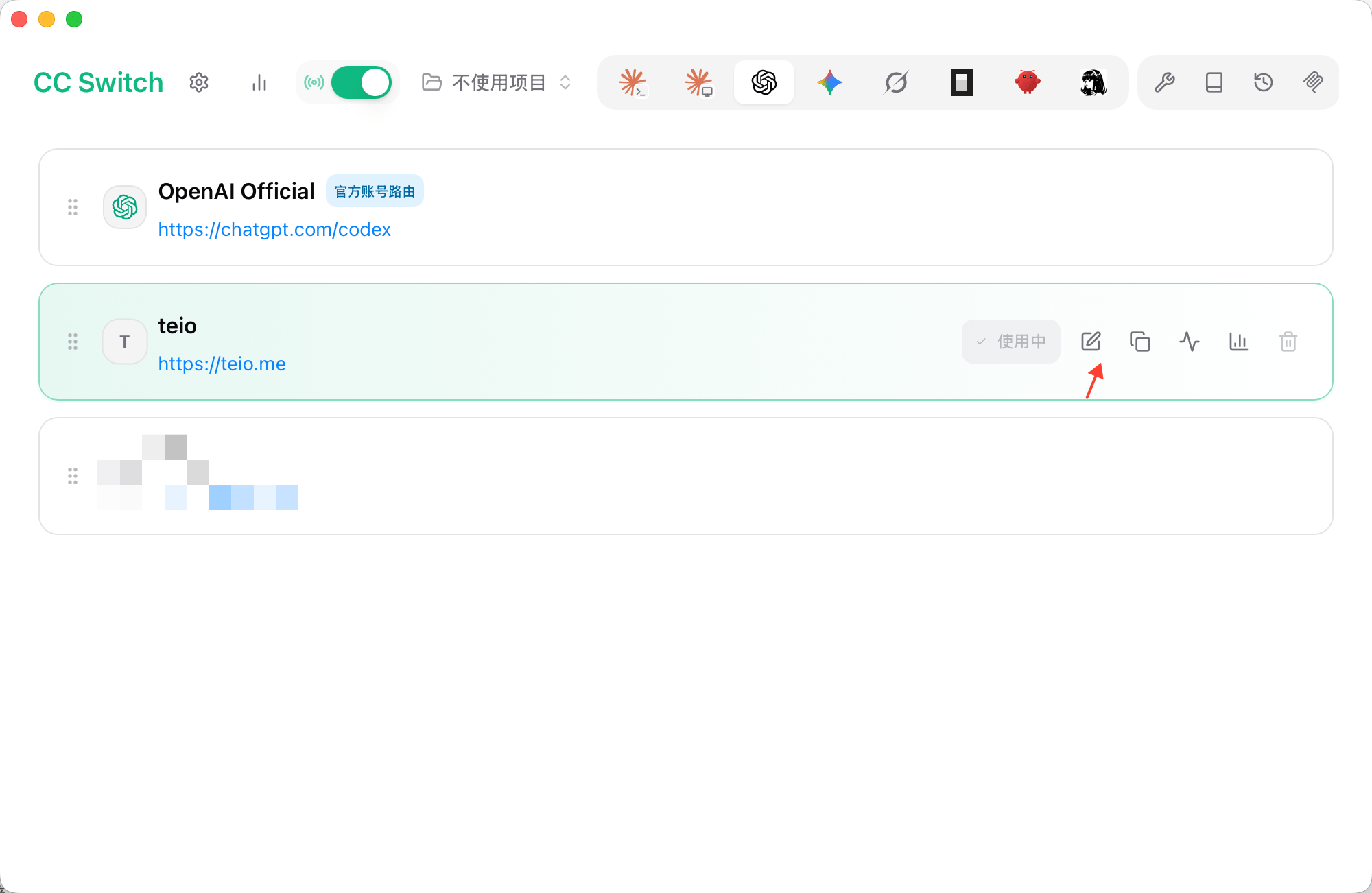
- 展开高级选项,将上游格式设置为 Chat Completions
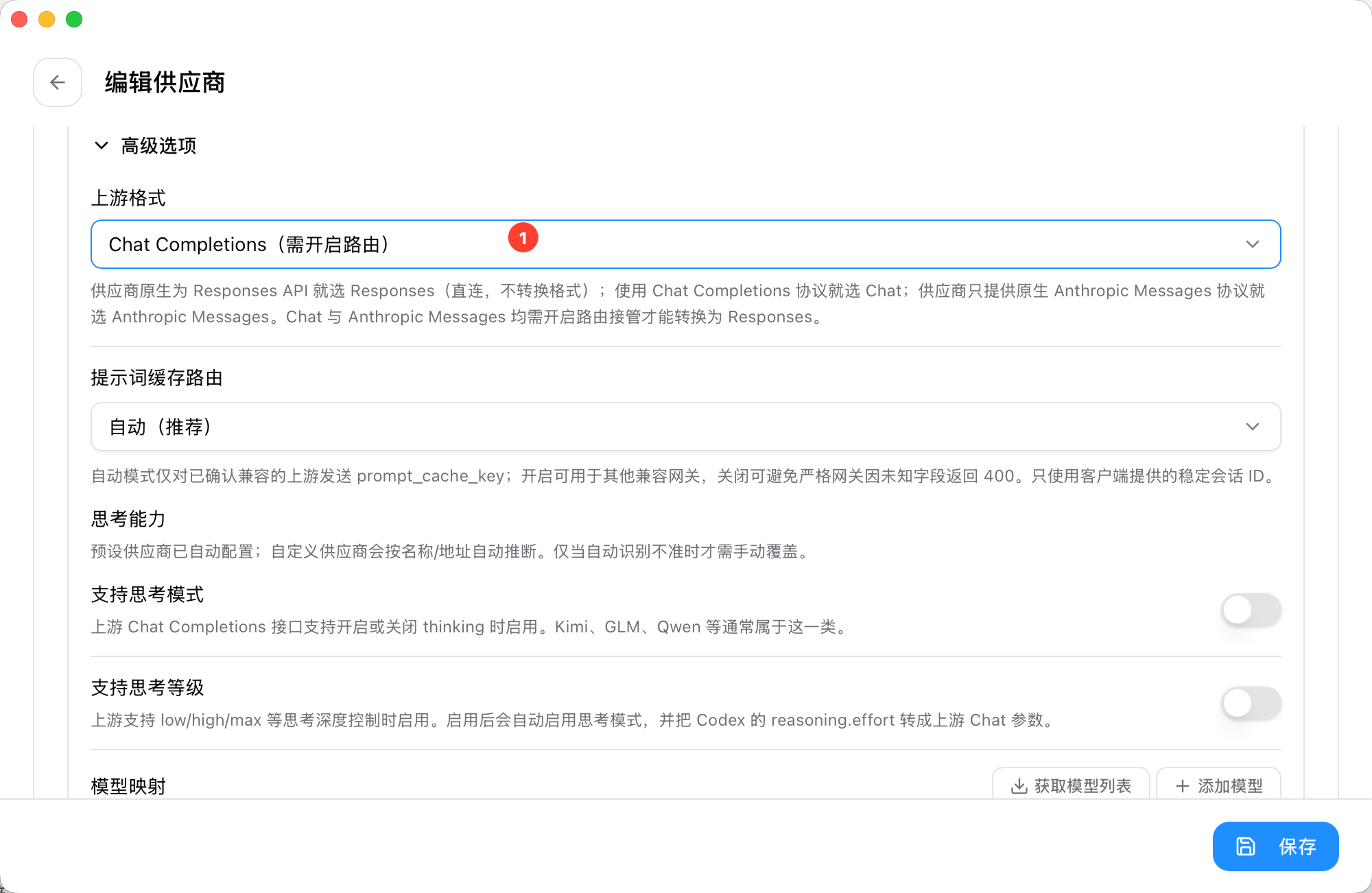
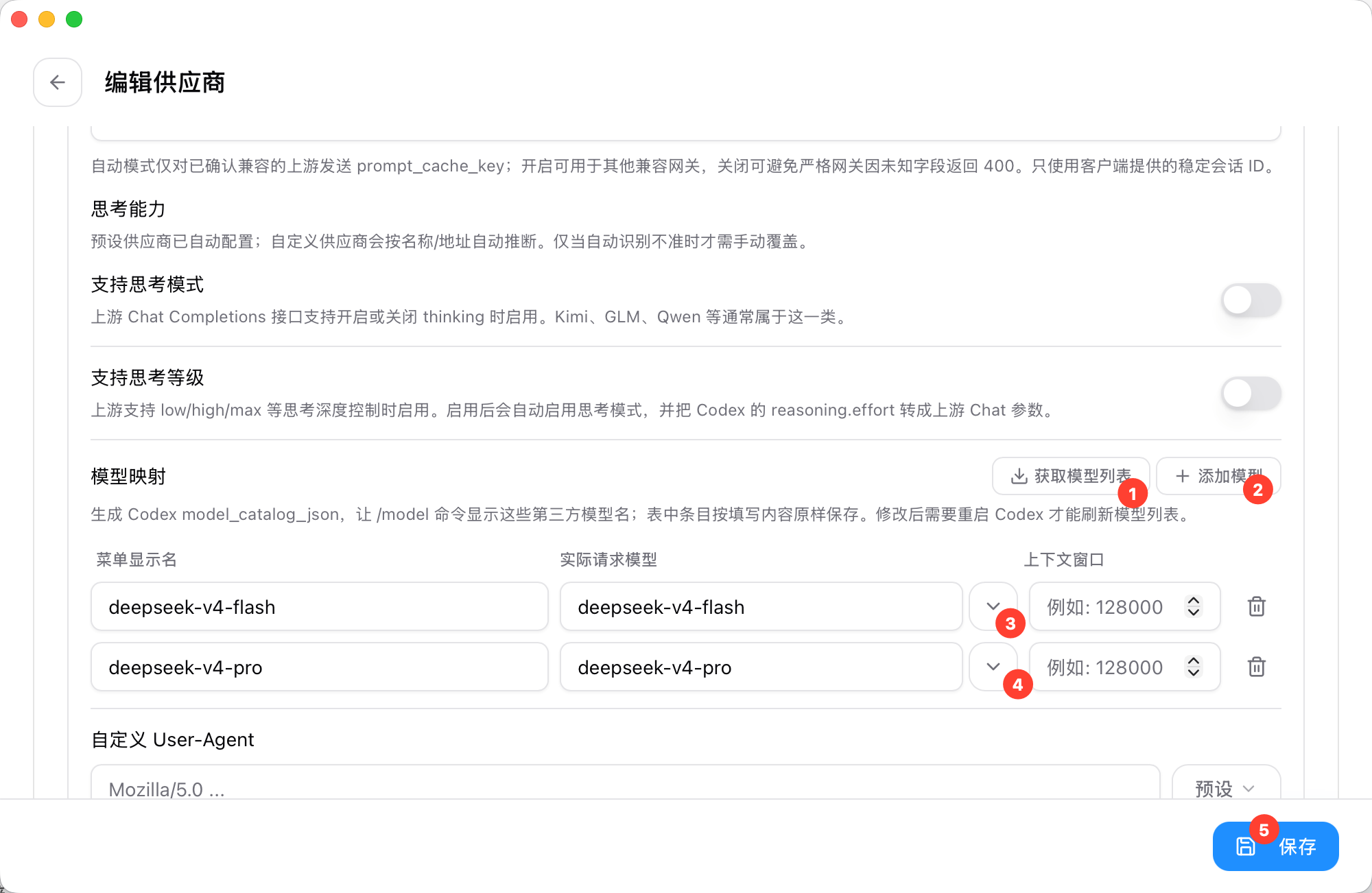
- 在模型映射中获取模型列表,添加需要使用的 DeepSeek 模型并保存
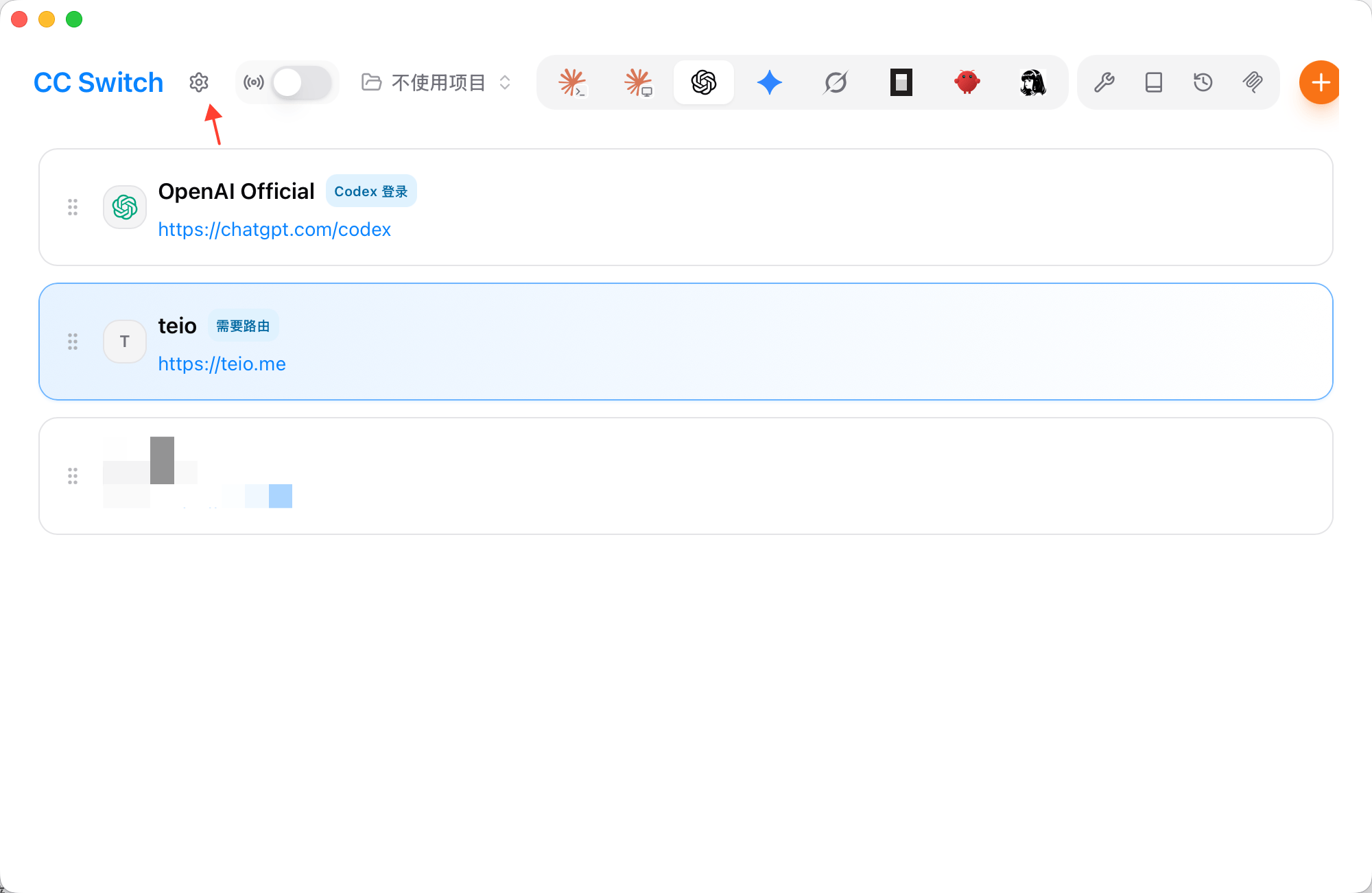
- 打开 CC Switch 设置页面
- 开启对应路由,使配置生效
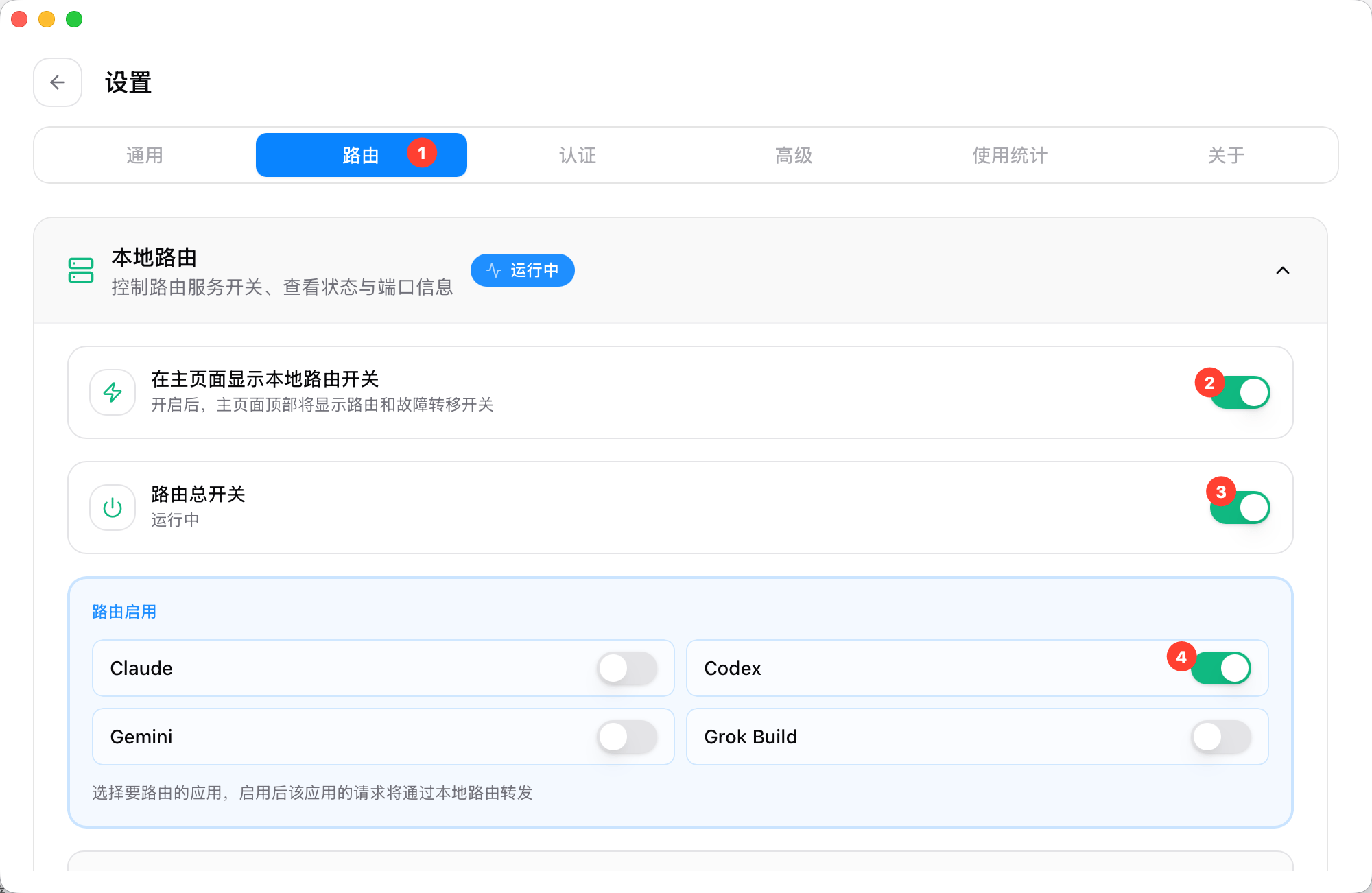
- 返回 Codex 即可正常使用。使用期间请保持 CC Switch 运行
常见问题
桌面客户端和 CLI / VSCode 扩展有什么区别?
桌面客户端和 CLI / VSCode 扩展有什么区别?
三者共享相同的配置文件,功能基本一致。桌面客户端提供独立的图形化界面,适合不习惯命令行的用户。
已经配置过 CLI,还需要重新配置吗?
已经配置过 CLI,还需要重新配置吗?
不需要。桌面客户端会自动读取
~/.codex/ 下的配置文件。配置 DeepSeek 后,Codex 中没有显示对应模型,但仍然可以正常对话?
配置 DeepSeek 后,Codex 中没有显示对应模型,但仍然可以正常对话?
这通常表示模型映射没有生效。请确认 CC Switch 和 Codex 均已更新到最新版本,然后重新检查模型映射配置并开启对应路由。使用期间请保持 CC Switch 运行。